В данном разделе описывается общий алгоритм создания квартиры.
Подробнее можно узнать в видео: https://youtu.be/yoCutyKVc9s
Последовательность действий:
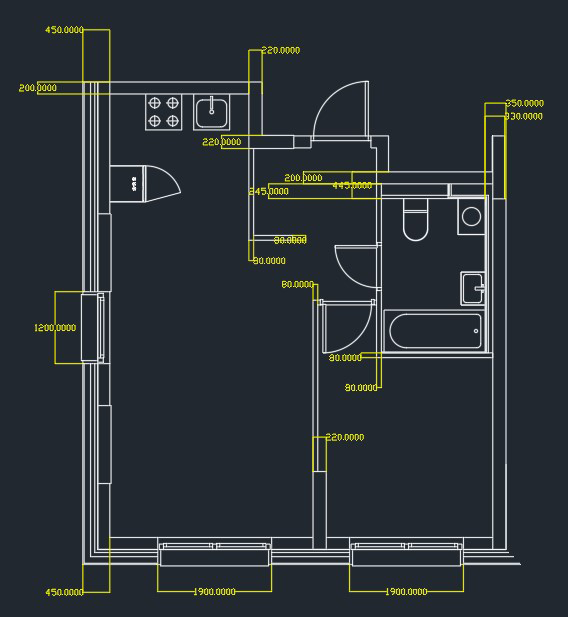
1. Образмеривание плана.
С помощью adobe Illustrator и AutoCAD найдите толщины стен на вашем плане. Этот шаг позволит точнее простроить стены. Однако он не обязателен, если вы предпочитаете находить толщины стен в программе методом подбора. Подробнее можно посмотреть в видео: https://youtu.be/Idw2UXdbf8E
2. Создание подложки.
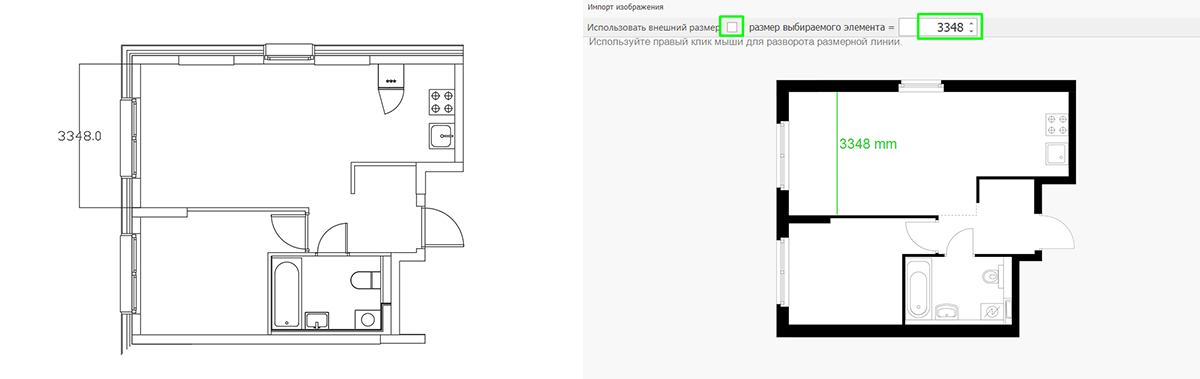
Откройте программу и подгрузите план квартиры в формате PNG. Подробнее: Подложка с планом помещения .
Подложка масштабируется по размеру стены указанному на чертеже в ТЗ. Допустимая погрешность 1-2 см.
Чтобы переключить размер с вертикального на горизонтальный и обратно в окне “Импорт чертежа”, нажмите правую клавишу мышь.
3. Создание стен
Важно!
Используйте привязку к сетке с шагом 1 мм. Это позволит избежать дробных размеров и повысит точность.
Минимальная толщина стены 70 мм. независимо от чертежа.
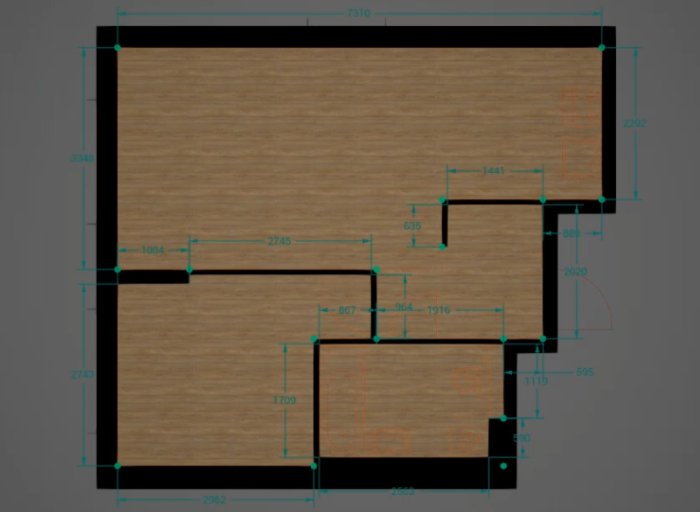
Используя подложку создайте стены нужной высоты ( для типового этажа 2630 мм. либо смотрите ТЗ) и задайте им толщину (смотри пункт 1). Пол и потолок создаются автоматически.
Удалите плинтус из санузлов.
Создайте нишу в санузле, если необходимо.
Подробнее о создании стен: Создание стен
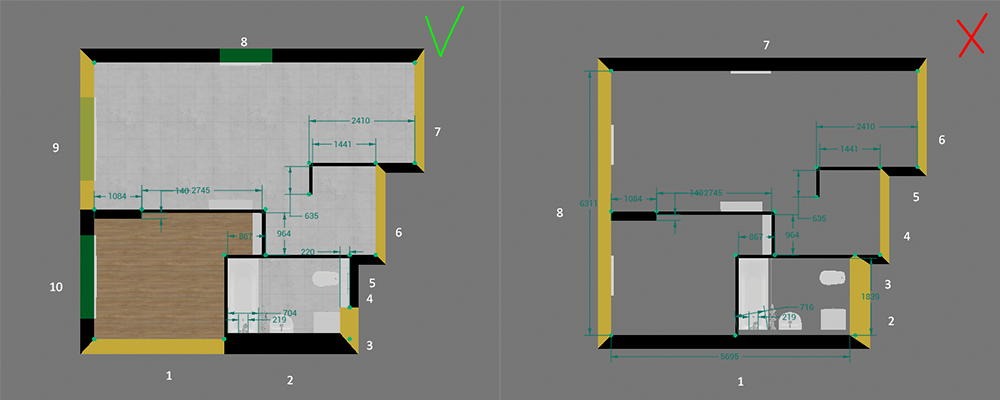
Обратите внимание, что каждый отрезок стены является отдельной стеной. Нельзя сделать периметр квартиры из четырех стен и прислонить к ним внутренние стены, это противоречит логике программы.
Чтобы выделить все стены, в режиме “Помещение” зажмите клавишу Ctrl и потяните, зажав левую кнопку мыши.
Чтобы выделить все объекты в сцене, нажмите комбинацию клавиш “Ctrl+A”.
Чтобы выделить ряд стен, в режиме “Помещение” выделите первую стену, зажав “Shift” выделите последнюю стену.
4. Создание балконов
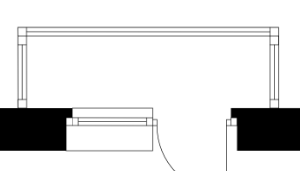
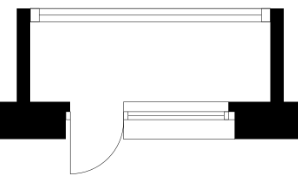
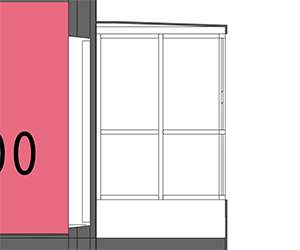
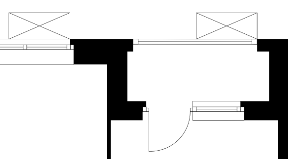
Выбор способа построения балкона на усмотрение исполнителя.
Вид в плане | Способ создания |
|---|---|
 |
|
 | |
 | |
 |
5. Создание дверных и оконных проемов
Создайте дверные и оконные проемы и вставьте в них двери и окна соответствующей конфигурации.
Подъем окна и его высота указываются на разрезе в ТЗ
Стандартная высота дверных проемов 2050 мм., порталов (проемов без дверей) 2100 мм.
Ширину дверей и окон можно определить по чертежу.
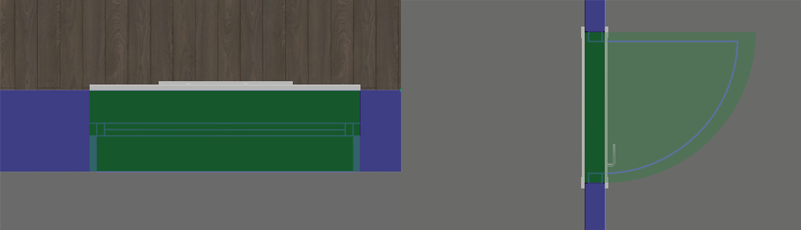
Завертка ставится на двери ведущие в санузлы, на дверях в других помещениях ее следует скрывать через вкладку Меши. Завертка должна быть обращена поворотной частью в сторону санузла.
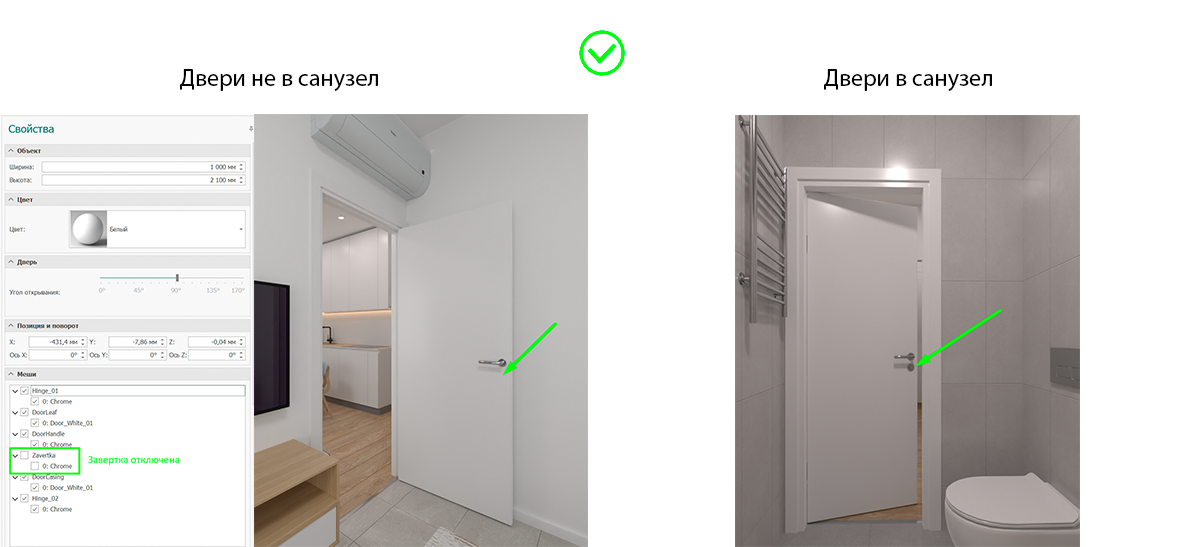
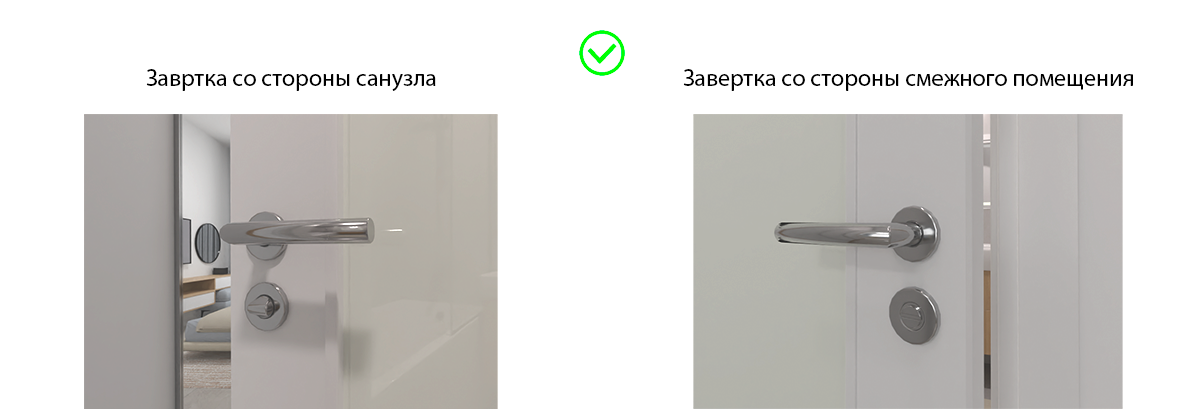
Подробнее о создании проемов: Создание дверных и оконных проемов и Виды отделки
Процесс создания угловых окон из ПВХ профиля: https://youtu.be/wKHNOsIzydA
Процесс создания угловых окон из алюминиевого профиля: https://youtu.be/NBwyYuR1Bf4 Пример:https://dev.pik3d.ru/doc/files/Corner_window_2/
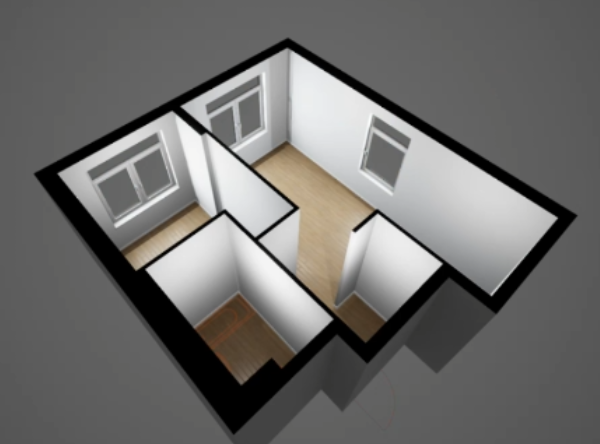
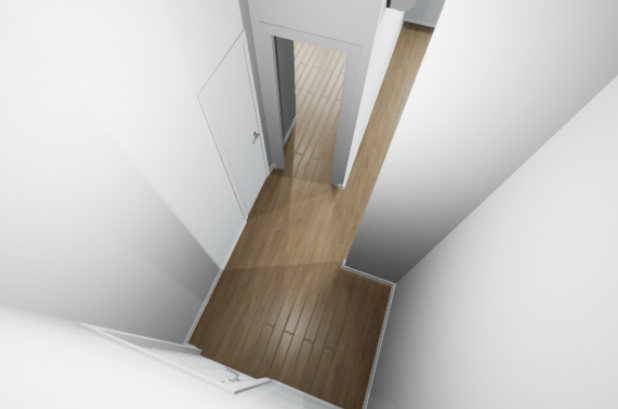
6. Расстановка потолочных светильников
Разместите светильники согласно плану расстановки осветительных приборов. Обратите внимание, что от вида отделки зависит вид осветительных приборов (Виды отделки). Подробнее о способах расстановки: Элементы интерьера и Создание интерьера.
Если у вас пропадают только что созданные светильники, скорее всего у вас нажата клавиша Скрывать стены.
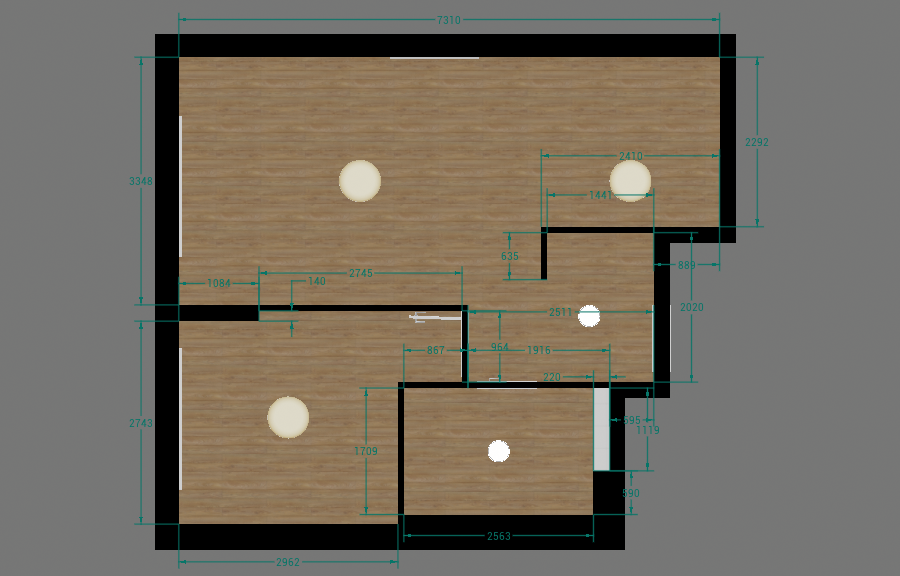
7. Центрирование квартиры
Обратите внимание на шаг привязки, чем он меньше, тем точнее будет центровка. При центрирование слетают настройки положения текстур на элементах помещения. Поэтому лучше сначала полностью собрать квартиру включая балконы, отцентрировать и только потом настраивать положение текстур.
Вид | Описание и применение | Последовательность действий |
|---|---|---|
По границам выделенных объектов | Используется при центрировании квартир без балконов либо с французскими балконами. Обратите внимание, чтобы центирование было корректным, необходимо, чтобы все точки соединения стен лежали внутри помещения. В данный момент не используется | В режиме “Помещение” укажите крайние точки квартиры (3 и более точки). Нажмите “ По границам выделенных объектов”. 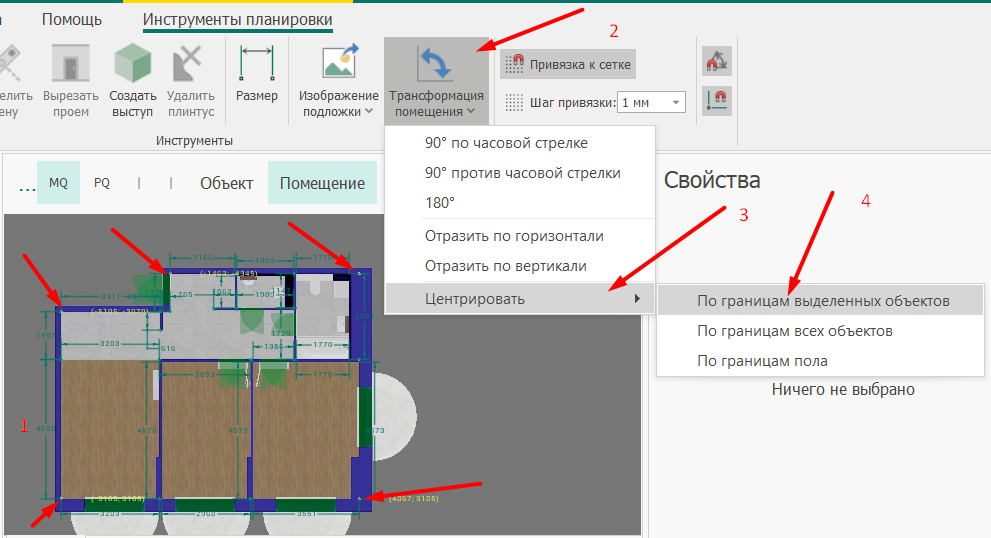 |
По границам всех объектов | Используется при центрировании квартир с большими балконами и террасами. При центрировании учитываются все объекты в сцене за исключением сфер с фоном. | В режиме Помещение нажмите По границам всех объектов. |
8. Материалы
Назначьте на стены и пол необходимые материалы отредактируйте расположение и поворот текстур в соответствии с чертежами в ТЗ. Подробнее о материалах: Работа с материалами помещения, Виды отделки.
Если у вас на плане полов указано сразу два материала в одном помещении, разделите пол используя стену с функцией Условная. Подробнее можно прочитать: Редактирование пола, потолка и плинтуса
Проверьте, чтобы торцы стен, выходящие в помещение, и оконные откосы имели материал внутренних стен или плитки (для санузлов) и масштаб 100% на втором текстурном канале на панели Свойства.
Проверьте, чтобы полигоны внешних стен имели материал Default Seam и масштаб 5% на втором текстурном канале на панели Свойства.
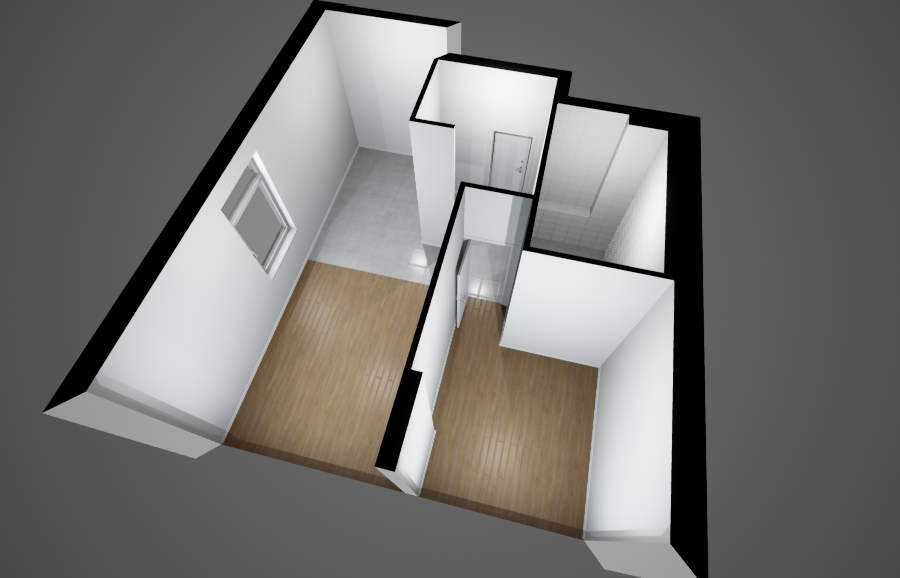
При наложении текстуры с рисунком на плоскость, находящуюся под углом к осям X и Y (отличным от 90°), рисунок деформируется, так как наложение происходит за счет проецирования с плоскости оси на плоскость стены, находящуюся под углом. Чтобы компенсировать расхождение и вернуть текстуре исходные пропорции, необходимо изменить масштаб текстуры по ширине на угловой плоскости в зависимости от размера прилежащего угла.
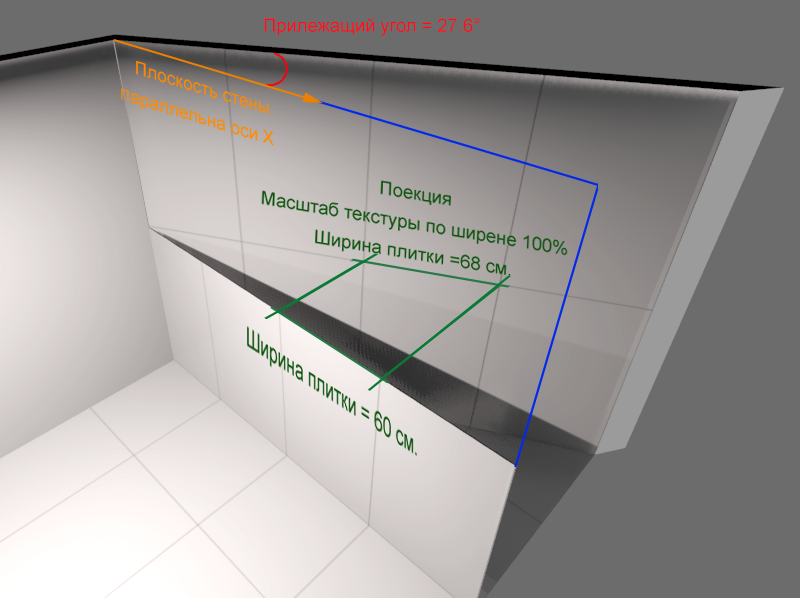
Последовательность действий:
1. Определите величину угла между стеной, находящейся под углом, и осью X или Y. Величина угла должны быть диапазоне от 1° до 45°. Если ваш угол больше используйте формулу:
90 - данный угол = необходимый угол
2. Далее по таблице ниже определите необходимый масштаб текстуры по ширине.
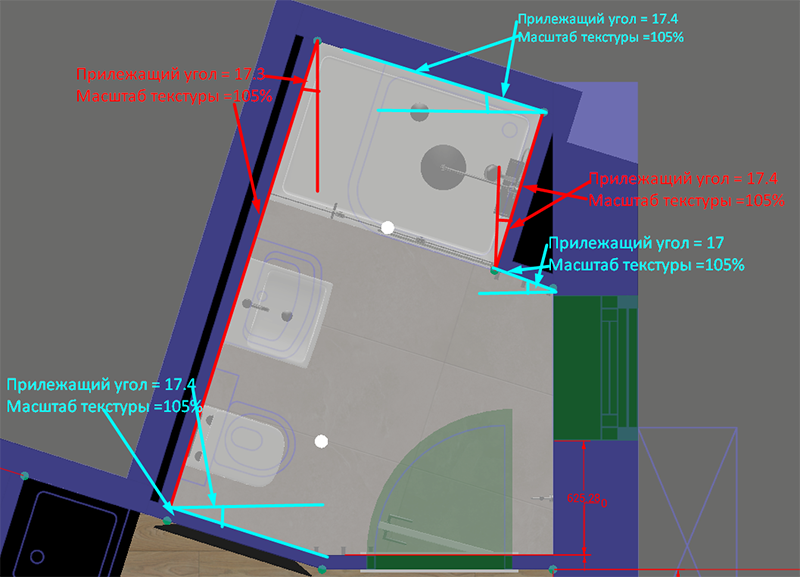
Угол | Масштаб | Угол | Масштаб | Угол | Масштаб | Угол | Масштаб | Угол | Масштаб |
|---|---|---|---|---|---|---|---|---|---|
1 | 100 | 10 | 102 | 19 | 106 | 28 | 113 | 37 | 125 |
1.5 | 100 | 10.5 | 102 | 19.5 | 106 | 28.5 | 114 | 37.5 | 126 |
2 | 100 | 11 | 102 | 20 | 106 | 29 | 114 | 38 | 127 |
2.5 | 100 | 11.5 | 102 | 20.5 | 107 | 29.5 | 115 | 38.5 | 128 |
3 | 100 | 12 | 102 | 21 | 107 | 30 | 115 | 39 | 129 |
3.5 | 100 | 12.5 | 102.4 | 21.5 | 107.5 | 30.5 | 116 | 39.5 | 130 |
4 | 100 | 13 | 103 | 22 | 108 | 31 | 117 | 40 | 131 |
4.5 | 100 | 13.5 | 103 | 22.5 | 108 | 31.5 | 117 | 40.5 | 132 |
5 | 100 | 14 | 103 | 23 | 109 | 32 | 118 | 41 | 133 |
5.5 | 100 | 14.5 | 103 | 23.5 | 109 | 32.5 | 119 | 41.5 | 134 |
6 | 101 | 15 | 104 | 24 | 109 | 33 | 119 | 42 | 135 |
6.5 | 101 | 15.5 | 104 | 24.5 | 110 | 33.5 | 120 | 42.5 | 136 |
7 | 101 | 16 | 104 | 25 | 110 | 34 | 121 | 43 | 137 |
7.5 | 101 | 16.5 | 104 | 25.5 | 111 | 34.5 | 121 | 43.5 | 138 |
8 | 101 | 17 | 105 | 26 | 111 | 35 | 122 | 44 | 139 |
8.5 | 101 | 17.5 | 105 | 26.5 | 112 | 35.5 | 123 | 44.5 | 140 |
9 | 101 | 18 | 105 | 27 | 112 | 36 | 124 | 45 | 141 |
9.5 | 101 | 18.5 | 105.4 | 27.5 | 113 | 36.5 | 124 |
9. Добавление объектов
Добавьте в сцену сантехнику в соответствии с видом отделки (Виды отделки), кондиционеры, порожки и радиаторы. Подробнее о размещении объектов: Создание интерьера и Элементы интерьера .
Если вы создаете квартиру с мебелью, добавьте элементы интерьера: Меблирование квартир
Обратите внимание, что некоторые объекты имеют привязку по высоте и “примагничиваются” к часто используемым высотам.
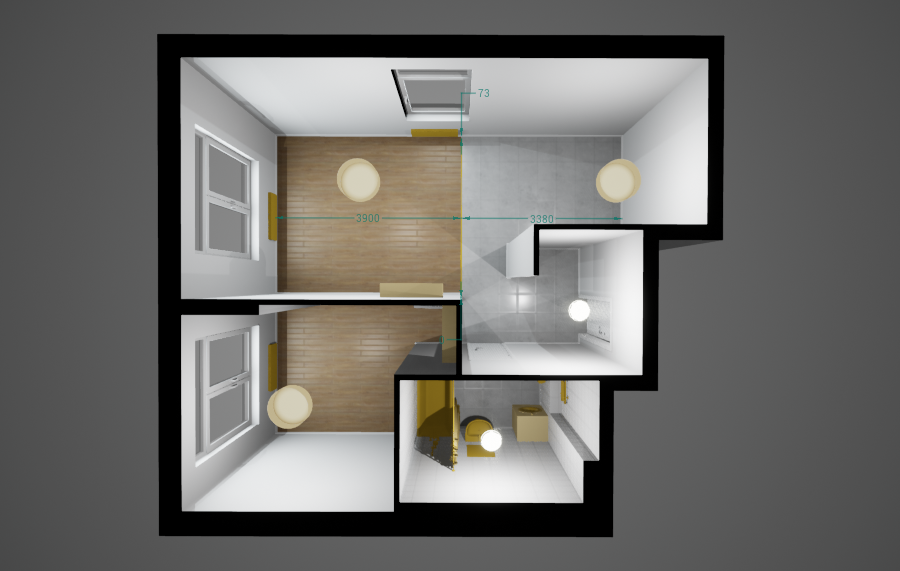
10. Добавление фона за окном
Проверьте, чтобы у сферы на панели Свойства стояла галочка напротив скрыть на виде сверху.
Способ установки:
1. Перейдите на вид Сверху
2. Выберите в зависимости от этажа расположения, типа квартиры и направления солнца подходящую сферу в раздел Окна - Environment.
Для квартир со стандартной отделкой
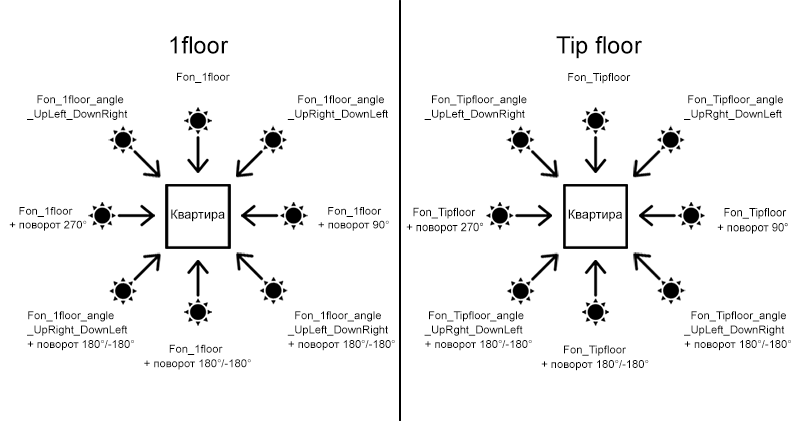
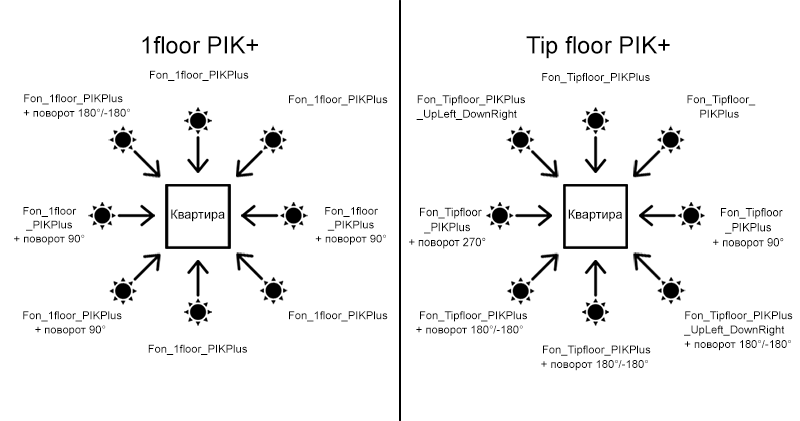
Если ваша квартира находится на первом этаже, выберите сферу из раздела 1floor/1floor_angle (для квартир со стандартной отделкой) или Fon_1floor_PIKPlus (для квартир с премиум отделкой), если ваша квартира находится на любом этаже кроме первого, выберите сферу из раздела Tipfloor/Tipfloor_angle (для квартир со стандартной отделкой) или Fon_Tipfloor_PIKPlus (для квартир с премиум отделкой). Направление солнца доступное для каждой сферы отмечено на превью стрелочками. Сферы с пометкой angle следует использовать для угловых квартир с угловым освещением. Если окна квартиры выходят на одну сторону или на две противоположные и солнце имеет небольшой угол, необходимо использовать сферу с прямым солнцем. Сферы для премиум отделки универсальные для углового и прямого освещения.
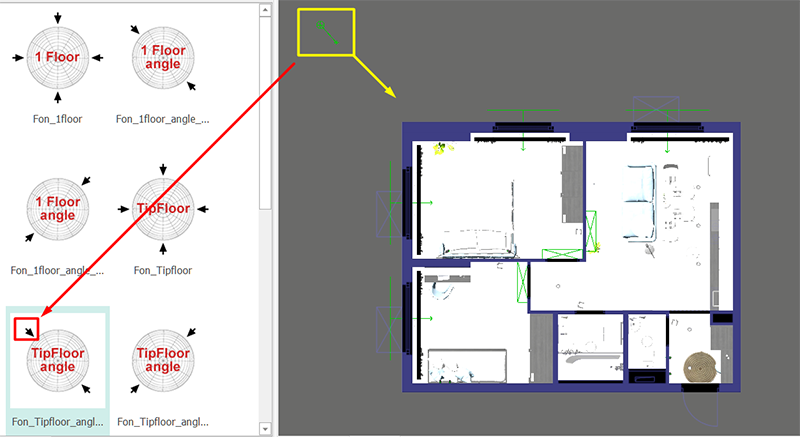
3. Перетащите сферу во viewport
4. Выставите сферу в 0 по всем осям на панели Свойства - Позиция и поворот
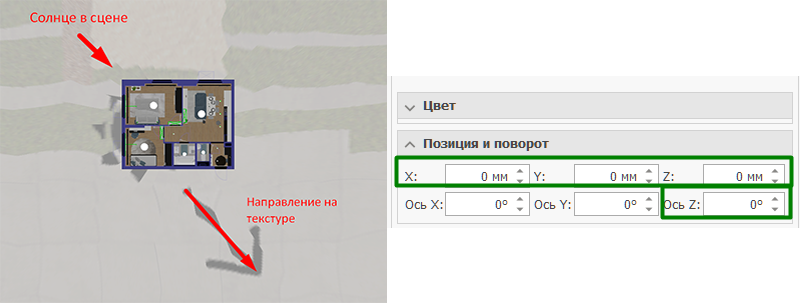
5. При необходимости поверните ее на нужное количество градусов. Снизу на сфере есть указатель направления солнца, для удобства ориентирования. Обратите внимание, что стрелка несет информативный характер, ее не следует совмещать с вашим солнцем градус в градус, достаточно того, что они светят с одного угла в одном направлении. Поворачивать сферу с фоном можно исключительно на величину кратную 90° (0°, 90°, 180°, 270°), так чтобы дома на фоне оставались параллельны стенам квартиры. (Исключение: квартиры со стенами под углом). Узнать угол поворота для вашей сферы можно по схеме ниже.
Для квартир со стандартной отделкой:
Для квартир с премиум отделкой:
11. Освещение
Отключить отображение источников света можно во вкладке Показать.
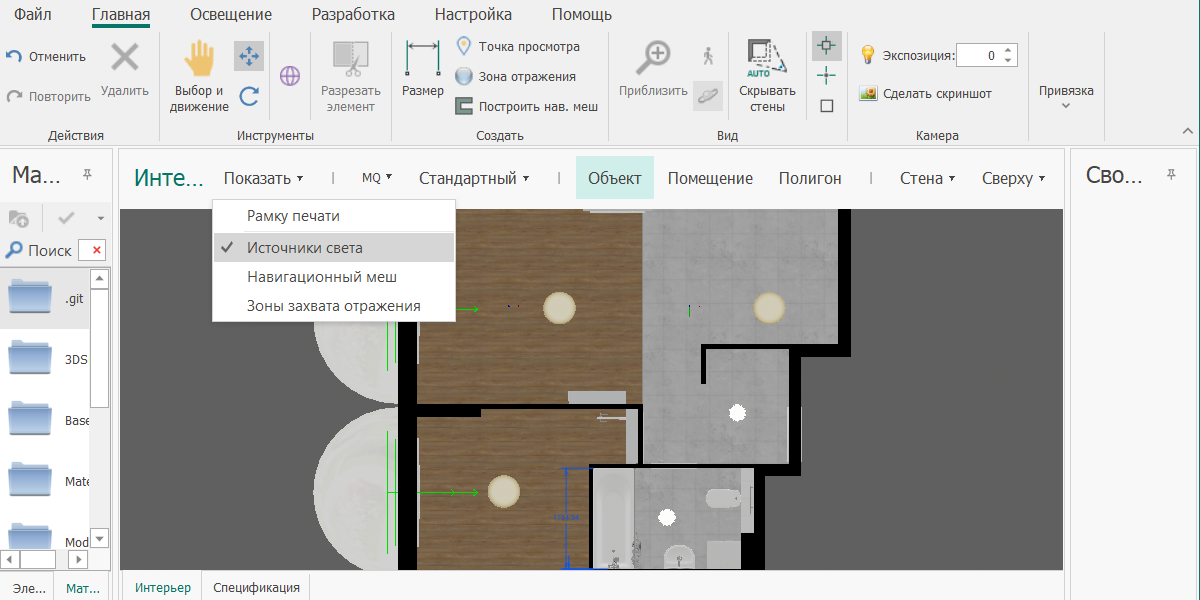
11.1. Солнце.
На панели Освещение выберите Солнце и нажмите левой клавишей мыши в произвольном месте Viewport. Создастся новый источник света (солнце).
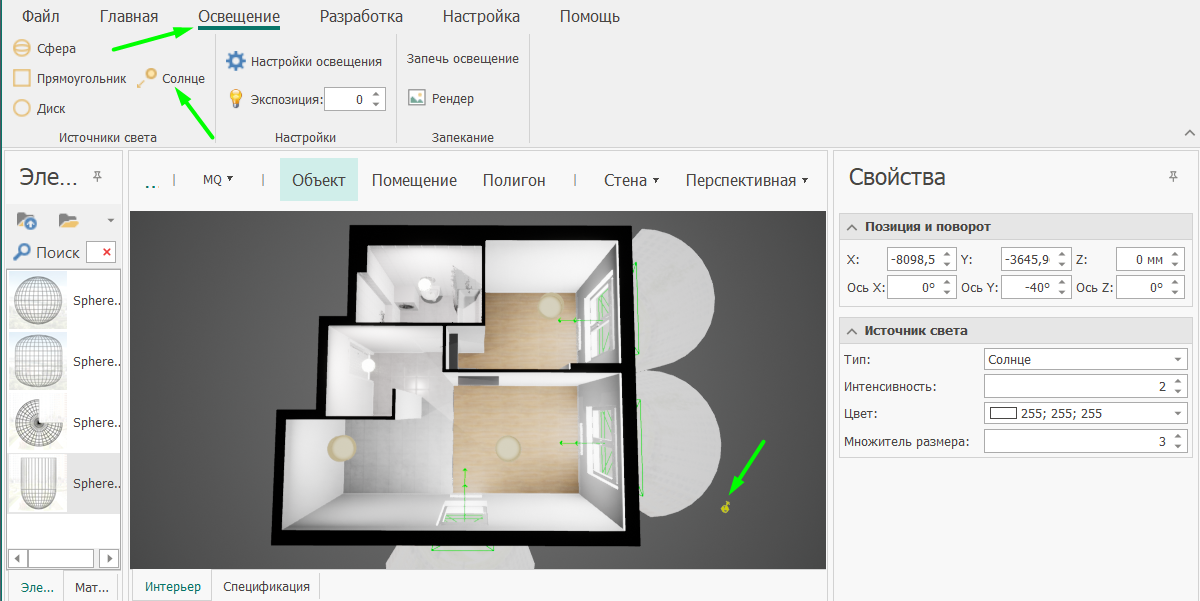
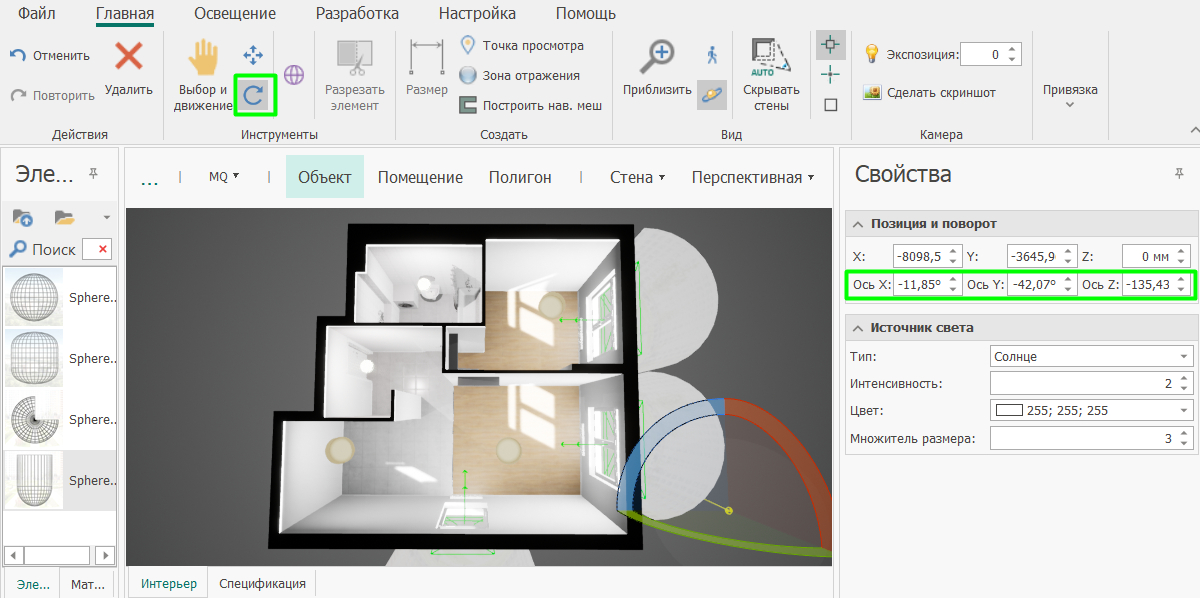
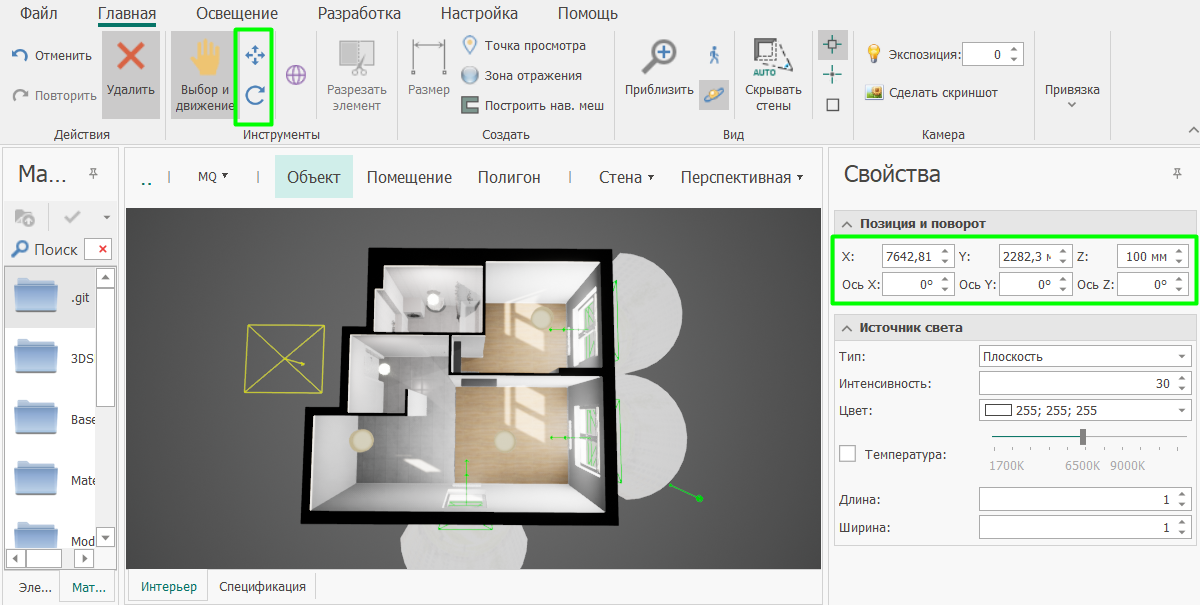
Используя вкладку Позиция и поворот на панели Свойства либо функцию Выбор и вращение на Панели инструментов, позиционируйте солнце, ориентируясь по световым пятнам на полу. Обратите внимание, что в режиме Низкое качество (LQ) световые пятна на полу не отображаются.
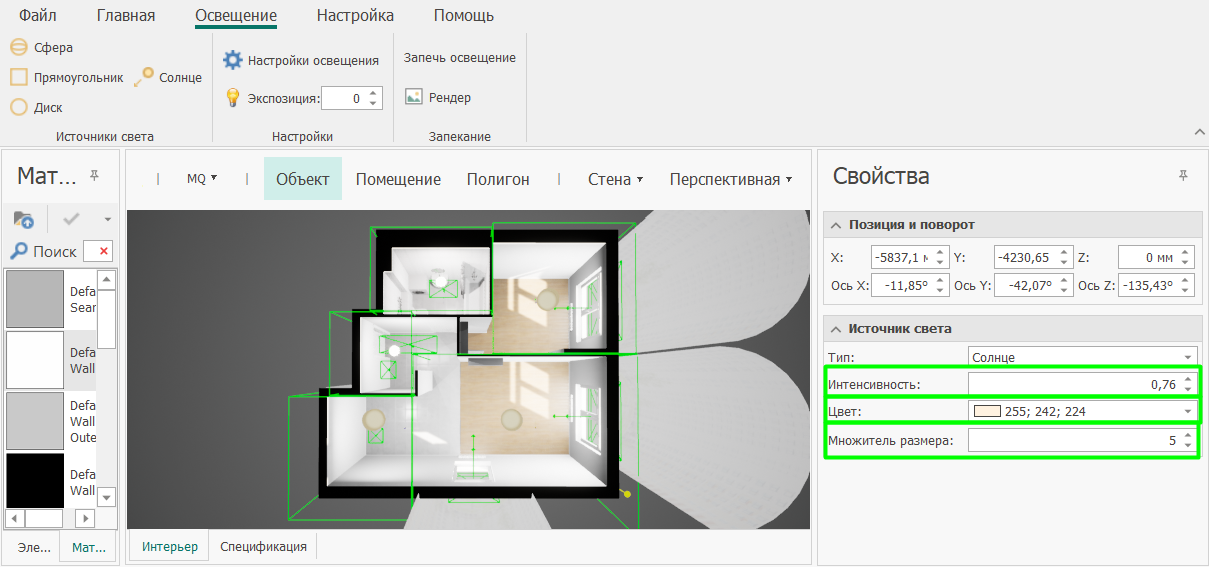
Настройте интенсивность, цвет солнца и множитель размера (Size muitiplier) на панели Свойства. Код цвета: FFF2E0. Интенсивность: 0,76. Множитель размера: 5.
11.2 Встроенные источники света.
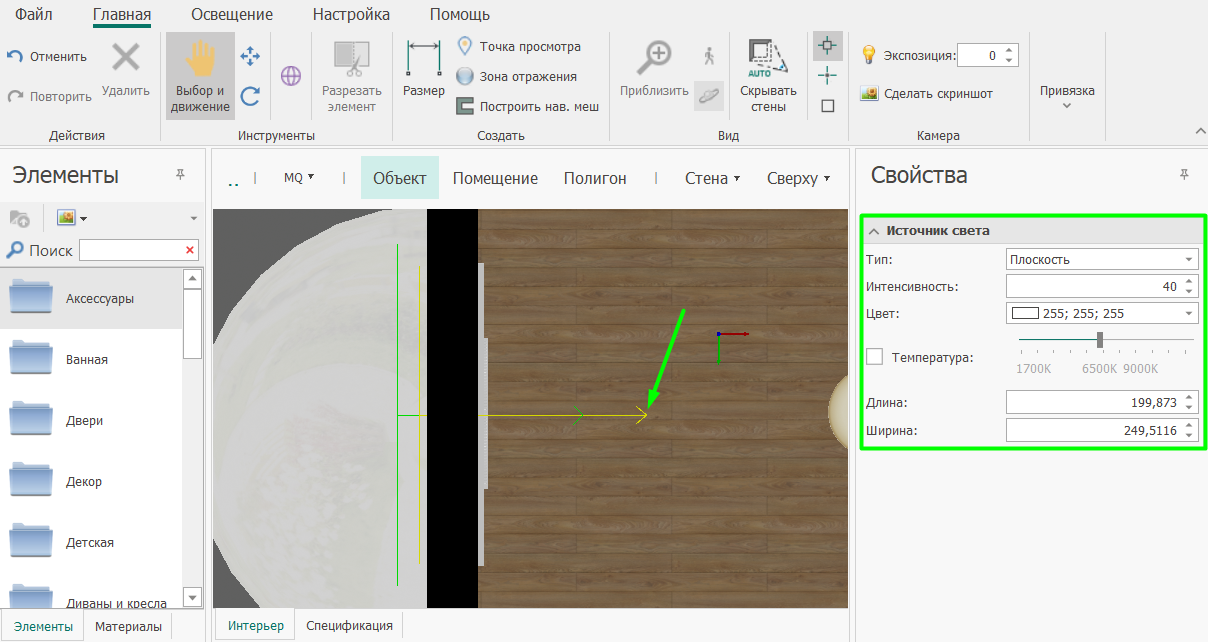
Выделив светильник либо окно (так же можно выделять источники света отдельно от объекта), на панели Свойства можно настроить его тип, интенсивность, цвет/температуру, габаритные размеры.
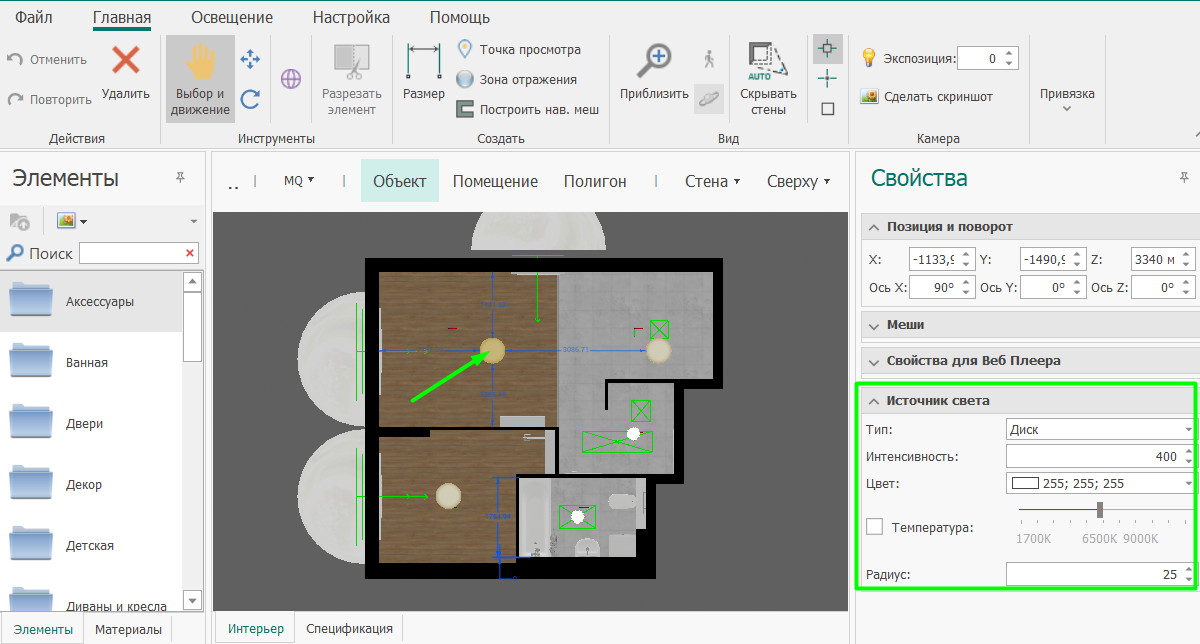
Обратите внимание, что меняя интенсивность освещения при выделенном окне, вы меняете интенсивность обоих оконных источников света сразу. Чтобы настроить их по отдельности, надо выделять источник света, а не окно.
11.3 Дополнительные источники света.
Источники света можно добавить в торшеры и бра, использовать для подсветки кухни либо как дополнительные источники света в затененных местах квартиры.
На Панели Инструментов во вкладке Освещение выберите одну из представленных форм источника света. Зажав левую клавишу мыши, потяните курсор во Viewpot-е.
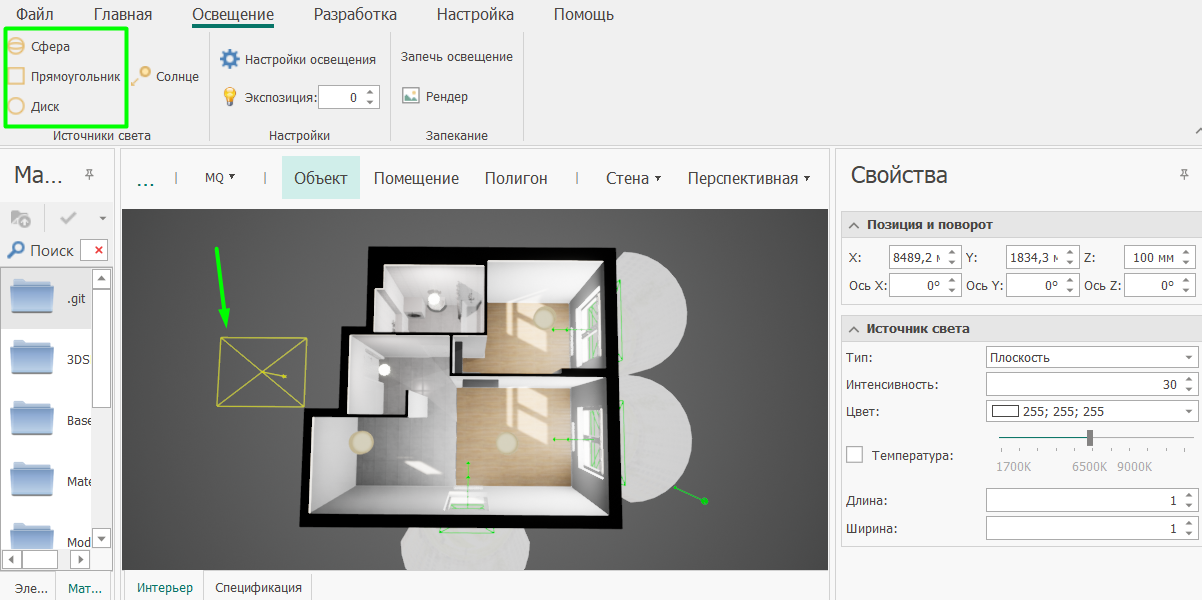
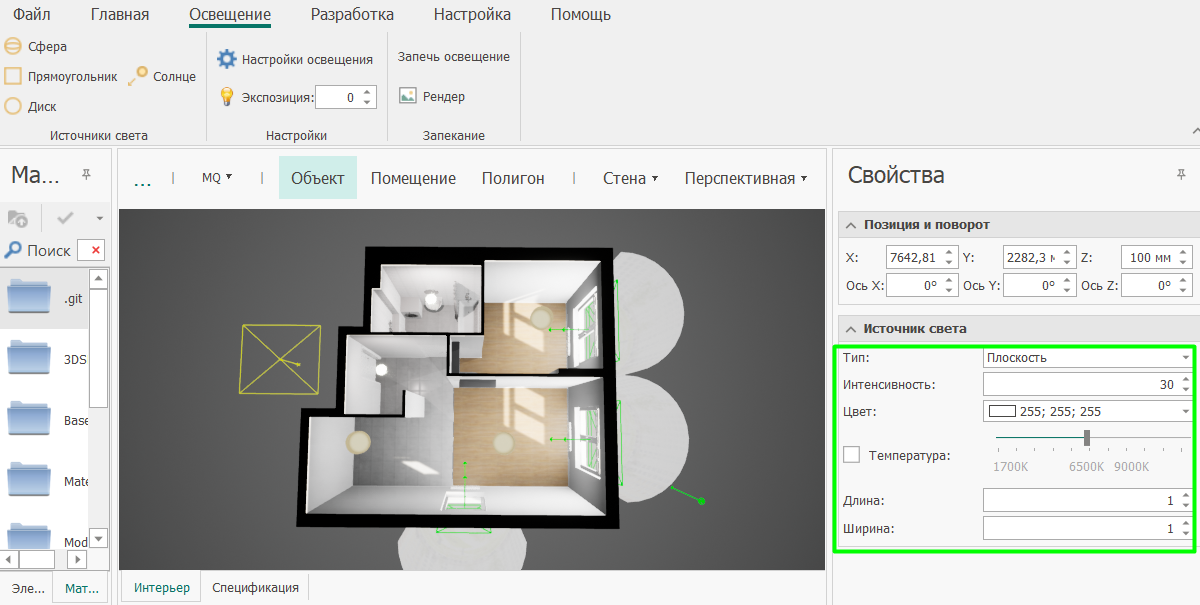
На панели Свойства можно откорректировать интенсивность, цвет/температуру источника света, поменять тип, а также изменить его размеры.
Откорректировать положение источника света можно используя функции Выбор и перемещение, Выбор и вращение, а также вкладку Позиция и поворот.
12. Рендер (тестовый раздел)
Встроенный рендер можно использовать для первичной проверки освещения.
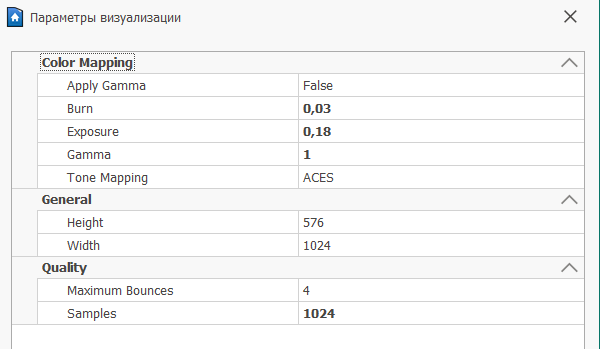
В Interrior Craft используется рендер отличный от Vray, поэтому результаты рендера могут отличаться. В разделе приведены настройки приближенные к Vray.
Выставьте ракурс в режиме Перспектива. Во вкладке Освещение нажмите Рендер.
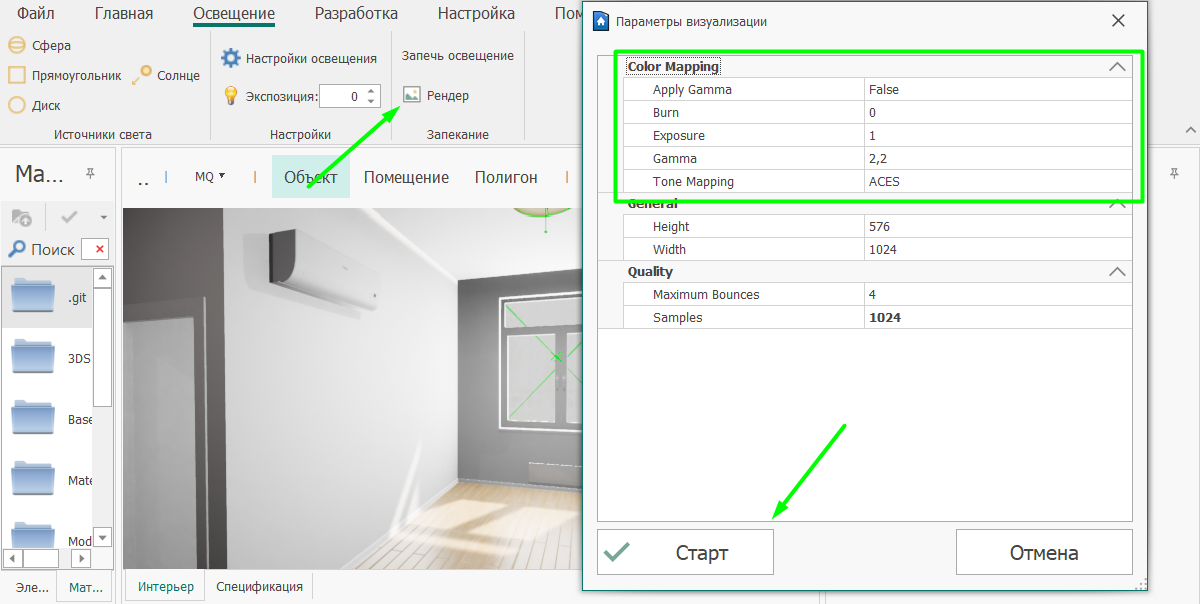
2. Откорректируйте параметры визуализации, в зависимости от дальнейшего способа запекания текстур. Подробнее о способах запекания: Запекание текстур
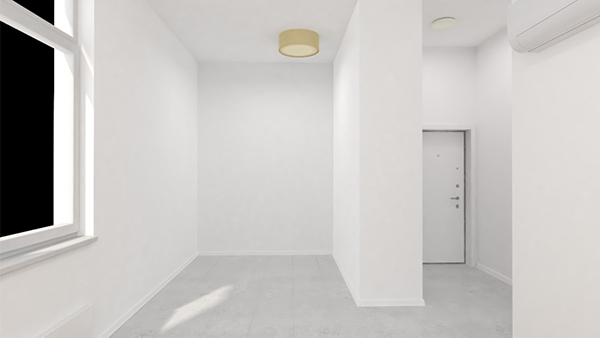
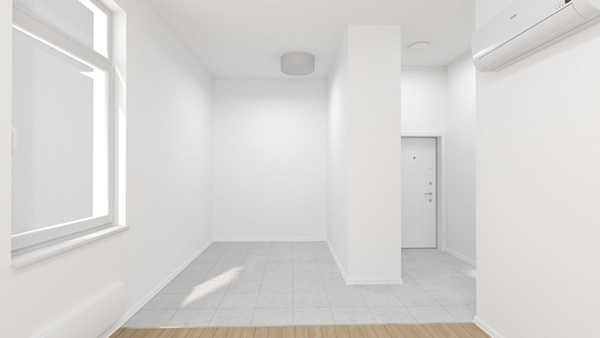
Результат рендера в ICraft и 3Ds Max может отличаться, так как используются разные рендер движки.
Если используете способ запекания Light Maps
Если используется способ запекания Cоmbined Maps (не используется)
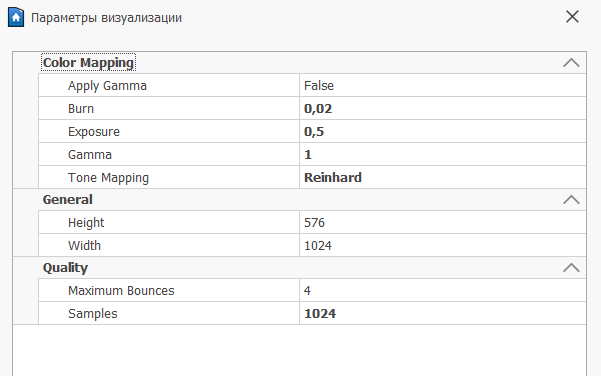
Таблица сравнения результатов рендера.
Interior Craft | 3Ds Max (Vray) |
|---|---|
 |  |
13. Камеры помещений
На панели Инструментов во вкладке Главная выберите Точка просмотра. Щелкните левой клавишей мыши во viewport-е по месту, где планируется камера.
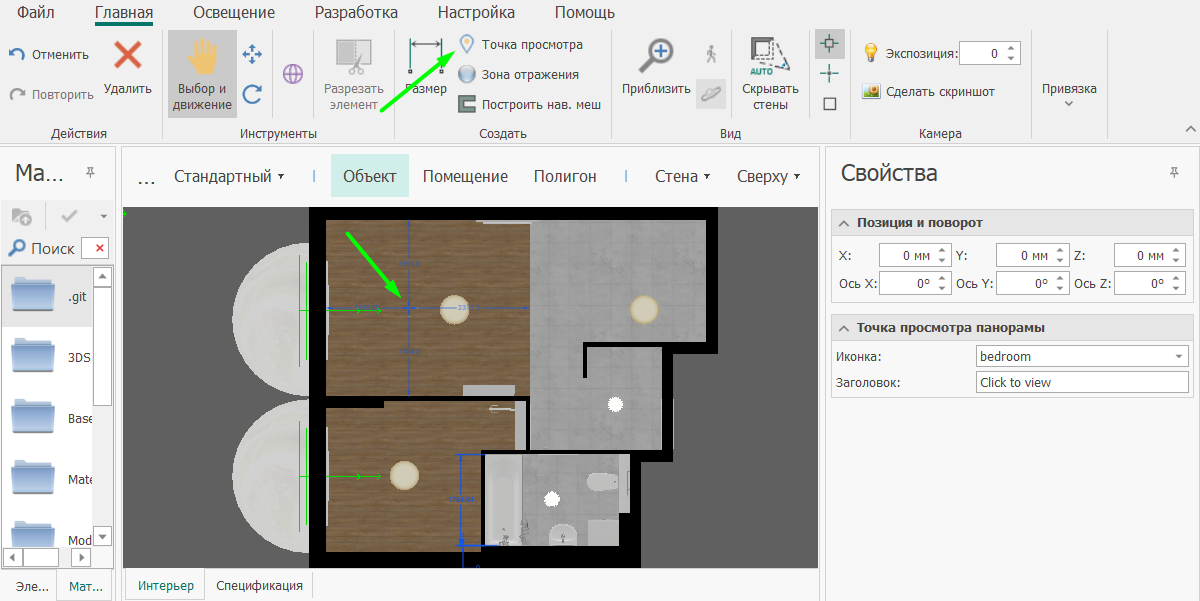
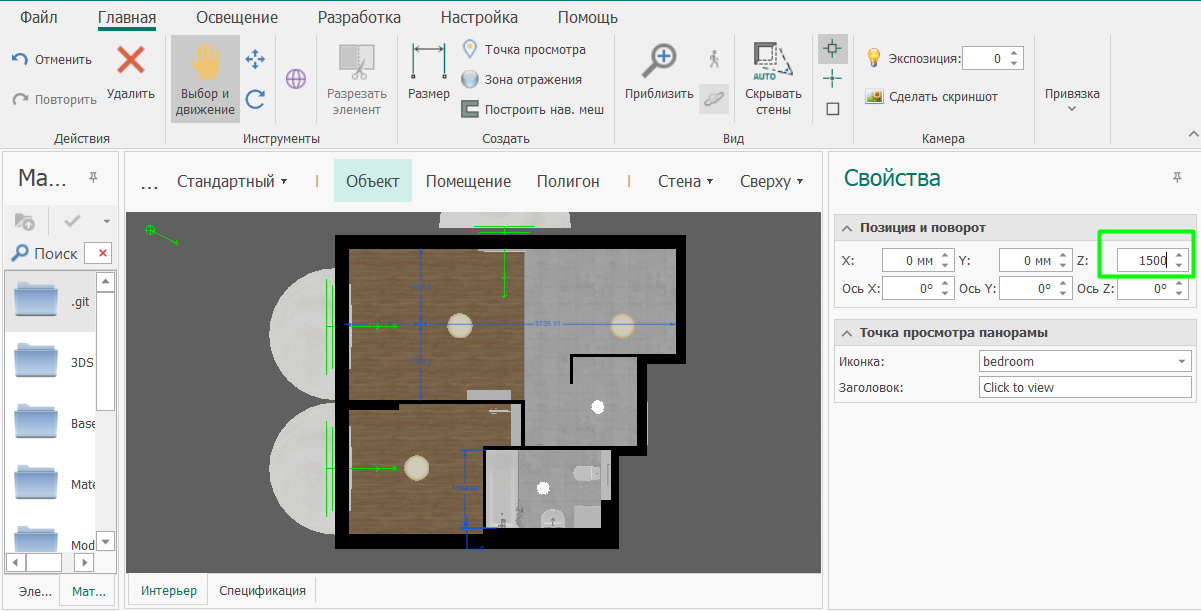
2. Задайте высоту камеры по оси Z. Стандартная высота: 1500 мм.
3. Во вкладке Точка просмотра панорамы выберите иконку соответствующую помещению и впишите заголовок (название помещения).
bedroom - Спальня
bathroom - Ванная
kitchen - Кухня
hallway - Прихожая
nursery - Детская
room - Гостиная
terrace - Терраса
office - Кабинет
wash - Постирочная
pantry - Гардеробная
office - Библиотека
office - Музыкальная студия
office - Комната для творчества
office - Комната для спорта
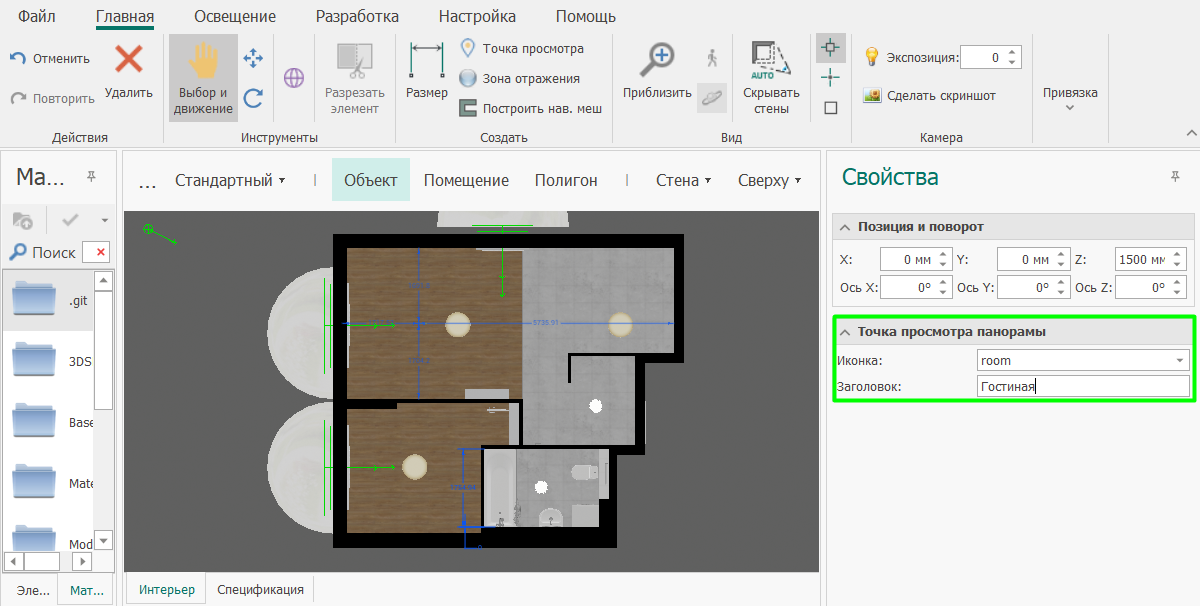
Для кухонь без выделенной спальной зоны применяются следующие названия помещений относительно иконок:
room - Жилая зона
kitchen - Зона кухни
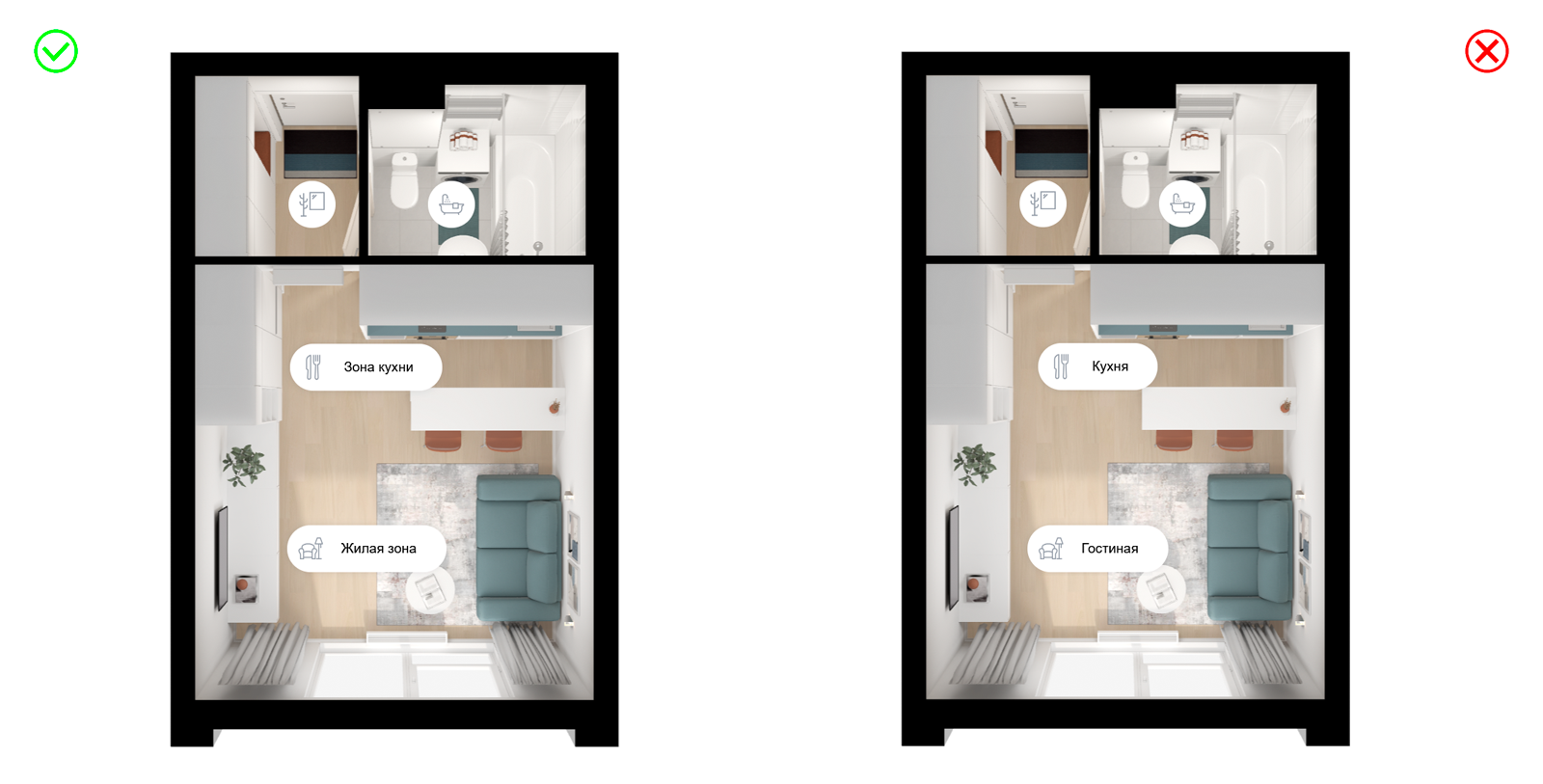
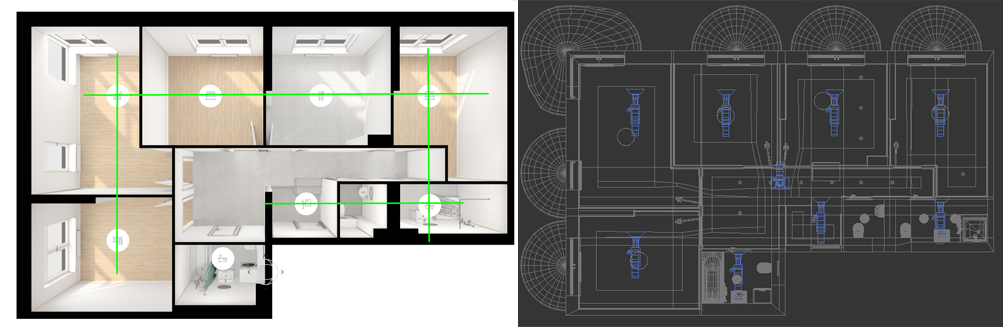
4. Камеры размещаются на открытом пространстве, не над мебелью. В движке они отображаются, как марки помещений. По возможности камеры должны быть отцентрированы друг относительно друга.
В санузле без ванны или душевого поддона камеру не ставятся.
Разместить камеры по квартире можно, копируя одну из них по осям X и Y с зажатой клавишей Shift и меняя ей параметры в зависимости от помещения.
Выровнять камеры друг относительно друга можно, используя числовые значения во вкладке Позиция и поворот.
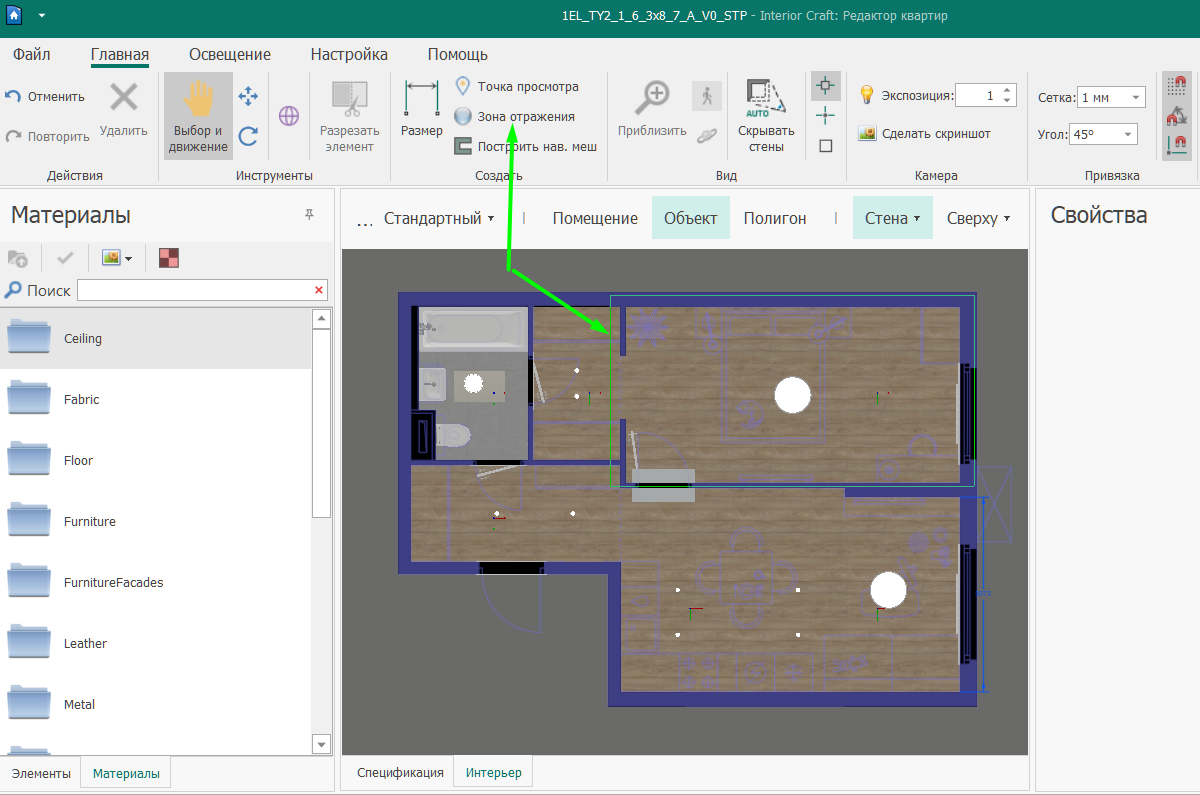
14. Reflection Probe
Позволяет построить отражения в движке. Должна захватывать все объекты включая внешние полигоны стен, пол, потолок и входную дверь. На каждую комнату своя reflection probe.
Обратите внимание
Подробнее про работу и размещение reflection probe : Настройка квартиры в 3DS Max
На один объект может действовать до 4х reflection probe, сверх этого числа не будут учитываться в web движке.
Способ создания:
1. На панели Инструментов во вкладке Главная выберите Зона отражения. Зажал левую клавишу мыши, растяните Reflection Probe на все помещение.
Разместите зоны отражения во всех помещениях. Подробнее про размещение reflection probe: Настройка квартиры в 3DS Max (Пункт 2.11)
Обратите внимание, что для каждого помещения должна быть отдельная Reflection Probe. Недопустимо размещать одну Reflection Probe на несколько помещений.
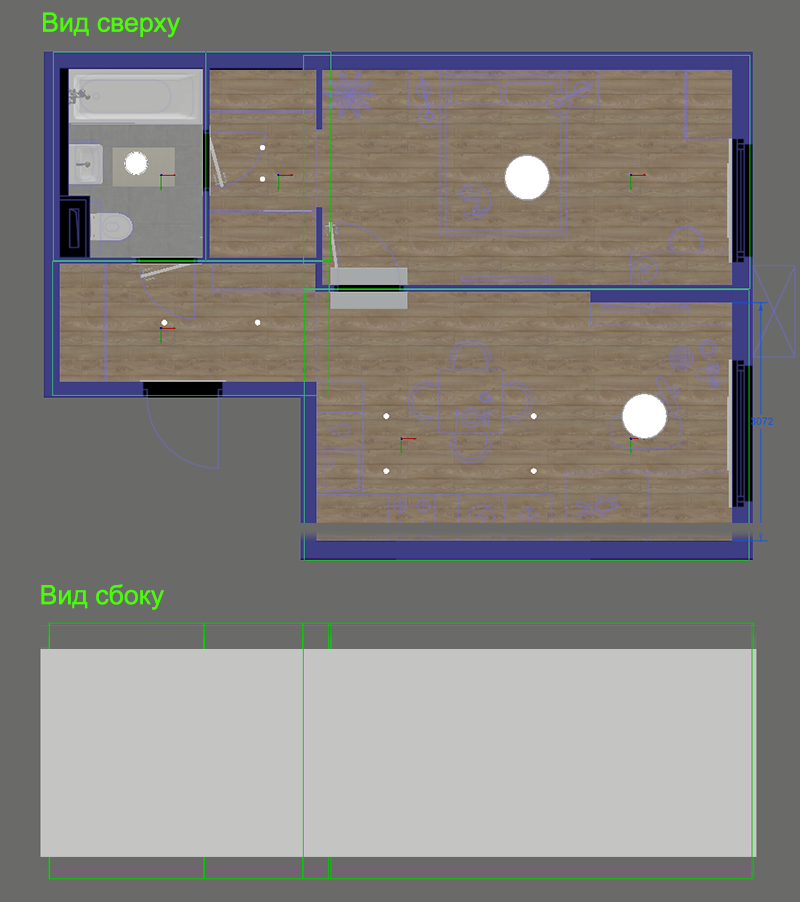
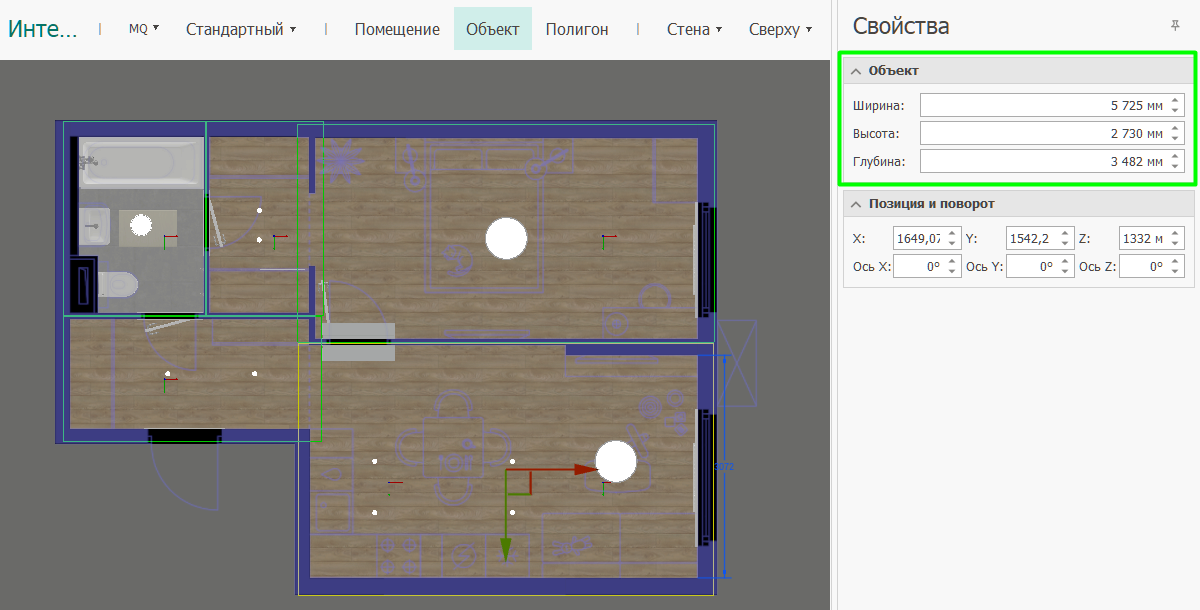
2. Используя параметры во вкладке Объект, можно отредактировать размер Reflection Probe.
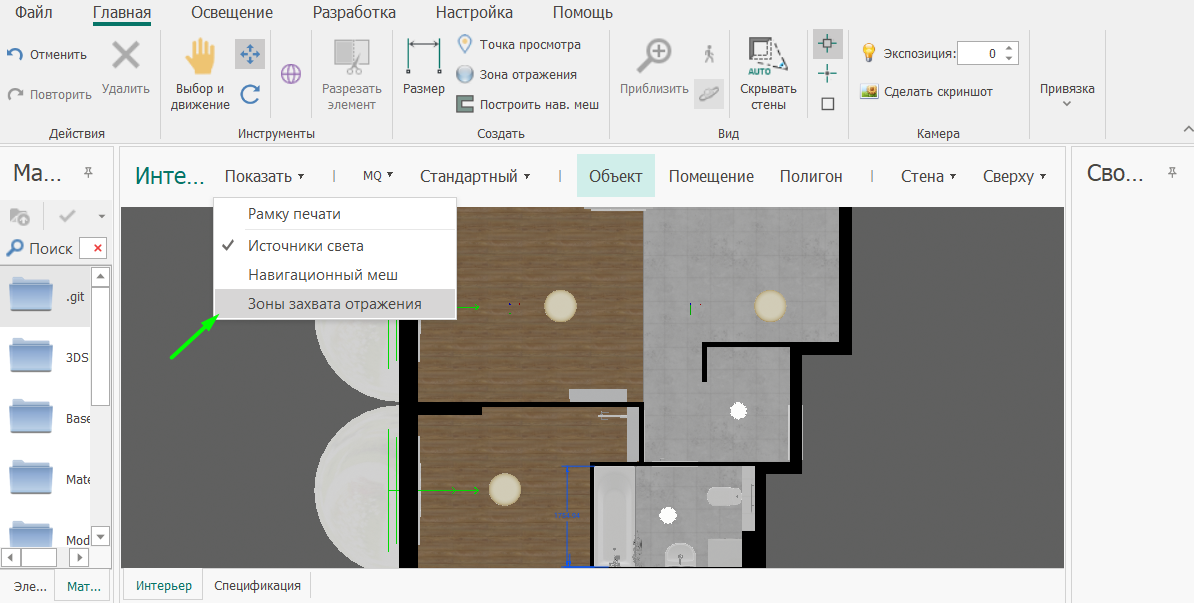
3. Отключить отображение Reflection Probe можно во вкладке Показать.
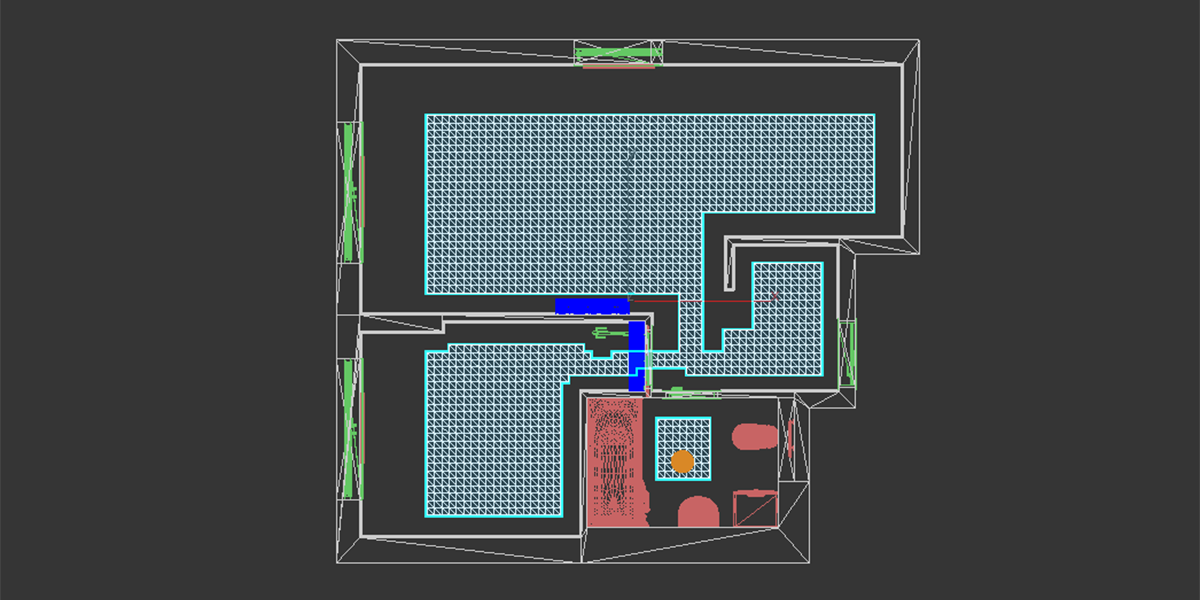
15. NavMesh (тестовый раздел)
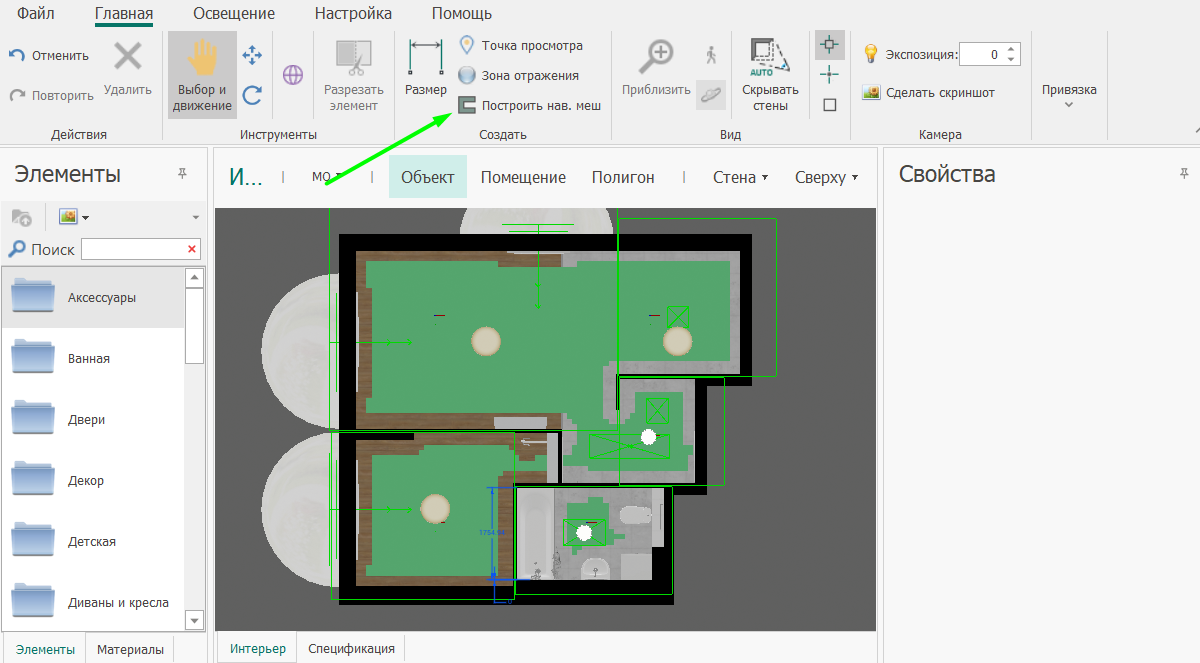
На панели Инструментов во вкладке Главная нажмите Построить нав. меш, также NavMesh создается автоматически при экспорте из ICraft.
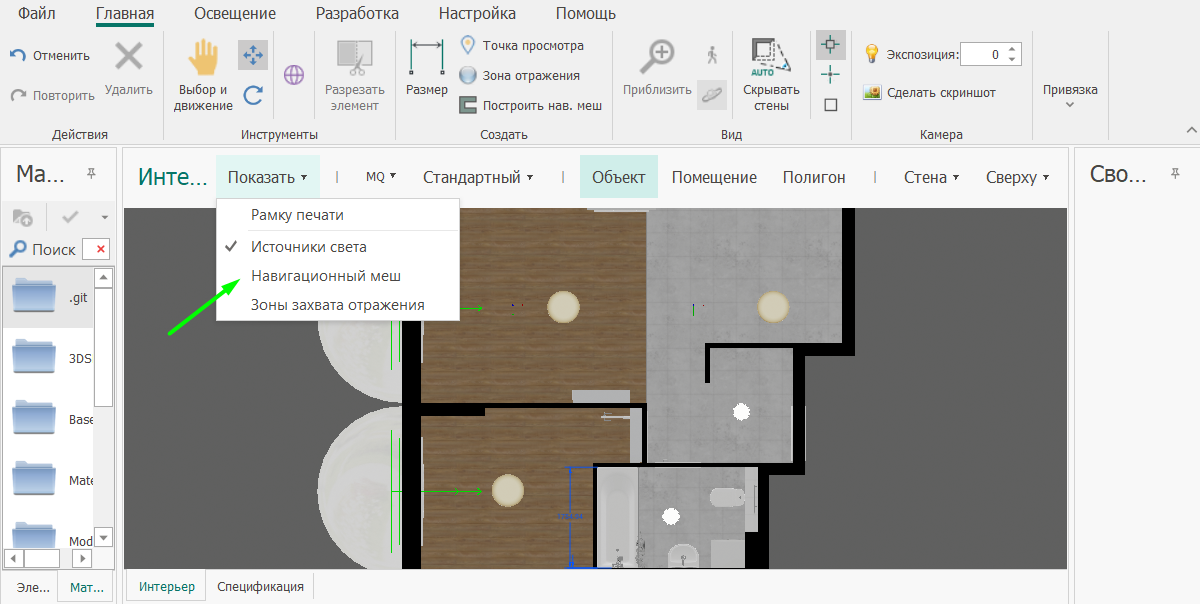
2. Отключить отображение NevMesh можно во вкладке Показать.
NavMesh должен отвечать следующим требованиям (Корректируется в 3Ds Max):
В проемах NavMesh необходимо делать тоньше (≈1/3 проема)
Расстояние от стен без окон ≈ 400-500 мм.
Расстояние от стен с окнами ≈ 1000 мм.
Пример без мебели: https://dev.pik3d.ru/doc/files/NavMesh/1ES2/
Пример с мебелью: https://dev.pik3d.ru/doc/files/NavMesh/1ES4/
16. Согласование
Отправьте файл Interior Craft на проверку. Подробнее о критериях можно узнать: Согласование квартиры Interior Craft
17. Экспортируйте проект в FBX
Используйте функцию Export to FBX
Если вы планируете использовать рендер ферму, то экспортируйте файлы на сетевой диск V, в свою папку.
Программа Interior Craft поддерживает частичный экспорт.
Подробнее: Экспорт в 3D Studio Max.