Добавление новых стен
Последовательность действий:
Чтобы начать создавать стену следует нажать клавишу Insert либо функцию Добавить стену.

У курсора появится зеленый маркер, который следует переместить в начало предполагаемой стены. Нажатие левой клавиши мыши фиксирует маркер в выбранной точке, из которой начинается создание стены. Нажатие второй раз левой клавиши мыши заканчивает создание одной стены и начинает создание новой.
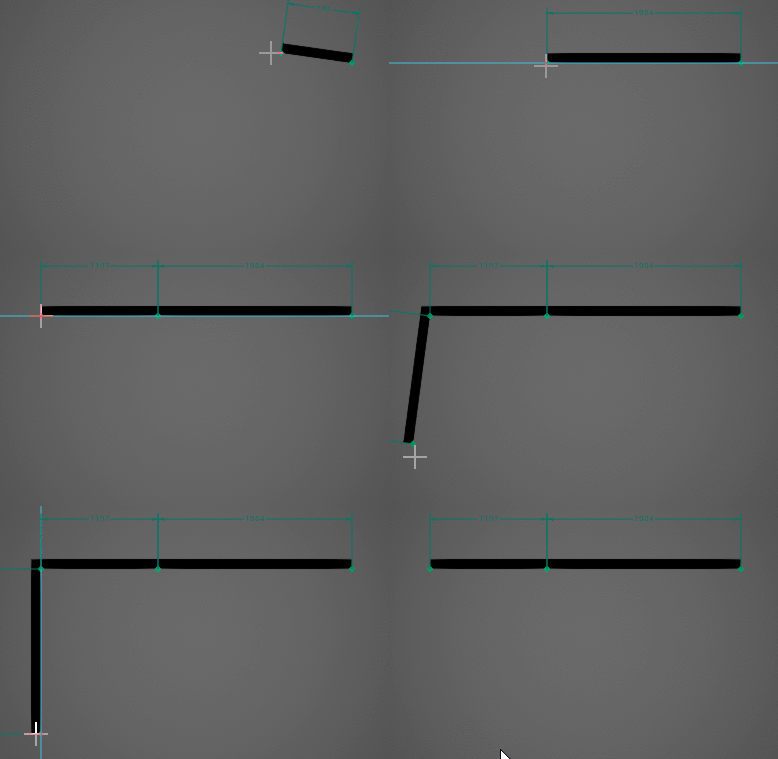
Чтобы закончить создание стен подведите курсор с маркером к предполагаемому концу и нажмите Enter, тогда будет создана последняя стена и создание новых стен прервется. (Пример на Gif изображении выше)
Чтобы прервать создание стен нажмите Escape или правую клавишу мыши.
Чтобы продолжить создание стен из уже существующих (состыковать), нажав Insert либо функцию Добавить стену поднесите зеленый маркер курсора к зеленому маркеру созданной стены. Маркер станет серым, что обозначает привязку. Нажатием левой клавиши мыши можно продолжить создание стен. Таким же способом происходит замыкание помещения. При замыкании стен в единый контур помещения, пол и потолок создаются автоматически.

Параметры стен можно редактировать в панели Свойства

Чтобы изменить положение стены относительно своей оси, выделите стену, щелкнув по ней левой клавишей мыши. Зажав комбинацию Shift+левая клавиша мыши передвигайте стену относительно ее оси. Зеленые маркеры, обозначающие ось, при этом остаются неподвижны.
Величину сдвига можно регулировать параметром Сдвиг в свойствах стены в панели Свойства
Чтобы переместить одну или несколько стен сразу, их необходимо выделить, зажать левую кнопку мыши и переместить курсор.
Важно! Для более точного размещения стен стоит пользоваться Привязками.
Редактирование стен помещения
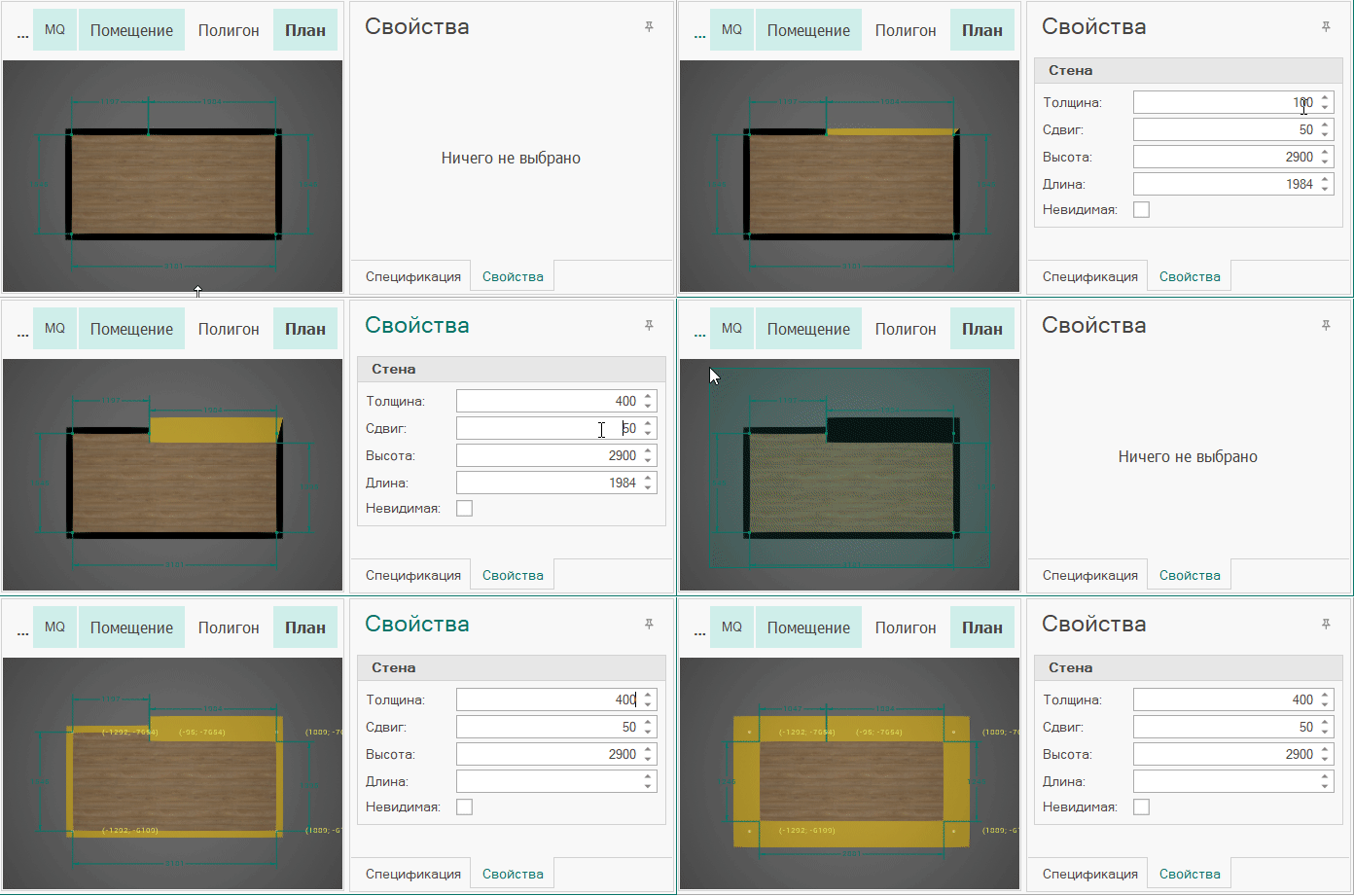
Редактирование свойств стен происходит на панели “Свойства”. Выделив конкретную стену или группу стен (Ctrl+левая клавиша мыши), можно изменить ее/их свойства.
Свойство | Описание |
|---|---|
Толщина | Параметр задает толщину стены в миллиметрах. |
Сдвиг | Параметр определяет величину сдвига относительно оси стены. Если сдвиг равен нулю, то ось проходит через центр стены. |
Высота | Параметр задает высоту стены. Внимание! Для корректного построения помещения все стены должны быть одной высоты. |
Длина | Параметр задает длину стены. |
Тип стены | Свойство определяет тип стены: Сплошная - Стандартная сплошная стена. Невидимая - Невидимая стена. Используется, если необходимо визуализировать помещение без какой-либо стены. Условная - Невидимая стена, являющаяся линией разделения помещения. Условные стены используются, если необходимо разделить пол одного помещения на две или более частей: например, часть пола плитка, а часть - ламинат. Более подробно читайте в разделе Редактирование пола, потолка и плинтуса |
Помимо изменения параметра Длина точно задать длину стены можно в режиме на виде Сверху, редактируя величина размера на размерной линии стены. Размерные линии создаются автоматически при создании стен, либо их можно создать функцией Размер.
Для редактирования размера необходимо кликнуть мышкой на число на размерной линии:
Создание и редактирование выступов
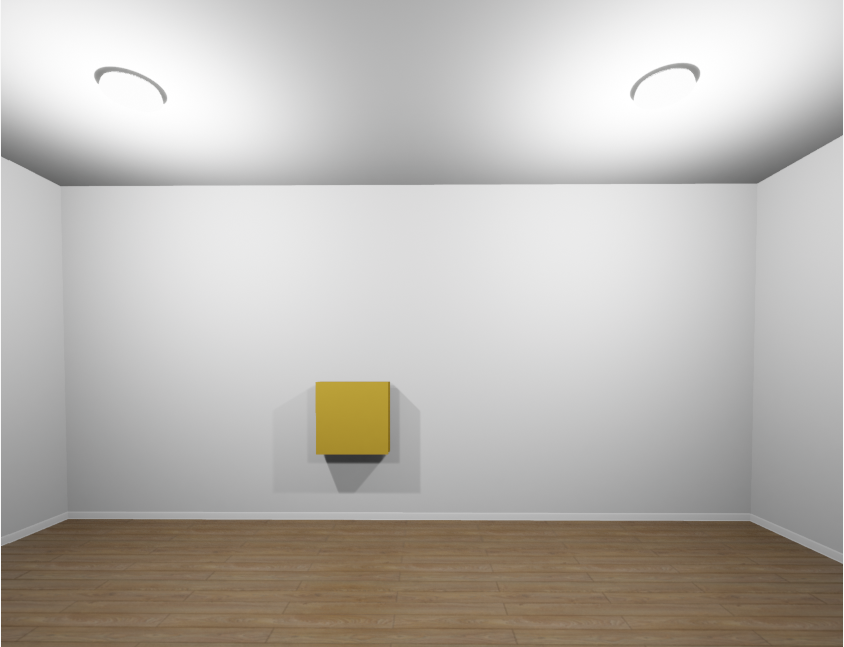
Данная функция предназначена для создания сложной конфигурации стен, выступов, ниш, порталов и т.д.
Последовательность:
Нажмите на кнопку Создать выступ, чтобы активировать инструмент создания выступа.
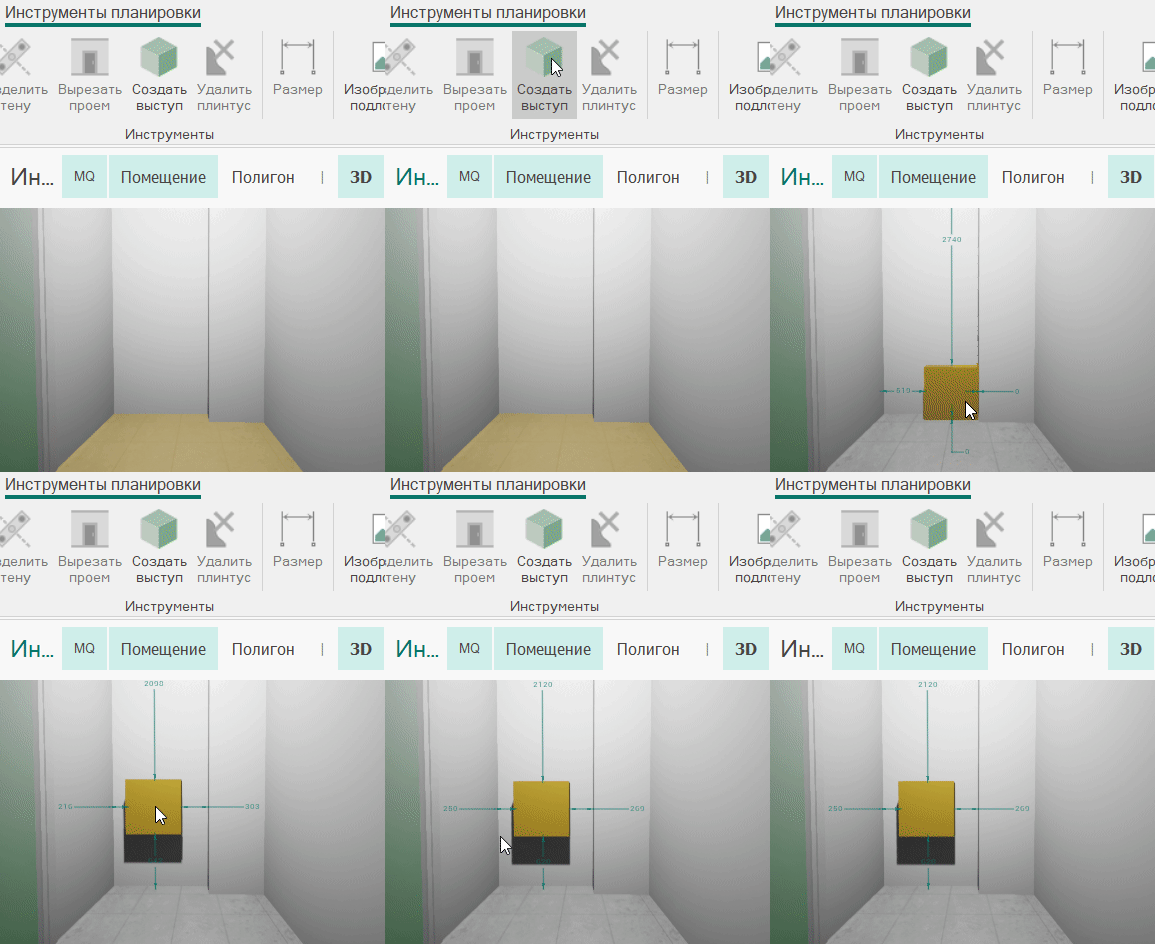
Наведите курсор на стену, нажмите и не отпускайте левую клавишу - это создаст выступ. Переместите выступ в нужное положение и отпустите левую клавишу мыши, чтобы завершить создание выступа.
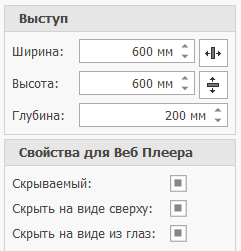
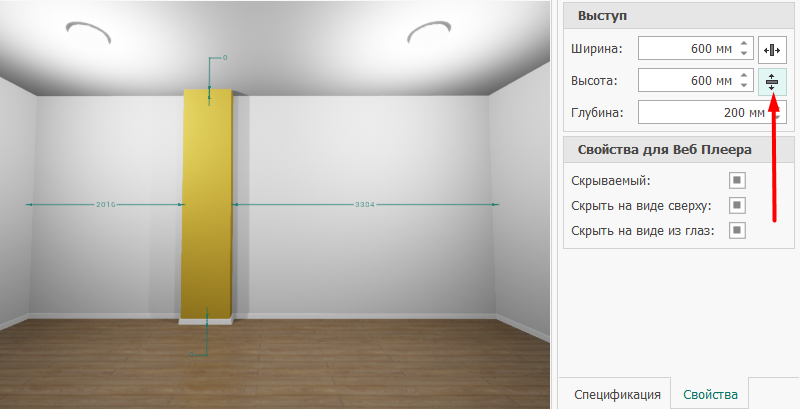
Для изменения размера выступа перейдите в панель Свойства и задайте необходимые значения:
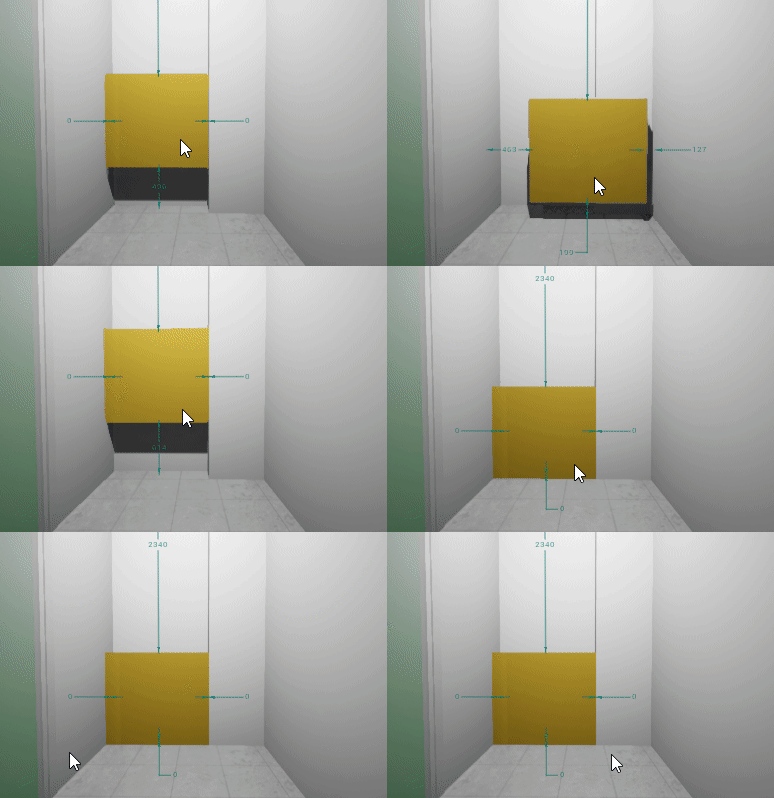
Чтобы растянуть выступ по ширине или высоте от одного элемента помещения до другого (выступ при этом должен находиться между этими элементами), воспользуйтесь функцией “Установить ширину выступа по габаритам пространства”.
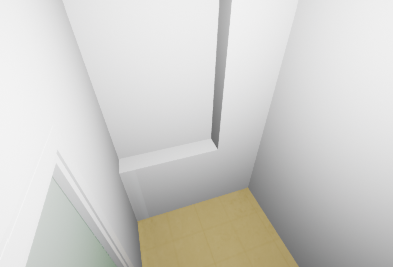
Созданный выступ можно выделить и двигать по стенам с зажатой левой клавишей мыши или с помощью изменения размеров.
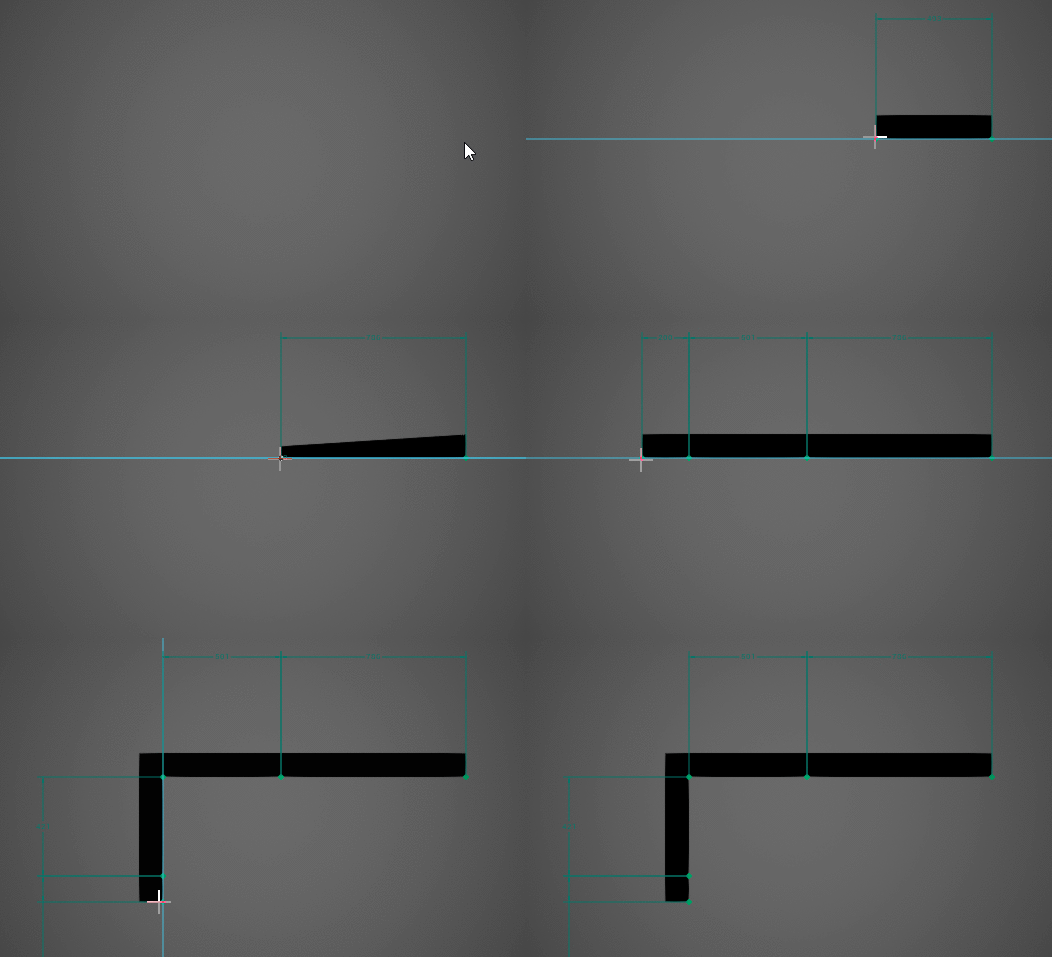
Примеры применения инструмента “Выступ”
Создание ниш
Для примера, разберемся, как создать нишу в сан. узле:
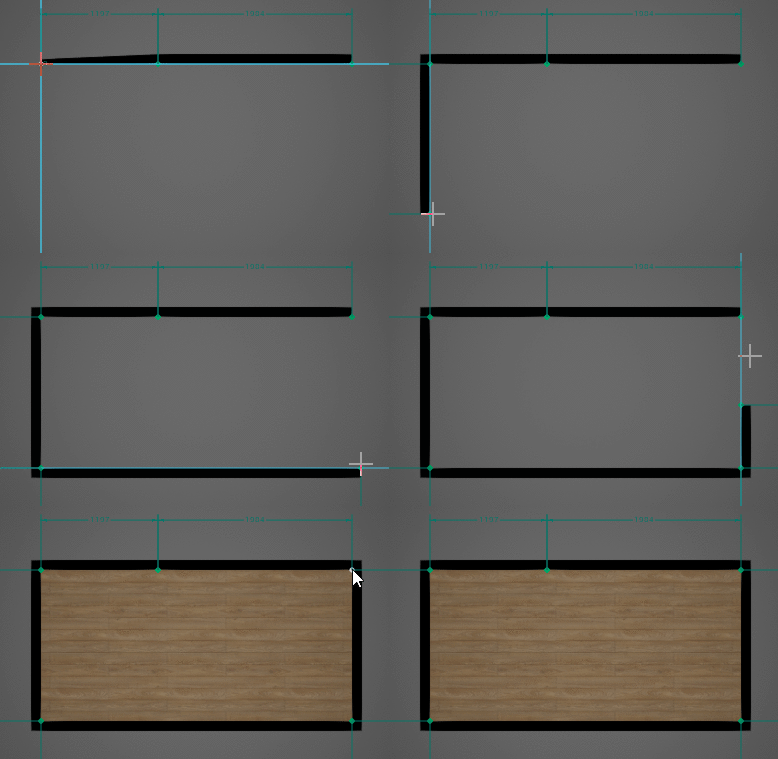
Создайте на виде Сверху в режиме Помещение две стены, так чтобы одна по толщине была меньше другой на глубину предполагаемой ниши.
Перейдите в Перспективную проекцию, разместите камеру так, чтобы видеть созданные стены, и нажмите Создать выступ.
На виде Сверху, используя инструмент Размер, определите ширину и глубину выступа (в данном случае ширина = 1119 мм., глубина = 220 мм.) Высота выступа выбирается исходя из необходимых размеров ниши.
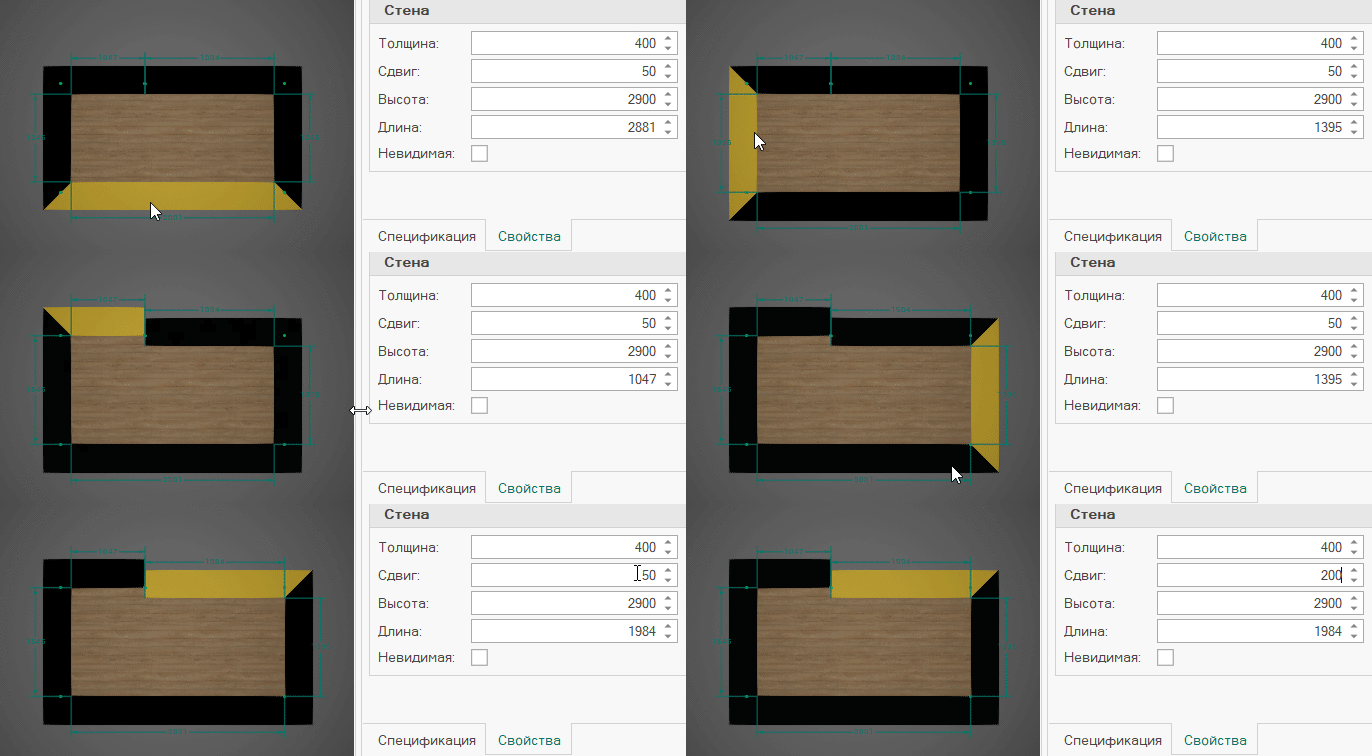
Выделив выступ на панели Свойства, задаем параметры (смотри пункт 3).
В Перспективной проекции, перемещая выступ по плоскости стены, выставляем его в нужное положение, так чтобы он занимал все пространство ниши и соприкасался с полом. Обратите внимание, что выступ перемещается на ту стену, на которую указывает курсор, поэтому камера должна смотреть строго на нужную стену.
Выступу можно задать только глубину и высоту, для определения ширины воспользуйтесь функцией “Установить ширину выступа по габаритам пространства”.
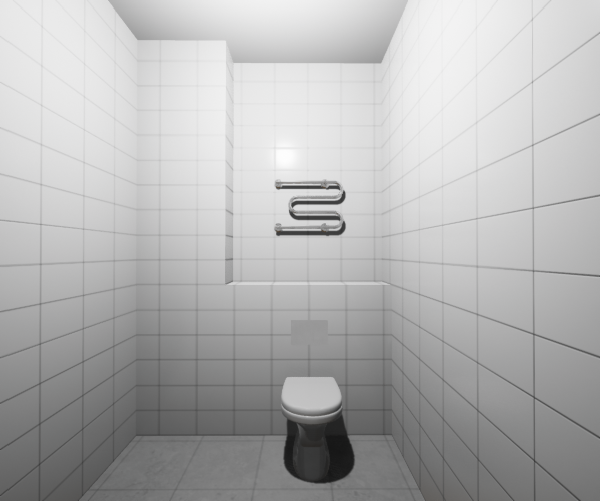
Ниша создана