Создание проемов
Способ №1 - простой
Переключите проекцию камеры на Перспективную.
Перетащите дверь или окно из панели Элементы на нужную стену. Проем создается автоматически.
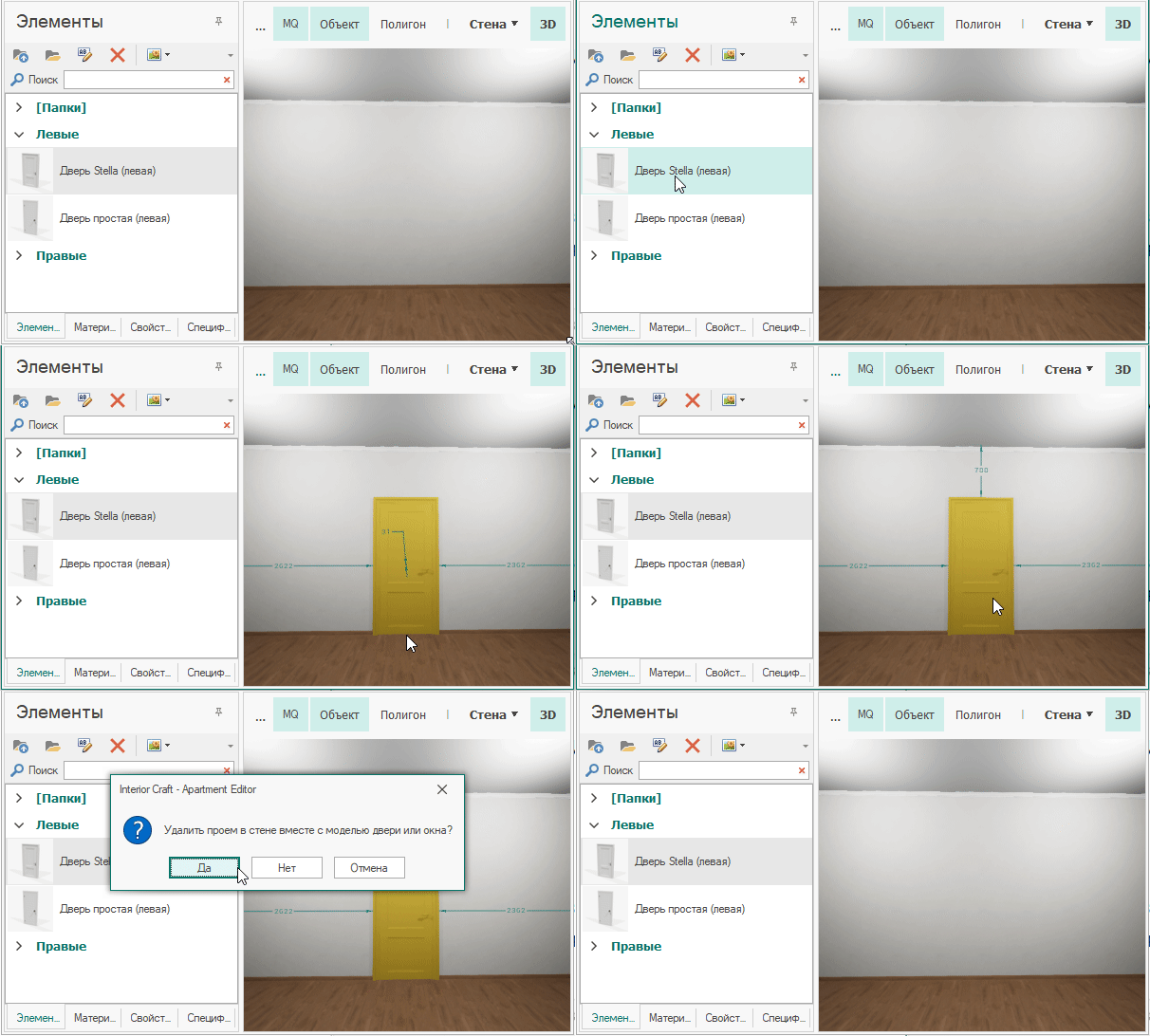
Изменить размер двери или окна можно двумя путями:
В режиме Объект выбираем дверь или окно и на панели Свойства, в параметрах ширина и высота, задаем нужный размер. Размер указывается вместе с наличниками двери, т.е. габариты модели целиком.
В режиме Помещение выбрать проем, подсвеченный зеленым цветом, и перейти в панель Свойства. Задать ширину и высоту проема. В данном случае задается именно размер проема, а модель, если это дверь с наличниками, будет больше. Подробнее про редактирование проемов читайте ниже в следующем разделе.
Способ №2 - через создание проема в стене
В режиме Помещение выделите стену, на которой планируется создание проема.
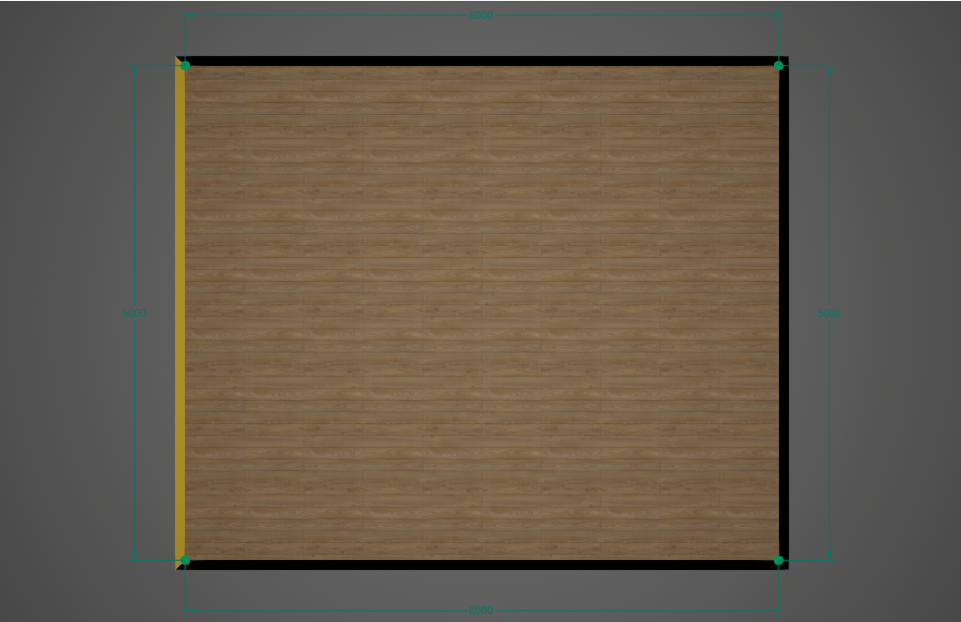
Нажмите кнопку Вырезать проем.
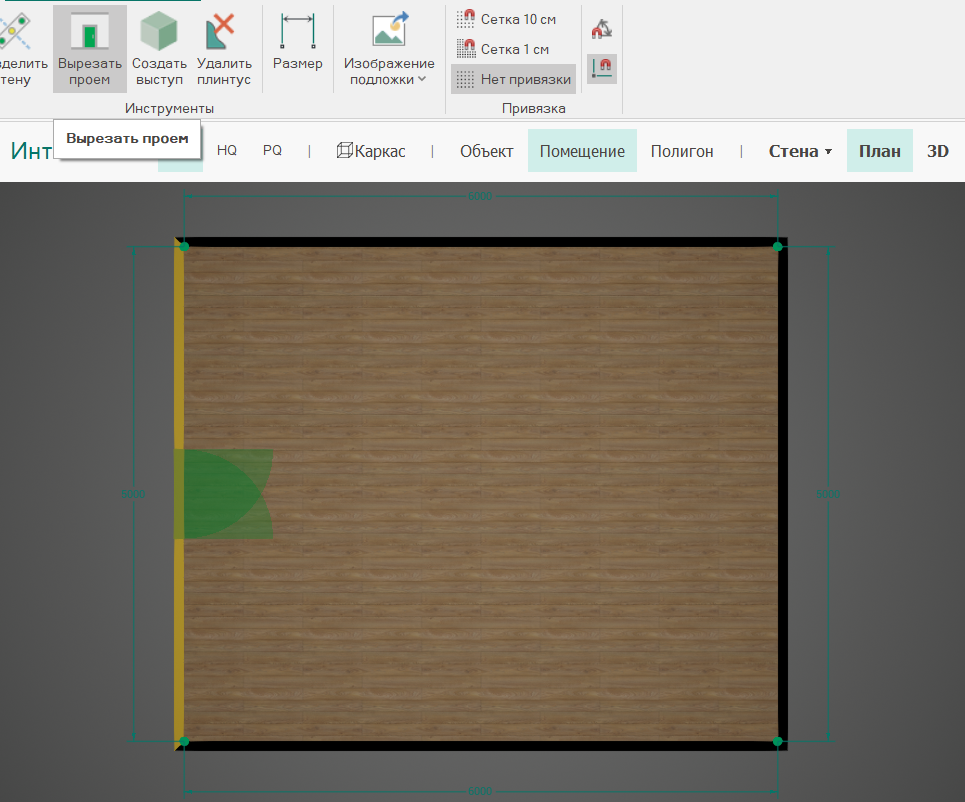
Проем автоматически создастся по центру стены.
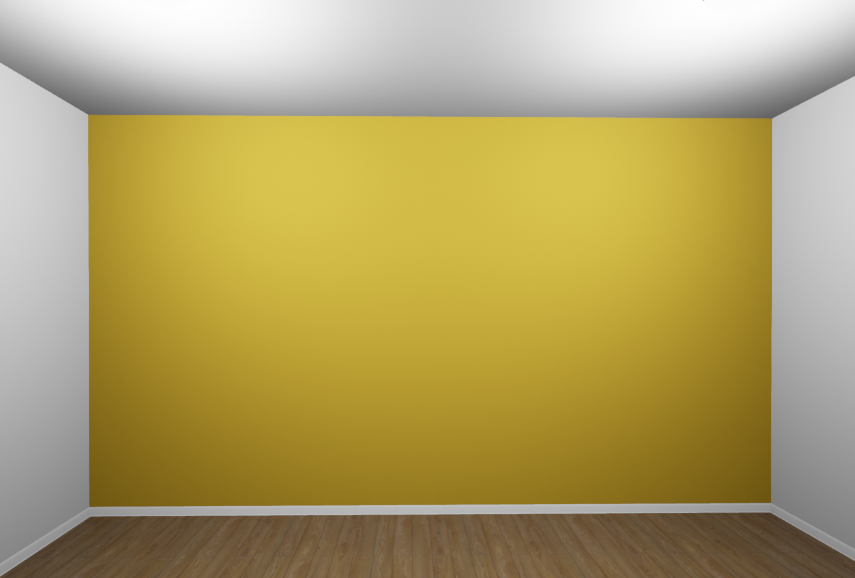

В подготовленный проем можно перетащить модель двери или окна с панели Элементы.
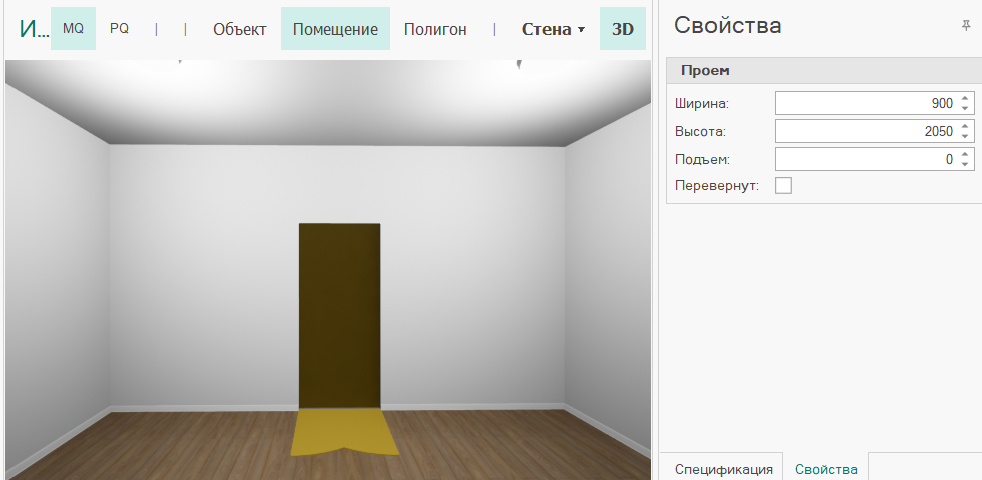
Перемещать проем можно путем передвижения объекта, помещенного в проем, в плоскости стены.
Редактирование размеров и параметров проема доступно на панели Свойства.
Редактирование проемов
Редактирование размеров проема и других его параметров осуществляется на панели Свойства. Для этого необходимо переключиться в режим Помещение и выбрать проем, подсвеченный зеленым цветом:
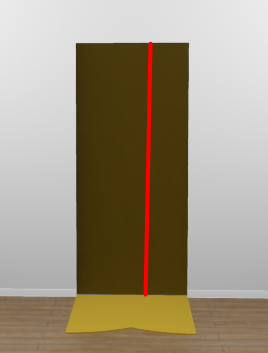
В таблице ниже приведено пояснение всех параметров проема:
Параметр | Функция | Иллюстрация |
|---|---|---|
Ширина | Параметр отвечающий за ширину проема | |
Высота | Параметр отвечающий за высоту проема | 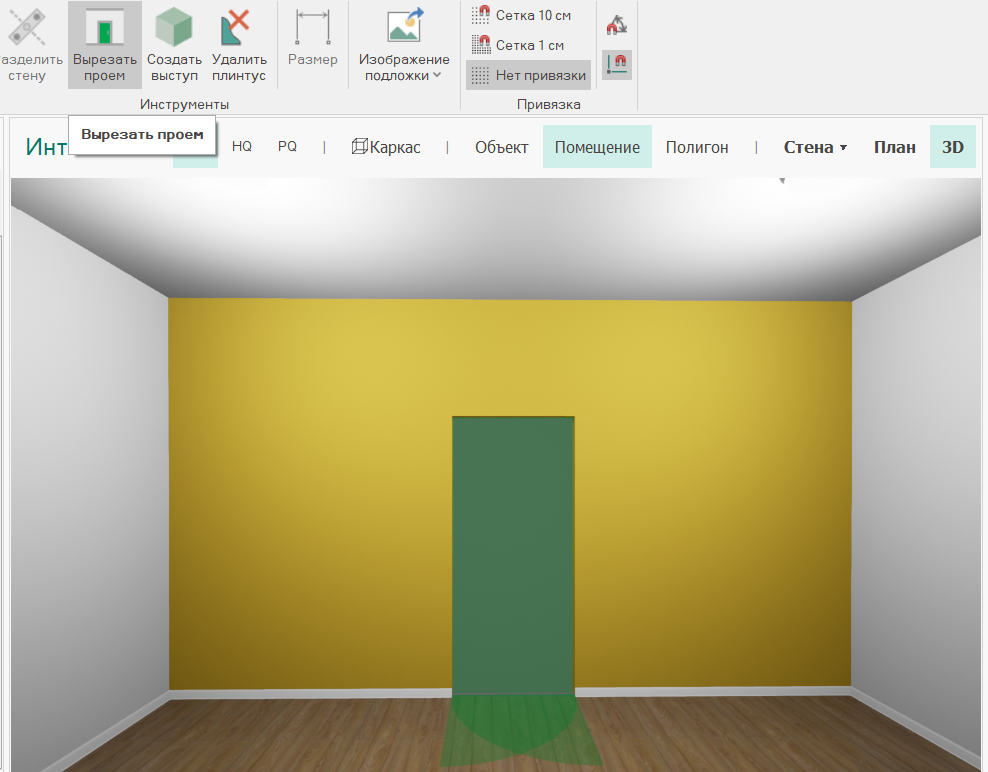 |
Подъем | Параметр отвечающий за высоту отступа от пола | 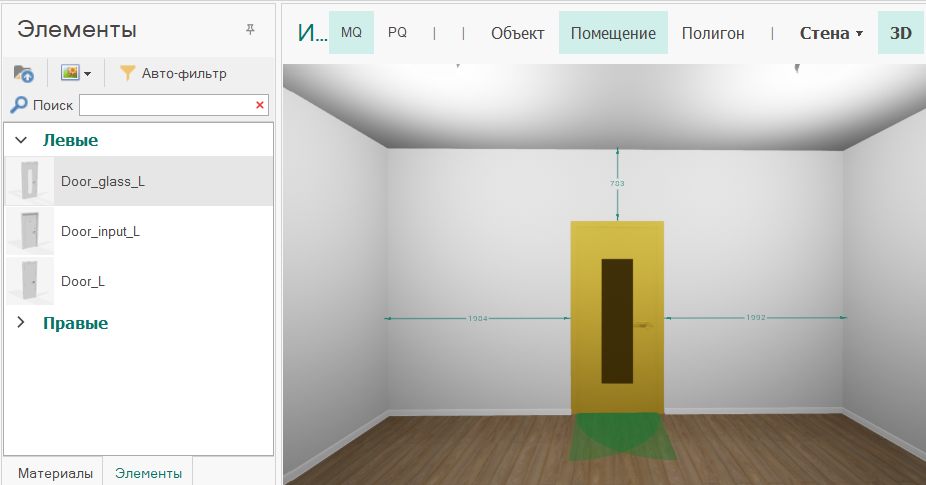 |
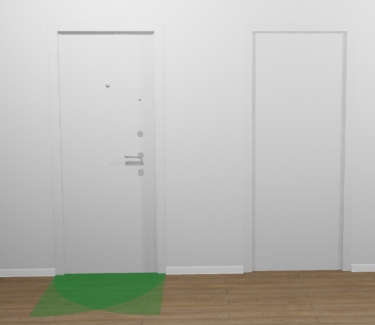
Перевернуть | Параметр отвечающий за направление открывания двери или окна. Направление открывания обозначается зеленым условным знаком на полу помещения. | 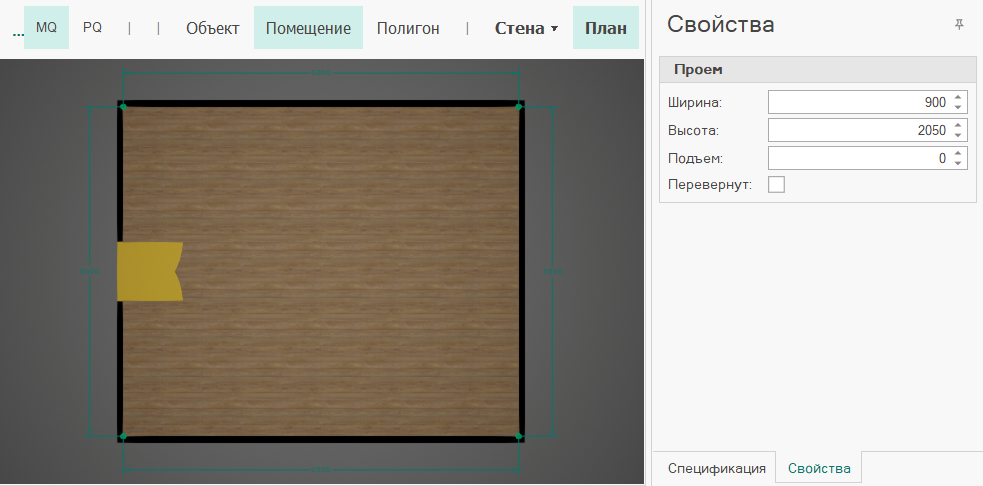 |
Создание проемов сложной конфигурации
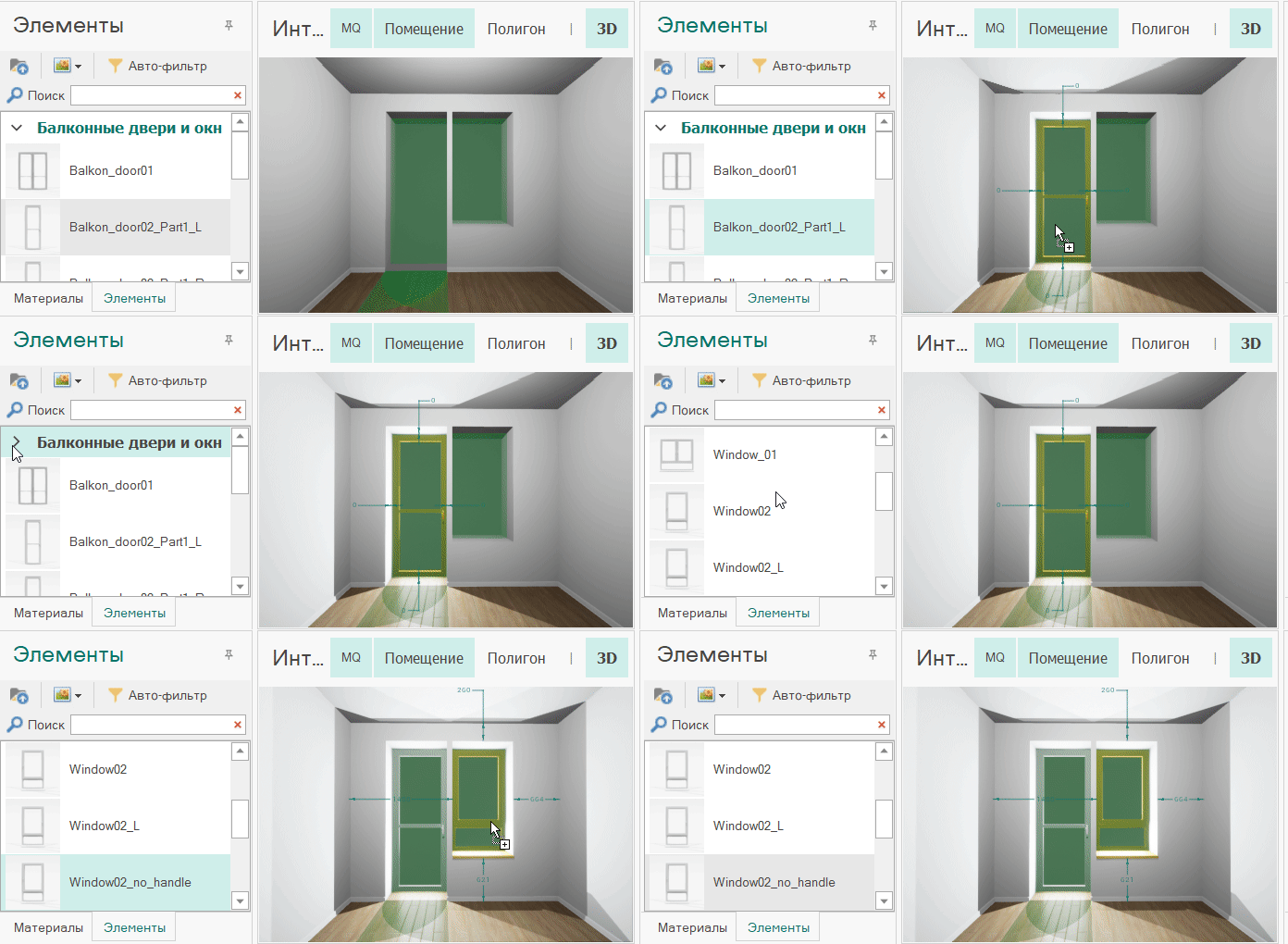
Способ №1
Такой проем состоит из двух проемов, прислонённых друг к другу.
На виде Сверху, в режиме Полигон выделите стену, на которой планируете создание проема.
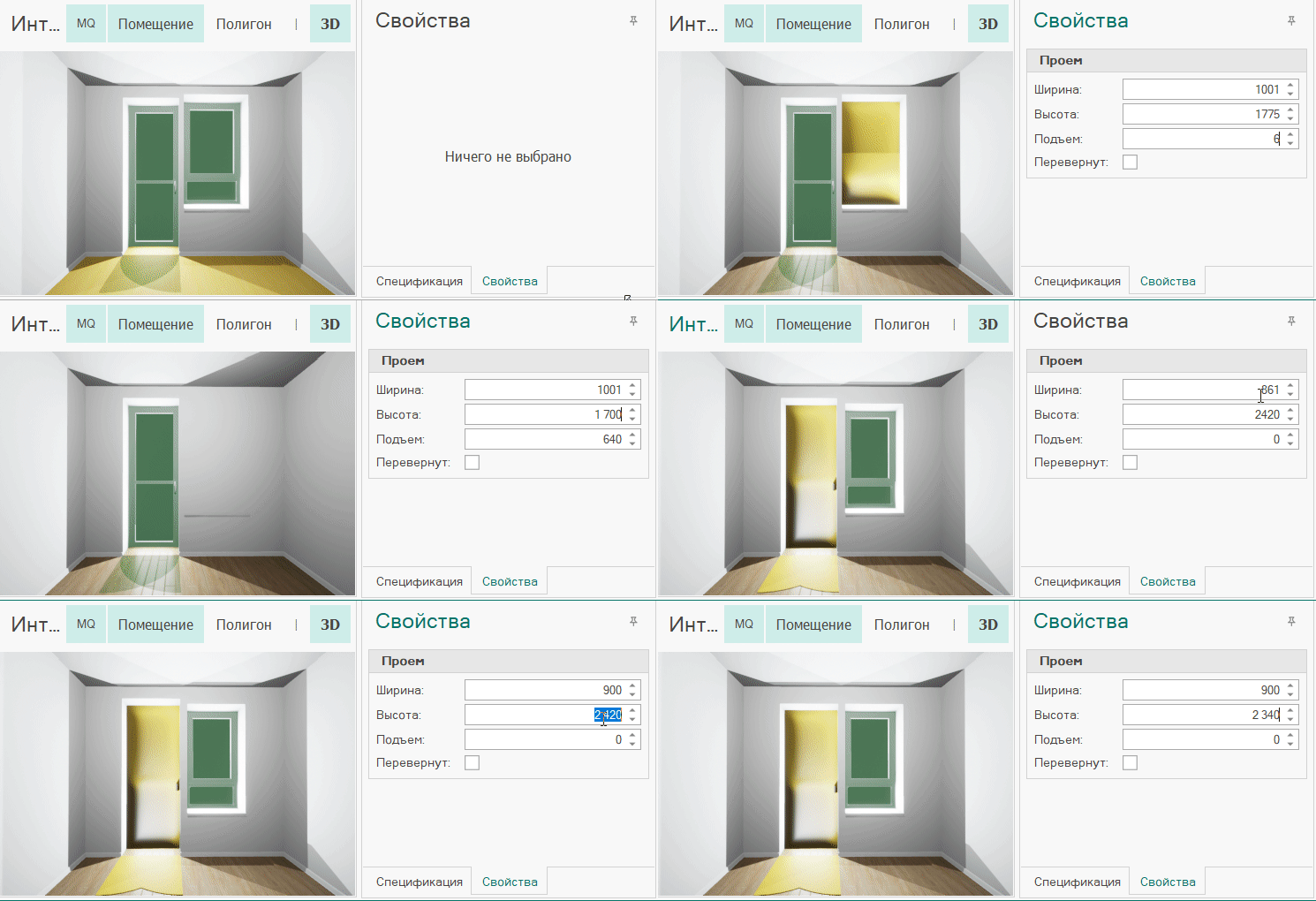
Нажмите кнопку Вырезать проем. Зажав левую клавишу мыши переместите получившийся проем в сторону от центра стены. После чего создайте второй проем на этой же стене.
Перейдите в Перспективную проекцию, выделив проем, отредактируйте его размеры в соответствии с необходимыми размерами окна на панели Свойства. Проделайте то же самое для второго проема двери.
Найдите на панели Элементы подходящее окно и дверь и, зажав левую клавишу мыши, перетащите их по очереди в соответствующие проемы.
Переключитесь на проекцию Сверху в режим Помещение и состыкуйте два проема, так чтобы они соприкасались, но не пересекались.
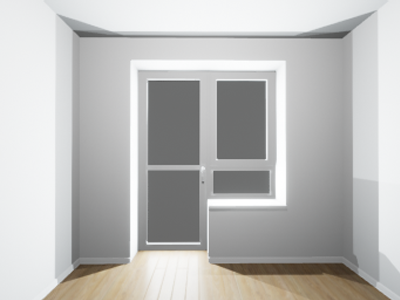
Проем создан
Способ №2
В перспективной проекции отцентрируйте камеру так, чтобы видеть стену, на которой планируете создание проема. Найдите на панели Элементы подходящее окно и дверь, зажав левую клавишу мыши перетащите их по очереди на стену. Проемы создадутся автоматически.
Перейдите в режим редактирования Помещение, поочерёдно выделяя проемы, в которые вставлены окно и дверь, отредактируйте их размеры на панели Свойства. Окна автоматически поменяют свой размер.
Включите вид Сверху и, в режиме Помещение, состыкуйте два проема так, чтобы они соприкасались, но не пересекались. (смотри Gif изображение Способ №1, пункт 6)