Общая информация
Работа с интерьером помещения выполняется в режиме “Объект”. Выбор режима работы находится на панели “Интерьер”:

Создание и перемещение объектов
Список доступных для добавления элементов мебели и декора находится в панели “Элементы”
Требуемое действие | Последовательность | Иллюстрация |
|---|---|---|
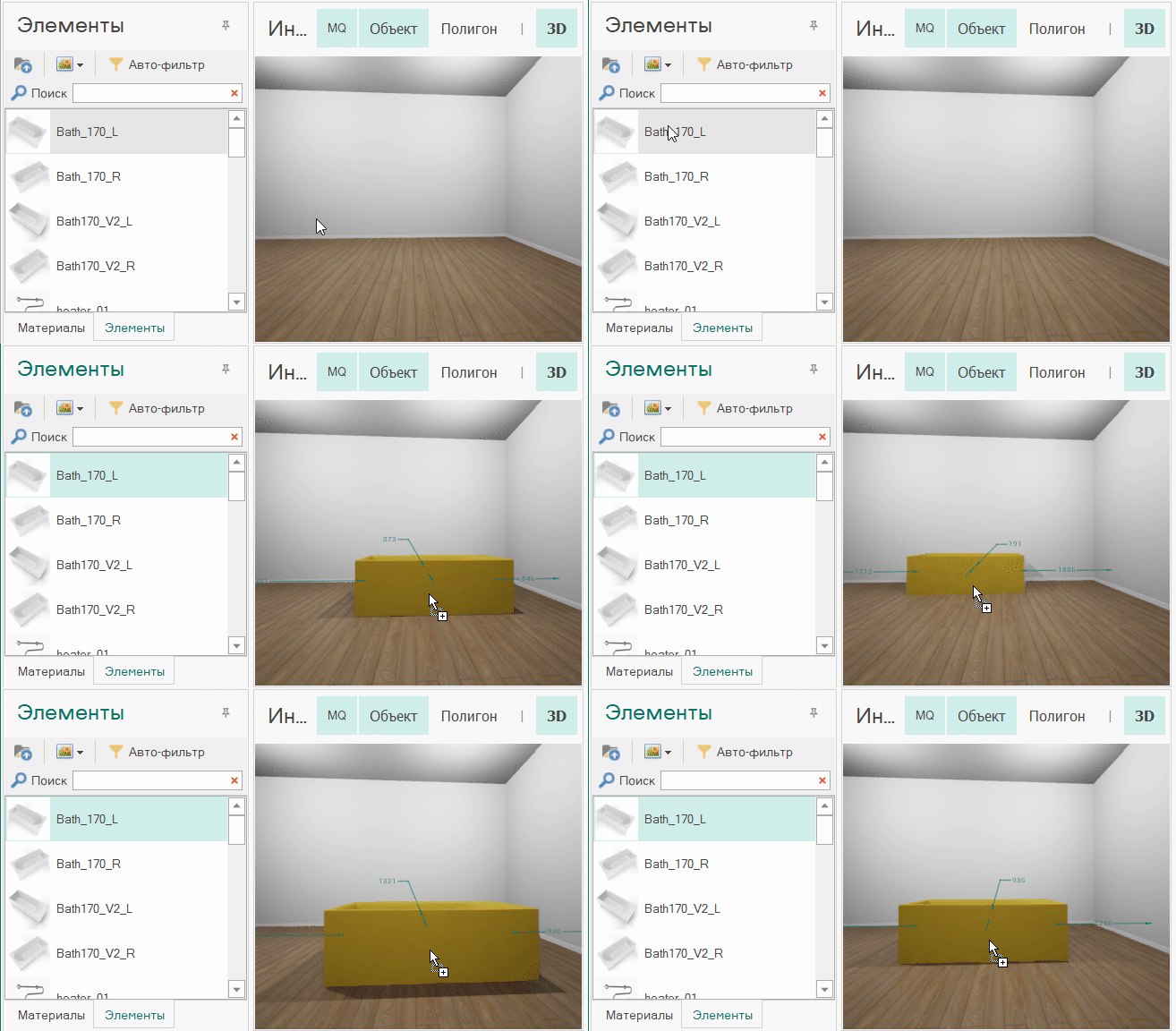
Создание объекта в сцене | Поместить объект можно путем перетаскивания его с зажатой левой клавишей мыши из панели “Элементы” в окно визуализации. | 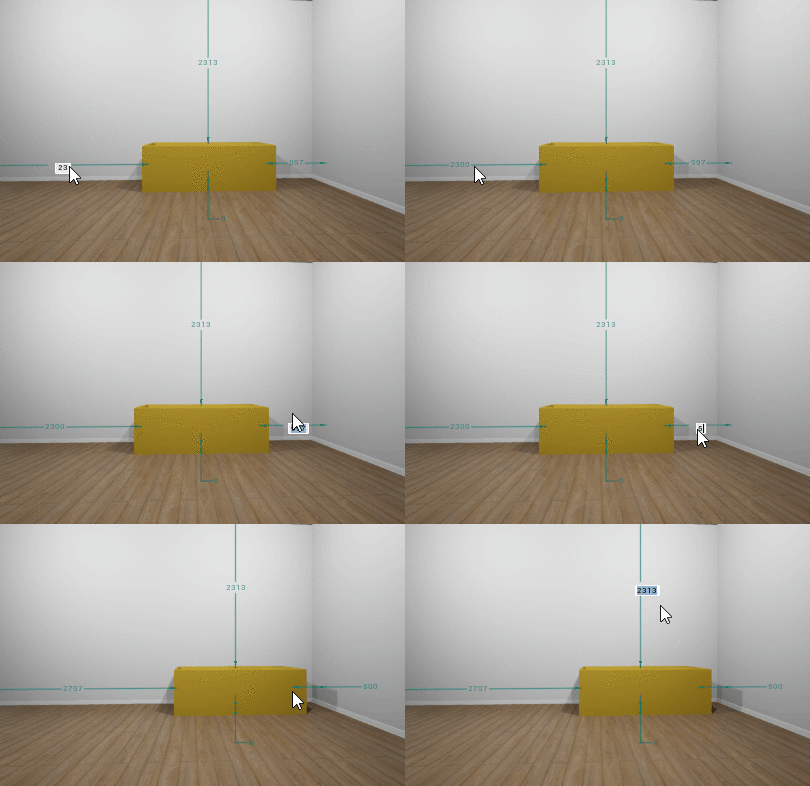 |
Перемещение объекта в интерьере | Выделенный в окне визуализации объект можно перемещать, зажав левую клавишу мыши. Объект “прилипает” к стене на которую наведена мышка. | |
Перемещение с использованием размеров | Объекты можно перемещать меняя числовое значение размера. | 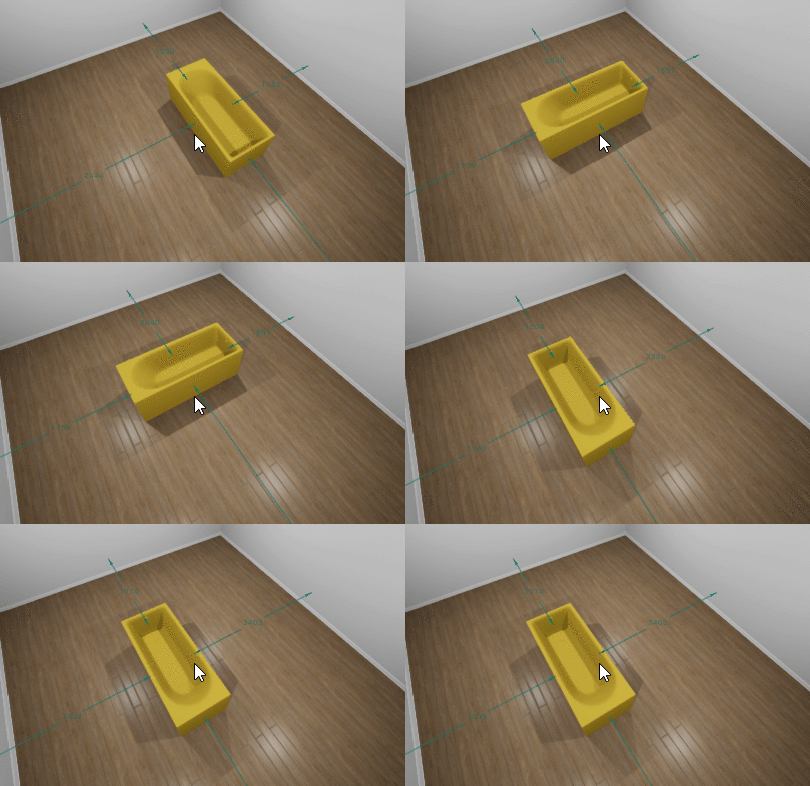 |
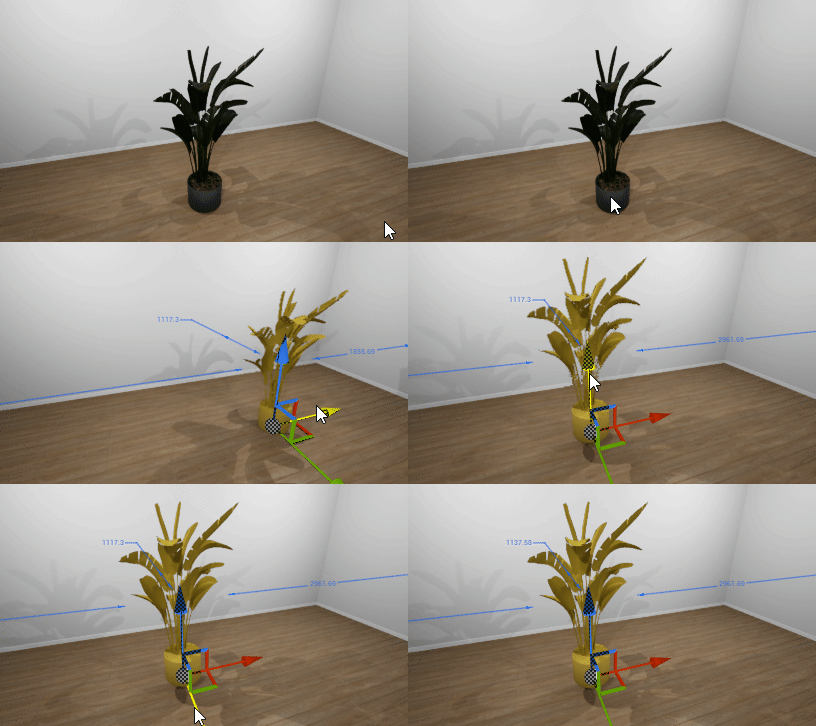
Перемещение с использованием функции “Выбор и перемещение” | Выделите объект, на панели “Главная” выберите функцию “Выбор и перемещение”, задайте шаг сетки в разделе “Привязка”. Потяните, зажав левую клавишу мыши, за одно из направлений или за середину, чтобы перемещать объект сразу по всем осям. | 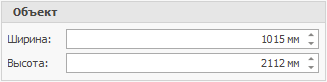 |
Разворот объекта вокруг своей оси или сдвиг (функция доступна не для всех объектов) | Выделив объект и зажав левую клавишу мыши, щёлкните правой клавишей. Объект повернется или изменит положение. Каждое нажатие выполняет поворот на определенный угол или сдвиг на расстояние, заранее определенное для данной модели. (Чаще всего поворот на 90 градусов.) | 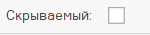 |
Вращение с использованием функции “Выбор и вращение” | Выделите объект, на панели “Главная” выберите функцию “Выбор и вращение”, задайте шаг поворота в разделе “Привязка”. Потяните, зажав левую клавишу мыши, за одно из направлений. |  |
Редактирование параметров объекта
Редактирование свойств выбранного объекта или нескольких объектов выполняется на панели “Свойства”.
Например, в свойствах объекта можно изменить его размер, если для выбранного объекта разрешено изменение размера, или изменить интенсивность источника света.
Рассмотрим категории и параметры панели “Свойства”.
Обращаем внимание, что набор параметров объекта зависит от конкретного объекта и его настроек. Например, если в объекте нет размеров, то значит данный объект не масштабируемый.
Объект
В категории “Объект” находятся общие свойства объекта, например, его размеры: ширина, высота, глубина.
Цвет
В категории “Цвет” расположен выбор цвета объекта. В объекте может быть как один набор цветов, так и несколько. Например, дверь будет иметь два набора цветов: цвет полотна двери и цвет фурнитуры:
Источник света
В категории “Источник света” находятся параметры выбранного источника света:
Яркость - яркость источника света;
Температура - температура источника света от теплого цвета (желтый) к холодному (голубой);
Цвет - цвет источника света (используется вместо температуры);
Интенсивность блика - интенсивность блика источника света в диапазоне от 0 до 1;
Интенсивность отраженного света - интенсивность отраженного света в диапазоне от 0 до 1, используется исключительно при расчете освещения с Global Illumination при качестве визуализации PQ.
Дверь
Угол открывания - угол, на который открыта дверь.
Свойства для Веб Плеера РЕДАКТОР КВАРТИР
Данные свойства экспортируются в FBX формат (смотрите Экспорт в 3D Studio Max ) и никак не влияют на визуализацию объектов внутри программы.
Функция | Описание |
|---|---|
| Параметр задает, может ли объект автоматически скрываться при вращении сцены в Веб Плеере. Например, стена, которая закрывает вид из камеры, будет автоматически прятаться. |
 | Параметр определяет, отображается ли объект на виде камеры сверху. Если галочка установлена - объект скрыт. (Например, сфера неба не видна на виде сверху.) |
| Параметр определяет, отображается ли объект на виде камеры от первого лица (вид из глаз или панорамный вид). Если галочка установлена - объект скрыт. |