1. Общие сведения
Программа Interior Craft позволяет создавать вариации цветов для 3D моделей. Изменение цвета модели осуществляется посредством замещения материалов. Если для модели настроены варианты цветов, то на панели “Свойства” появится группа элементов интерфейса “Цвет” для изменения цвета выбранной в помещении модели.
Прежде чем настраивать смену цвета для конкретной модели, необходимо создать файл схемы цветов. Файл схемы цветом может использоваться как для одной конкретной модели, так и для нескольких моделей.
2. Создание новой схемы цветов
Чтобы создать новую схему цветов, необходимо нажать кнопку Лента Инструментов → Разработка → Новая схема цветов.
В появившемся окне введите имя файла схемы цветов, выберете директорию для сохранения и нажмите Сохранить. Рекомендуется сохранять схему цветов в той же директории, где находится модель или модели, для которых будет применяться данная цветовая схема. Если цветовая схема создается для одной единственной модели, то рекомендуется ее называть так же как назван файл модели.
После сохранения появится окно свойств цветовой схемы:
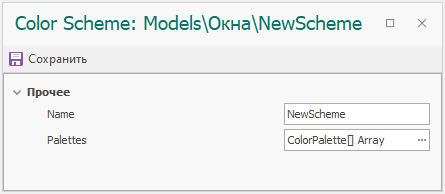
В свойствах введите название цветовой схемы - Name и создайте список цветовых палитр - Palettes. (Параметр Name не используется в настоящий момент в программе, поэтому можно оставлять название по умолчанию.)
Но, прежде чем продолжить, рекомендуется составить список цветов модели, нарисовать превью изображения и создать материалы для каждого из цветов.
Окно настройки схемы цветов, если оно мешает, можно закрыть. К редактированию схемы легко вернуться в любой момент.
3. Создание списка цветов, превью изображений, материалов
Действие 1: Определитесь со списком цветов для вашей модели или группы моделей.
Допустим, модели представляют собой ДСП шкафы с фурнитурой. У вас есть разные цвета ДСП и разные цвета фурнитуры, которые необходимо комбинировать. Составьте схему цветов:
Идентификатор цвета | Название цвета | Файл изображения цвета |
|---|---|---|
ДСП | ||
Chipboard_White | Белый | Chipboard_White_64.png |
Chipboard_Oak | Дуб | Chipboard_Oak_64.png |
Chipboard_Nut | Орех | Chipboard_Nut_64.png |
Фурнитура | ||
Metal_Black | Черный | Metal_Black_64.png |
Metal_Bronze | Бронза | Metal_Bronze_64.png |
Идентификатор цвета должен быть уникальный. Поэтому настоятельно не рекомендуется использовать простой идентификатор типа White, Black и т.д.
Если схема цветов применяется для одной конкретной модели, то идентификатор цвета стоить называть ИмяМодели_ИмяЦвета. Например, если есть модель полотенца, то идентификаторы цветов для нее будут Towel_White, Towel_Pink и т.д.
Действие 2: Нарисуйте превью изображения цветов размером 64x64 и сохраните их в формате PNG. Сохранять рекомендуется в папку с именем ColorThumbnails, которая должна быть размещена в той же директории, где ранее была создана цветовая схема.
Действие 3: Cоздайте все необходимые материалы, который будут использоваться для замещения материалов модели при смене цвета. Создать материалы можно в панели “Материалы” нажав кнопку “Новый материал”. В данном примере надо создать пять материалов: 3 для ДСП и 2 для фурнитуры. Подробнее о материалах смотрите на странице Настройка материалов.
В итоге структура файлов и директорий будет выглядеть примерно так:
Models/ModelsGroup/MyModel_01.fbx
Models/ModelsGroup/MyModel_02.fbx
Models/ModelsGroup/Chipboard_White.mtl
Models/ModelsGroup/Chipboard_Oak.mtl
Models/ModelsGroup/Chipboard_Nut.mtl
Models/ModelsGroup/Metal_Black.mtl
Models/ModelsGroup/Metal_Bronze.mtl
Models/ModelsGroup/MyModel.ColorScheme
Models/ModelsGroup/ColorThumbnails/Chipboard_White_64.png
Models/ModelsGroup/ColorThumbnails/Chipboard_Oak_64.png
Models/ModelsGroup/ColorThumbnails/Chipboard_Nut_64.png
Models/ModelsGroup/ColorThumbnails/Metal_Black_64.png
Models/ModelsGroup/ColorThumbnails/Metal_Bronze_64.png
4. Настройка схемы цветов
Подготовительный этап закончен, вернитесь к программе Interior Craft и настройке схемы цветов.
Если вы закрывали окно настроек схемы цветов, то, чтобы открыть его заново: нажмите кнопку Лента Инструментов → Разработка → Открыть схему цветов и выберите сохраненный ранее файл цветовой схемы.
Теперь необходимо создать две палитры цветов в соответствии с нашим примером: ДСП и Фурнитура. Для создания и редактирования списка палитр нажмите кнопку “…” в поле Palettes. Появится окно редактирования:
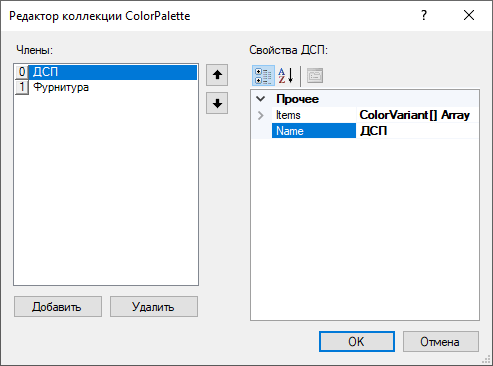
Добавьте палитры кнопкой Добавить. В поле Name каждой палитры напишите название палитры:
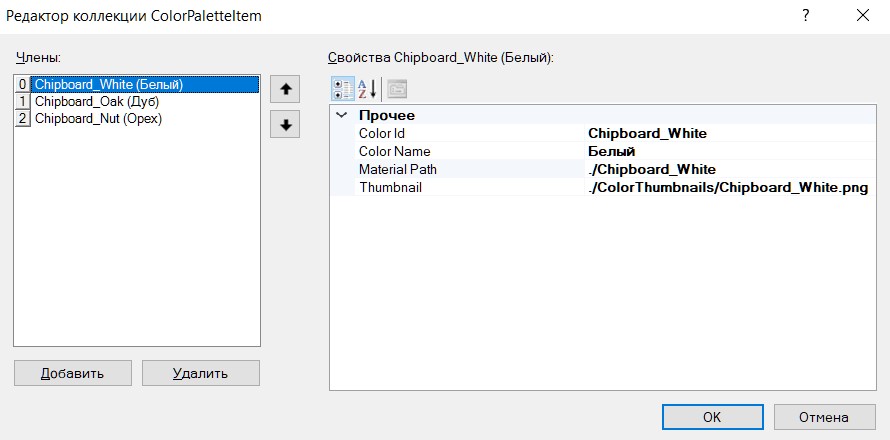
Далее для каждой палитры необходимо настроить список цветов. Для этого выберете палитру, например ДСП, кликните на поле Items в правой части окна и нажмите кнопку “…”
В появившемся окне добавьте цвета кнопкой Добавить и заполните поля Color Id, Color Name и Thumbnail для каждого цвета палитры в соответствии с вашим списком цветов:
Обратите внимание, что в поле Thumbnail рекомендуется указывать локальный путь к файлу (начинается с символов ./), а не относительный - это избавит от проблем при перемещении цветовой схемы с моделями в другую папку. Выбирая изображение через окно выбора файла, путь будет относительный. Исправьте его на локальный, как показано на скриншоте выше. Если ваша палитра расположена в директории “Materials” используйте относительные пути.
Настройка схемы цветов завершена!
Закройте все окна и не забудьте сохранить файл при закрытии окна настроек схемы цветов.
После настройки схемы цветов, необходимо перезапустить программу, чтобы подключилась новая схема!
Теперь можно настраивать варианты цветов в свойствах модели.
5. Настройка вариантов цвета модели с использованием Model Color Variant(Способ 1)
5.1. Свойства модели
Перейдите в панель Элементы и откройте окно свойств модели двойным кликом на изображении модели.
В поле Color Variants (Варианты цветов) нажмите кнопку “…”. Появится окно со списком вариантов цвета, которые могут быть применены к данной модели. Изначально список пустой.
Вариант цвета - это не один цвет, а набор цветов. Например, шкаф продается в Белом цвете с черной фурнитурой или в цвете Орех с бронзовой фурнитурой и никак иначе. Тогда для модели шкафа будет всего два варианта цвета:
1) Белый + Металл “Черный”
2) Орех + Металл “Бронза”
Каждый вариант цвета может иметь свой уникальный артикул и название и, как следствие, различную стоимость.
5.2. Простая схема (один вариант цвета - один идентификатор)
Простая схема задания вариантов цвета модели применяется, если артикул и наименование элемента не изменяются в зависимости от цвета. В таком случае каждый вариант цвета содержит один идентификатора цвета, а поля “Артикул” и “Полное наименование” обычно не заполняются.
Рассмотрим, как правильно составить список вариантов цвета для нашего примера ДСП шкафов с фурнитурой.
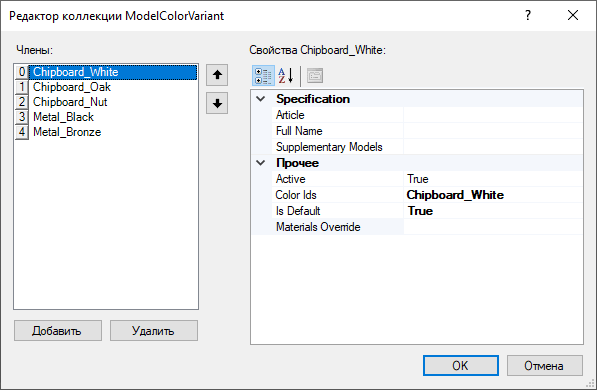
Добавьте в список вариантов пять цветов кнопкой Добавить: 3 цвета ДСП и 2 цвета фурнитуры. Для каждого варианта цвета в поле Color Ids пропишите идентификатор цвета:
Используемые идентификаторы цветов должны присутствовать в схеме цветов. В одной модели допускается использовать идентификаторы цветов из разных схем цветов.
Далее для каждого варианта цвета необходимо определить, какой на какой материал будет заменяться.
Предположим, что в 3D моделях наших ДСП шкафов используются два материала с именами Chipboard и Metal для стенок шкафа и фурнитуры соответственно. Так же считаем, что для каждого варианта цвета ДСП и фурнитуры предварительно созданы материалы через панель “Материалы”.
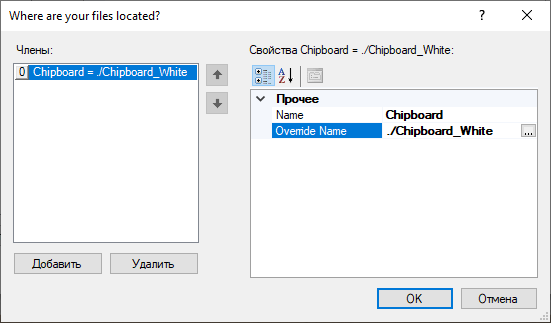
Для варианта Chipboard_White таблица Materials Override будет иметь одну запись:

./Chipboard_White - это пример пути к файлу материала. В данном случае используется локальный путь (начинается с ./) - это предполагает, что файл материала находится в той же директории, что и модель.
Аналогично для других вариантов цвета: Chipboard_Oak, Chipboard_Nut, Metal_Black, Metal_Bronze.
5.3. Сложная схема (один вариант цвета - несколько идентификаторов)
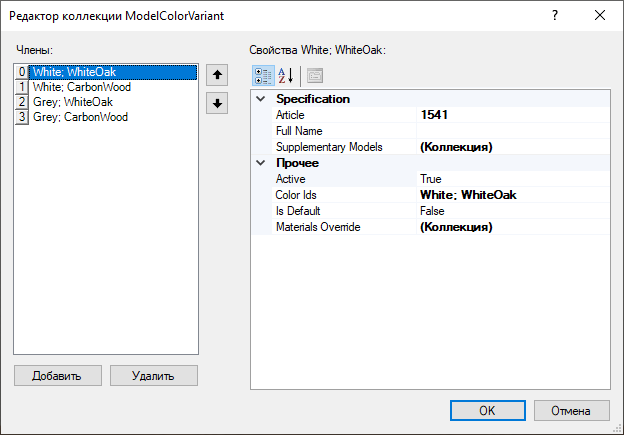
Если для каждой комбинации цветов модели должен быть свой артикул и свое наименование в спецификации, то варианты цветов должны состоять из нескольких идентификаторов. Идентификаторы перечисляются через точку с запятой:
Для каждого варианта цвета заполняется поле Артикул (Article) и, при необходимости, Полное Наименование (Full Name).
Таблица замены материалов Materials Override в таком случае содержит несколько записей. Обычно столько же, сколько идентификаторов используется в варианте цвета:
5.4. Полное описание параметров варианта цвета
Specification | |
Article | Артикул отображаемый в спецификации для данного варианта цвета. Артикул так же используется для определения стоимости. (Соответствие Артикул - Стоимость задается в прайс листе.) |
Full Name | Полное наименование элемента отображаемое в спецификации для данного варианта цвета. Если поле пустое, то используется наименование из настроек модели. |
Supplementary Models | Элементы, автоматически добавляемые в спецификацию для данного варианта цвета модели. Параметр идентичен Supplementary Models в свойствах модели. (Смотрите страницу Настройка моделей.) |
Прочее | |
Active | Разрешен ли выбор данного варианта цвета. |
Color Ids | Список идентификаторов цветов для данного варианта цвета. Список пишется через точку с запятой или редактируется кнопкой “…”. |
Is Default | Если значение Истина, то данный вариант цвета используется по умолчанию при перемещении модели из панели Элементы в окно визуализации. |
Materials Override | Список материалов, которые будут замещены при выборе данного варианта цвета. Параметр идентичен Materials Override в свойствах модели. (Смотрите страницу Настройка моделей.) |
Настройка вариантов цвета для модели - трудоемкая операция. Если моделей много и все они должны иметь одинаковые настройки цветов, то параметры проще дублировать посредством копирования .MDL файла, содержащего все настройки модели, или посредством его редактированием в любом текстовом или лучше JSON редакторе.
6. Настройка вариантов цвета модели с использованием Model Color Palette (Способ 2)
6.1. Свойства модели
Перейдите в панель Элементы и откройте окно свойств модели двойным кликом на изображении модели.
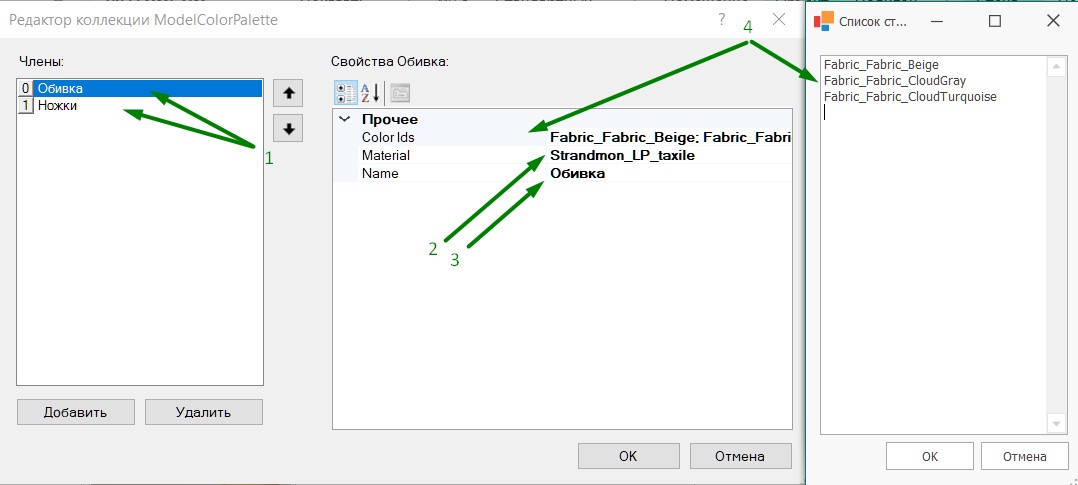
В поле Material Colors нажмите кнопку “…”. Появится окно со списком элементов модели, у которых меняется цвет. Изначально список пустой.
Цвета материала - это список материалов, которые заменяют исходный материал модели. Соответственно сколько у модели материалов, столько и списков может быть составлено для замены. Например, у шкафа есть два материала: каркас и фурнитура. В разделе Material Colors можно создать максимум два списка, чтобы заменять оба материала по отдельности.
Обратите внимание, что этим способом невозможно создавать созависимую смену нескольких материалов в одной модели.
6.2. Создание списков цветов
1. В разделе Члены создайте необходимое число списков для замены. Число списков равно количеству заменяемых материалов на модели и не может превышать общего числа исходных материалов модели.
2. В разделе Material укажите название исходного материала модели. Обратите внимание, что названия материалов должны быть унифицированными для разных материалов и групп моделей, это позволит производить одновременную замену материалов на разных моделях. Подробнее о нейминге : Нейминг
3. В разделе Name укажите наименование для списка смены материалов, оно будет отображаться на панели Свойства при выделении модели.
4. В разделе Color Ids укажите списком все материалы для замены. Материалы могут быть из разных цветовых схем.
Если вы используете библиотечные материалы, воспользуйтесь списками материалов: Список материалов
5. Проделайте пункты 2-4 для всех остальных списков из раздела Члены. Обратите внимание, что Color Ids могут повторяться в разных списках.
7. Создание материала наложения (опционально)
Если вы планируете использовать библиотеку материалов в связке с индивидуальными картами AO и N необходимо создать дополнительный материал, который будет накладываться на имеющиеся библиотечные материалы путем смешения.
7.1. Создание материала.
В директории, рядом с моделью, создайте новый материал с названием: Название модели_override. Добавьте в него карту Normal / Ambient Occlusion или обе сразу. В таком материале учитываются только эти две карты и их параметры. Параметры roughness, diffuse, metallnes и.т.д. будут браться из библиотечного материала.
В зависимости от того какие карты вы добавили, поставьте галочки напротив параметров в разделе “Other”
Normal - ☑ Preserve Normal Map ON Material Override
Ambient Occlusion - ☑ Preserve AO Map ON Material Override
Normal + Ambient Occlusion - ☑ Preserve Normal Map ON Material Override + ☑ Preserve AO Map ON Material Override
Для карты Ambient Occlusion необходимо использовать следующие значения:
Параметры Intensity и Multiplier в разделе Ambient Occlusion подобраны так, чтобы яркость тканей соответствовала палитре. Если необходимо усилить эффект высветления или затемнения складок, это необходимо делать через редактирование текстуры AO в Photoshop.
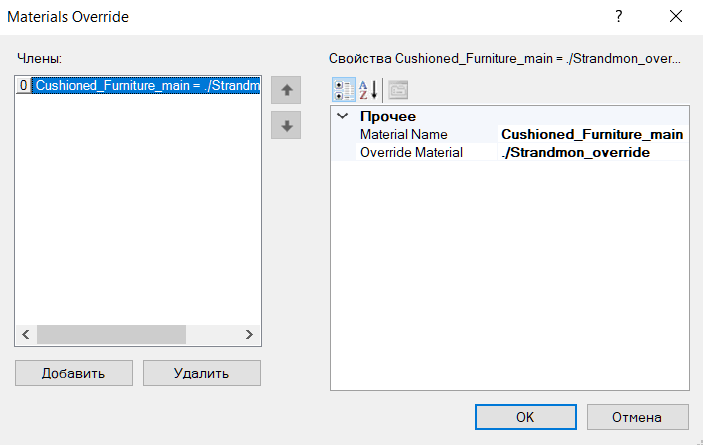
7.2. Свойства модели
В свойствах модели откройте раздел Materials Override. В разделе Material Name укажите название исходного материала модели, заданного в 3d Max (подробнее про нейминг: Нейминг). В раздел Override Material добавьте путь на материал созданный в пункте 7.1.