Все модели в программе необходимо настраивать. Чтобы открыть окно настроек, кликните два раза на иконке модели в панели “Элементы”. Появится окно настроек модели:
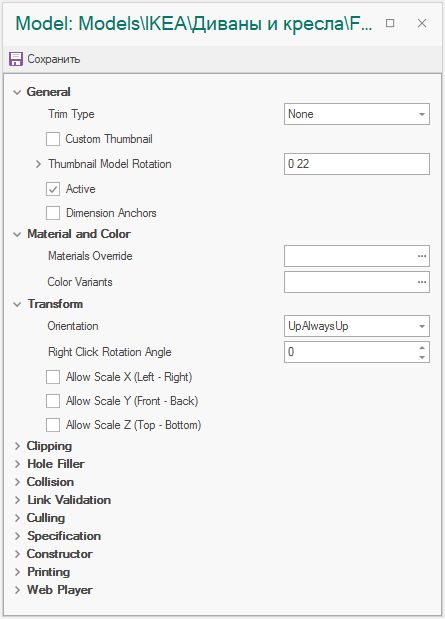
Рассмотрим назначение параметров.
General | |
|---|---|
Trim Type | Если модель является плинтусом, то необходимо установить Ceiling или Floor для потолочного или напольного плинтуса соответственно. |
Custom Thumbnail | Отметить, если для модели не надо автоматически генерировать миниатюрное превью изображение. Данный параметр обычно применяется, если для модели уже есть качественное изображение или фотография. |
Thumbnail Model Rotation | Угол поворота модели по осям X и Z, под которым устанавливается модель при генерации превью изображения. Задается если “Custom Thumbnail” = Ложь. |
Active | Параметр определяет, активна ли модель. Если не активна, то она не будет отображаться в панели Элементов. |
Dimension Anchors | Определяет, можно ли привязывать к модели размерные линии. Настоятельно рекомендуется отключать для второстепенных объектов интерьера, например, для декора. |
Object Color | Параметр определяет цвет объекта. Цвет задается с помощью трех чисел цветовой модели RGB. Цвет отображается в режиме Цвет объекта и переносится в 3ds Max. |
Material and Color | |
Materials Override | Таблица замены материалов модели. Замена материалов происходит при добавлении модели в сцену. |
Color Variants | Список вариантов цвета модели. Подробнее смотрите в разделе Создание вариантов цвета модели |
Transform | |
Orientation | Определяет, как модель разворачивается при перемещении ее по помещению. |
Right Click Rotation Angle | Угол поворота модели по клику правой кнопкой мыши. Обычно задается 0, 15, 22.5, 45, 90 или 180 градусов. |
Drag Point Location | Задает положение точки захвата курсором мышки по умолчанию для данной модели. Параметр игнорируется, если в модели присутствуют Drag-точки. |
Allow Scale X (Left - Right) | Разрешает масштабирование объекта по оси X. |
Allow Scale Y (Front - Back) | Разрешает масштабирование объекта по оси Y. |
Allow Scale Z (Top - Bottom) | Разрешает масштабирование объекта по оси Z. |
Clipping | |
Clip Axis | Задает ось, перпендикулярно которой будет разрезаться модель при использовании инструмента “Разрезать элемент”. Если выбрано None,то разрезать модель нельзя. |
Consider Clip Position | Определяет, учитывать ли место разреза модели при подсчете количества целых элементов, которые будут отображены в спецификации. Если разрезается какой-то длинный хлыст без крепежных отверстий (например, круглая штанга для вешалок), то не имеет значения из какой части модели были вырезаны куски. Параметр должен быть установлен в значение Ложь. Если же разрезается элемент, который имеет какой-то крепежное отверстие, например, сверху, то нижний кусок без крепежного отверстия не эквивалентен верхнему. В таком случае алгоритм подсчета общего количества элементов, отображаемых в спецификации, должен быть другим, и параметр устанавливается в значение Истина. |
Hole Filler | |
Hole Filler | Параметр определяет, может ли объект быть установлен в проем. Ставится в значение Истина для окон и дверей. |
Opening | Задает направление открывания двери. Параметр имеет смысл, если модель является дверью и Hole Filler = true. Left - дверь, открывающаяся налево, |
Floor Split Offset | Сдвиг положения линии стыка пола в дверном проеме, когда в нем установлена данная модель. Значение задается в сантиметрах и считается, по умолчанию, от фронтальной части модели. |
Floor Split Offset Is From Back Side | Если положение линии стыка пола необходимо задавать от задней части модели, то необходимо отметить данный параметр (значение Истина). |
Collision | |
Drag Trace Channel | Номер канала, используемый для трассировки луча, идущего вперед от точки курсора мыши, во время перетаскивания данной модели в сцене. |
Collision Response Trace Channel #1 | Параметры определяют, блокирует ли модель трассировку луча на каналах #1, #2 или #3 соответственно. Рассмотрим, как будут двигаться модели по помещению на примере двух объектов: СТОЛ и ТАРЕЛКА. Установим такие значения параметров: Если в сцене двигать модель тарелки, то она будет перемещаться по столу (стол блокирует канал 1) или по другим тарелкам (тарелка блокирует канал 1). Таким образом, можно ставить тарелки на стол или тарелку на тарелку в стопку. Если передвигать модель стола, то установить стол на другой стол или на тарелку не получится, т.к. и стол и тарелка игнорируют второй канал. Луч из курсора пройдет стол насквозь и упрется в геометрию помещения, поэтому стол всегда будет двигаться по полу или стенам. Данный пример - типовой пример настроек крупных и мелких объектов. Для крупных объектов, например, мебели, рекомендуется использовать канал 2, а для мелких, например, элементов декора - канал 1. |
Collision Response Trace Channel #2 | |
Collision Response Trace Channel #3 | |
Collide During Drag | Параметр определяет, с какими объектами будет сталкивать модель при перемещении по сцене. None - Проверка столкновений выполняться не будет, модель свободно двигается по сцене без препятствий. WallsOnly - Проверка столкновений осуществляется только с геометрией помещения. Если выбрано данное значение, то модель будет проходить сквозь другие модели, но “прилипать” к стенами. WallsAndPanels - Проверка столкновений осуществляется только со стенами и элементами корпусной мебели. (Параметр в настоящий момент не используется.) All - Проверка столкновений выполняется и с геометрией помещения, и с другими моделями. Это значения стоит ставить, например, для шкафов. Тогда шкафы будет не только “прилипать” к стенам помещения, но и друг к другу. |
Use Complex Collision For Selection | Если параметр установлен в значение Истина, то для операции выбора объекта кликом мыши будет использоваться геометрия объекта. Если параметр установление в значение Ложь, то для выбора объекта будет использоваться упрощенная геометрия, если она создана для данной модели, или обрамляющий параллелепипед (bounding box). Использование геометрии модели для выбора не всегда удобно. Например, для сетчатых полок стоит установить значение Ложь, т.к. выбрать полку иначе будет сложно - курсор мыши при выборе будет часто попадать между прутиками полки. |
Snapping | |
Placement | Определяет, может ли модель быть размещена на полу (Floor), стене (Wall) или потолке (Ceiling). Модели, для которых установлен флаг только Floor или только Ceiling перемещаются в помещении исключительно по полу или потолку соответственно. |
Layers | Параметр определяет на каком слое размещается модель. Модель может быть как на одном слое так и на нескольких сразу. Размещением объектов по слоям можно контролировать их прилипание друг к другу. Параметр не переноситься слоями в 3ds Max. Слои:
|
Snap To Layers | Определяет, к моделям на каких слоях будет происходить прилипание данной модели. К примеру, если модель расположена на слое Furniture, а в параметре Snap To Layers указан слой ApartmentGeometry, то модель будет прилипать к элементам помещения (стены, пол, потолок). Для работы параметра должна быть включена привязка к объектам. |
Height Above Floor | Список значений высот от пола, к которым притягивается модель при перемещении по стене. При перемещении на виде сверху в режиме “План” модель устанавливается на первой из списка высоте. Значение высоты задается в сантиметрах от пола до начала координат модели. |
Link Validation | |
Condition | Параметр определяет условие, при котором модель считается корректно присоединенной к другой модели посредством связей. Если условие не выполнено, то модель подсвечивается красным. Если в модели нет ни одной связи, то данный параметр не учитывается. AllLinked - все связи модели, которые могут быть присоединены, должны быть присоединены. GreateOrEqual - должно быть присоединено хотя бы то количество связей, которое указано в параметре Minimum Count. CustomExpression - для проверки правильности присоединения модели используется выражение, заданное параметром Expression. |
Minimum Count | Минимальное число связей, которые должны быть присоединены, чтобы модель считалась присоединенной корректно и не подсвечивалась красным цветом. Параметр учитывается, только если Condition = GreateOrEqual. |
Expression | Выражение, по которому определяется, правильно ли присоединена модель к другим моделям. Если значение выражения Ложь, то модель присоединена неверно и будет подсвечена красным цветом. Параметр учитывается, только если Condition = CustomExpression. Для выражения заранее объявлен ряд переменных: Примеры выражений:
|
Culling | |
Culling Enabled | Параметр определяет, разрешено ли скрытие модели при автоматическом прятанье стены, на которой расположена данная модель. |
Culling Determined By Linked Model | Если параметр отмечен, то, скрывается ли модель при скрытии стены, определяется, скрыта ли в данный момент родительская модель, к которой присоединена данная через систему связей. |
Cull Only If Back Side Looks At Wall | Если отмечен данный параметр, то модель будет прятаться вместе со стеной помещения только в случае, если повернута к ней задней стороной. Например, если поставить модель неглубокого книжного шкафа в угол помещения, то он может ошибочно скрываться при скрытии стены, которой он касается боковой стенкой, но при этом не скрываться, когда исчезает задняя стена. Такое поведение выглядит странным и некорректным. Чтобы избежать этого, установите параметр в значение Истина. |
Cull Back Side | Если параметр отмечен, то модель будет всегда скрываться, когда камера находится по обратную сторону плоскости, проходящей через точку начала координат модели и перпендикулярной оси Y модели. Например, светильник на потолке будет прятаться, когда камера выше потолка, только если значение этого параметра у модели - Истина. |
Specification | |
Article | Артикул элемента. Данное поле отображается в Спецификации. |
Full Name | Название. Данное поле отображается в Спецификации. |
Physical Size | Размер. Данное поле отображается в Спецификации. |
Color | Цвет. Данное поле отображается в Спецификации. |
Weight (kg) | Вес. Данное поле отображается в Спецификации. |
Group | Задает название группы, которой принадлежит модель. По этому полю происходит группировка моделей в панели “Элементы”. В спецификации группа не отображается. |
Global Group | Группа в спецификации. Задает, в какую группу элемент попадет в спецификации. |
Bundle Models List | Если два или более элемента продаются как единый артикул, т.е. указываются одной позицией в спецификации, то они должны быть объединены в упаковку при помощи параметра Bundle Models List. Например, если есть есть левый и правый кронштейн под полку, которые продаются в одой упаковке (одним артикулом), а модели для них разные, то их надо объединить данным параметром. Обратите внимание, что в списке указываются названия моделей (имена файлов без расширения), а не пути к ним. Например: |
Supplementary Models | Список дополнительных элементов, которые автоматически попадают в спецификацию при добавлении модели в сцену. ColorIds - вариант цвета дополнительно добавляемой модели, который будет отображаться в спецификации. (В данном месте игнорируется. Используется только в настройках “Color Variants”, когда для моделей разного цвета автоматически добавляемые элементы разные. Т.е. помимо имени модели можно указать используемый вариант цвета элемента.) |
Constructor | |
Auto Mounted Models | Список моделей, которые будут автоматически установлены при перемещении данной модели в сцене. Например, это могут быть кронштейны под полку или подвески под штангу. |
Snap To Models | Список моделей, к которым осуществляется привязка при перемещении данной модели. Привязка выполняется только если модели находятся на одной поверхности, поверхность вертикальная (стена) и модели одинаково ориентированы. Model Name - путь модели, к которой будет осуществляться привязка. Может быть локальным (./MyModelName) или относительным (Models/MyModelName). Локальный всегда предпочтительнее. Step X - расстояние или шаг привязки в сантиметрах по оси X (горизонтальный). Шаг считает между началами координат моделей. Step Y - расстояние или шаг привязки в сантиметрах по оси Y (вертикальный). Repeat Step X - если значение равно true (истина), то привязка по оси X осуществляется к множеству точек с шагом “Step X”, если false (ложь), то привязка возможна только к одной точке, расположенной на расстоянии “Step X” от модели, к которой будет выполняться привязка. Repeat Step Y - аналогично “Repeat Step X”, но для вертикальной оси. |
Printing | |
Visible On Report Plot | Параметр определяет, видна ли модель на чертеже. |
Visible In Report Table | Параметр определяет, видна ли данная модель в спецификации в отчете для печати. |
Web Player | |
Lightmap Size | РЕДАКТОР КВАРТИР |