1. Виды материалов
Материалы бывают запекаемыми и не запекаемыми.
К запекаемым материалам относятся все материалы, у которых после replace materials добавляется карта light map в слот self illumination. Карта Light map содержит информацию о запеченном в 3ds max свете.
Незапекаемые материалы не требуют карты light map после replace materials. Освещение таких материалов происходит за счет источников света в web движке (HemisphereLight, Target directional light, Omni). Такое освещение является динамичным и может меняться в зависимости от параметров ИС. К таким материалам относятся: Металлы и зеркала (материалы с параметром matalness = 1), стекло. Для создания материала необходимо включить параметр Prefer Real-time Lighting.
Среди не запекаемых материалов так же есть подкатегория неосвещаемых (Unlit) материалов. Им так же не требуется карта light map. Неосвещенный материал показывает цвета из текстуры (diffuse) или одного цвета, на него не влияет окружающее освещение в web движке или тени от других объектов. К таким материалам относятся, к примеру, материалы фона и лампочек. Материал создается на основе шейдеров: Unlit, UnlitToSided, UnlitTransparent, UnlitTransparentToSided с включенным параметром Prefer Real-time Lighting.
2. Создание материалов
Для единства оттенков и текстур на разных материалах была разработана единая библиотека материалов, которая должна применяться в максимальном количестве случаев. Единичные индивидуальные материалы, являются исключением и используются только там, где неприменимы библиотечные материалы.
Перед созданием необходимо определиться с директорией, в которой будет находиться новый материал. Если материал создается для библиотеки материалов или для элементов помещения и будет назначаться на разные объекты, его следует размещать в директории Materials в подходящей для него папке. Если материал создается под конкретный объект, он должен находиться в директории Models, в одной папке с моделью, на которую он назначается.
Материал можно создать несколькими способами:
1 Способ
На панели Материалы зайдите в папку, в которой должен находиться новый материал. Нажмите Новый материал. Далее настройте его Default и VRay версии.
2 Способ
Вытащите с панели Элементы во View port импортированную модель. Выберите у нее на панели Свойства в разделе Материалы материал, который планируете настроить и нажмите Редактировать. Во всплывающем окне можно изменить имя нового материала при необходимости, после чего нажмите Переопределить. ICraft создаст новый материал на основе имеющегося на модели, сохранив все настройки и карты. После чего можно отредактировать его Default и VRay версии.
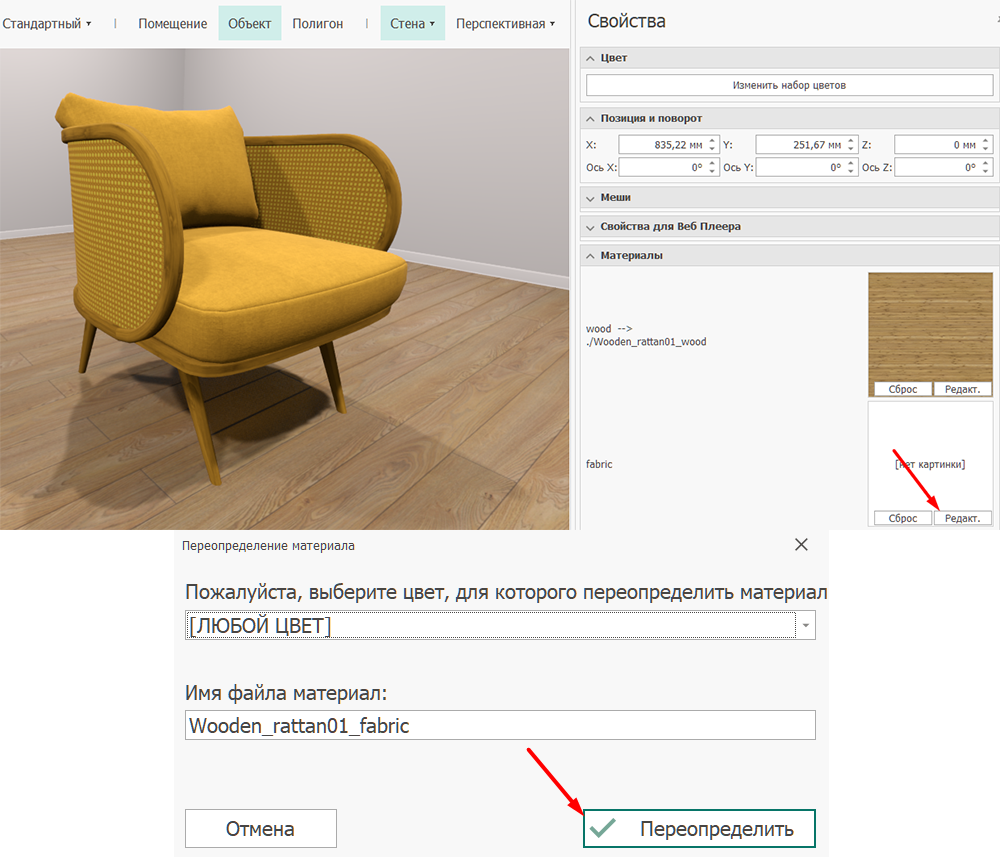
Такой способ удобен для создания индивидуальных материалов, которые были сформированы в 3ds Max до экспорта модели, так как при переопределении позволяет сохранить настройки и сразу назначить материал на модель.
3. Назначение материалов.
Для определенных материалов есть стандартные настроенные материалы, которые лежат в папке: Materials. К примеру, при настройке модели зеркала материал зеркальной поверхности необходимо назначить из папки Standard.
Назначение индивидуальных материалов:
Способ 1
Перейдите в настройки модели. Во вкладке Materials Override переназначьте материалы модели на ранее созданные материалы. Для этого добавьте в список Члены, количество позиций равное количеству заменяемых материалов. Для каждой позиции укажите Material Name (имя материала, данное ему в 3ds Max) и Override Materials (путь к новому материалу). Желательно чтобы путь был относительным, то есть начинался с ./ , для этого материал должен лежать в одной директории с моделью. Это позволит в дальнейшем переименовывать директории при необходимости без изменения путей в настройках моделей. Путь может быть абсолютным, если на модель назначается один из стандартных материалов из папки Standard (хром, стекло и.т.д.) К примеру, Materials/Standard/Chrome
Способ 2
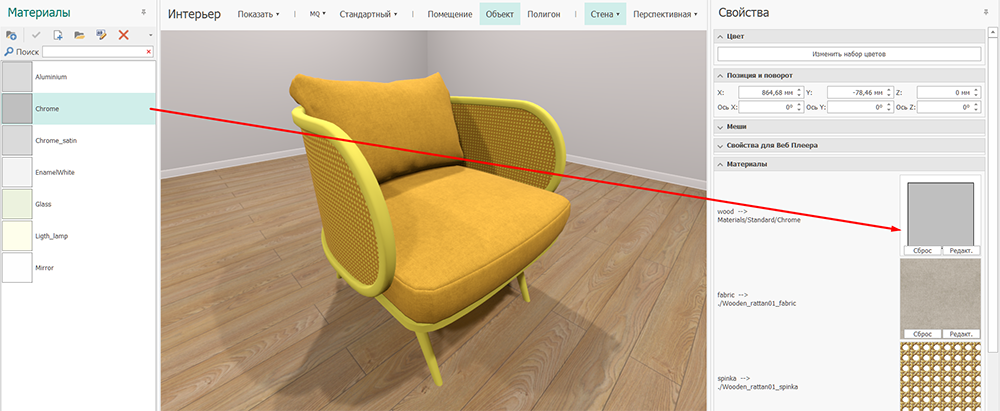
Вытащите с панели Элементы во View port импортированную модель. Раскройте у нее на панели Свойства вкладку Материалы. Откройте на панели Материалы директорию с материалом, который хотите назначить. Зажав материал левой кнопкой мыши, перетащите его в нужный слот материала объекта на панели Свойства.

Назначение библиотечных материалов:
Библиотечные материалы могут быть назначены в чистом виде сами по себе, либо в комбинации с индивидуальным материалом наложения, содержащим карты Normal и AO. В этом случае материал наложения накладывается поверх библиотечного материала, персонализируя его под определенную модель.
Для работы с библиотечными материалами исходные материалы, созданные в 3ds Max должны иметь определенные названия. Подробнее: Нейминг
Подробнее про назначение и создание сменяемых вариантов материалов на модели с использованием библиотеки: Создание вариантов цвета модели (Пункт 6)
Подробнее про назначение и создание материала наложения: Создание вариантов цвета модели (Пункт 7)
Общие сведения про библиотеку материалов: Библиотекой материалов
Название материалов: Создание вариантов цвета модели
4. Настройки материалов
В материале ICraft доступно для настройки две версии одного материала. Так как при создании квартиры используются два материала до и после Replace Mtl. Версии переключаются на вкладке Переопределить для.
Default - материал используемый для отображения в ICraft и после замены материалов в движке
VRay - материал переносимы в 3Ds max и используемый для запекания текстур и рендера Топов до замены материалов.
При изменении параметров во вкладке Default соответствующие параметры меняются и на вкладке VRay. При изменении параметров на VRay вкладке они подсвечиваются красным, что обозначает, что параметр не соответствует параметру во вкладке Default. В дальнейшем этот параметр будет изменяться отдельно на разных вкладках.
General | |
|---|---|
Shader | Шейдер определяет свойства материала и его отображение в движке. Важно использовать для каждого материала подходящий ему шейдер, это позволит оптимизировать отображение в движке. Opaque - используется для создания непрозрачных материалов, включает все каналы кроме bump. OpaqueTwoSided - используется для создания непрозрачных двухсторонних материалов, включает все каналы кроме bump. OpaqueDiffuseOnly - используется для создания непрозрачных материалов, включает только диффузный канал. OpaqueDiffuseOnlyTwoSided - используется для создания непрозрачных двухсторонних материалов, включает только диффузный канал. OpaqueAllMaps - используется для создания непрозрачных материалов, включает все текстуры, что есть в материале. OpaqueAllMapsTwoSided - используется для создания непрозрачных двухсторонних материалов, включает все текстуры, что есть в материале. Transparent - используется для прозрачных материалов. TransparentTwoSided - используется для двухсторонних прозрачных материалов. Masked - используется для перфорированных материалов (сетка, листва). В шейдере не работает параметр opacity. MaskedTwoSided - используется для перфорированных двухсторонних материалов (сетка, листва). В шейдере не работает параметр opacity. Unlit - Используется для создания не запекаемых неосвещаемых материалов (фон за окном, светящаяся лампочка). В шейдере не работают параметры, связанные с отражениями: Roughness, Specula, Normal, Bump, Metalness, AO. Шейдер не работает с тайлингом и 2ым текстурный каналом. UnlitTwoSided - Используется для создания не запекаемых неосвещаемых двухсторонних материалов (фон за окном, светящаяся лампочка). В шейдере не работают параметры, связанные с отражениями: Roughness, Specula, Normal, Bump, Metalness, AO. Шейдер не работает с тайлингом и 2ым текстурный каналом. UnlitTransparent - Используется для создания не запекаемых, неосвещаемых, перфорированных/прозрачных материалов. В шейдере не работают параметры, связанные с отражениями: Roughness, Specula, Normal, Bump, Metalness, AO. Шейдер не работает с тайлингом и 2ым текстурный каналом. UnlitTransparentTwoSided - Используется для создания не запекаемых, неосвещаемых, двухсторонних, перфорированных/прозрачных материалов. В шейдере не работают параметры, связанные с отражениями: Roughness, Specula, Normal, Bump, Metalness, AO. Шейдер не работает с тайлингом и 2ым текстурный каналом. Clear Coat - Применяется для создания материалов, который имеет дополнительный слой для преломления света. К примеру, неровная поверхность, покрытая гладким слоем лака. Шейдер е используется в 3Ds max и в Web движке. |
Dffuse | |
Texture | Слот для добавления Diffuse текстуры. Импортируется в 3Ds max в слот Diffuse map |
UV Channel | Параметр определяет на каком текстурном канале будет находиться добавленная текстура. 0 - 1 текстурный канал 1 - 2 текстурный канал |
Scaling | Масштабирование текстуры, переносится в 3Ds Max как Tiling в настройках текстуры. |
Translation | Смещение текстуры, переносится в 3Ds Max как Offset в настройках текстуры. |
Rotation | Поворот текстуры, переносится в 3Ds Max как Angle по оси W в настройках текстуры. |
Texture Amount | Степень использования текстуры. Переносится в 3Ds Max как параметр силы отображения текстуры. Где 1 = 100. 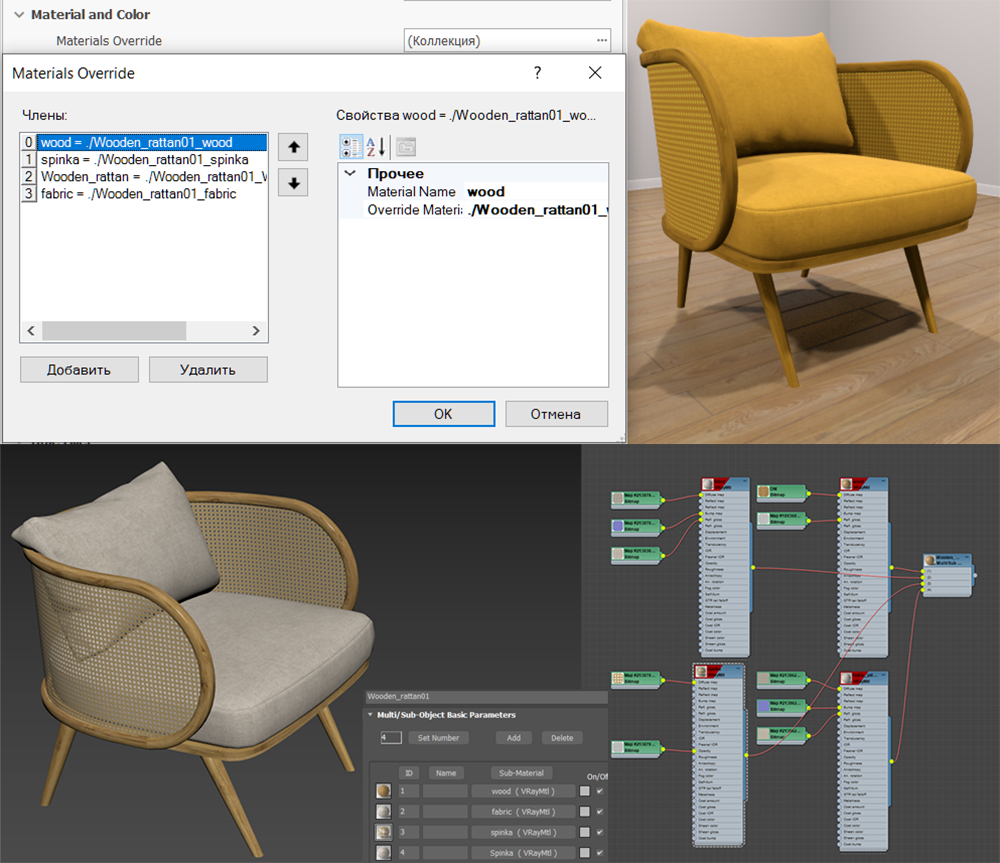 Параметр не переносится на материал после Replace Mtl и не отображается в движке. |
Tint | Параметр позволяет придать оттенок текстуре, путем их смешивания. Задается с помощью RGB. Переносится в 3Ds Max виде карты смешивания RGB_Multiply, назначенной в слот diffuse. Параметр не переносится на материал после Replace Mtl и не отображается в движке. |
Multiplier | Яркость текстуры. Параметр не переносится в в 3Ds Max, не отображается на материале после замены и не работает в движке. |
Color | Диффузный цвет, задается с помощью RGB, используется, если не назначена текстура. Переносится в 3Ds Max в качестве Diffuse color |
Normal | |
Texture | Слот для добавления Normal текстуры. Импортируется в 3Ds max в слот Bump map |
UV Channel | Параметр определяет на каком текстурном канале будет находиться добавленная текстура. 0 - 1 текстурный канал 1 - 2 текстурный канал |
Scaling | Масштабирование текстуры, переносится в 3Ds Max как Tiling в настройках текстуры. |
Translation | Смещение текстуры, переносится в 3Ds Max как Offset в настройках текстуры. |
Rotation | Поворот текстуры, переносится в 3Ds Max как Angle по оси W в настройках текстуры. |
Texture Amount | Сила применения текстуры. Переносится в 3Ds Max как параметр силы текстуры. Где 1 = 100. |
Invert Y | Параметр инвертирует зеленый канал (лево-право) у Normal карты. |
Bump | |
Bump не используется в материале после замены, следует отдавать предпочтение карте Normal. Из двух карт, назначенных на один материал, будет переноситься и использоваться карта Normal. | |
Texture | Слот для добавления Bump текстуры. Импортируется в 3Ds max в слот Bump map. Параметр не переносится на материал после Replace Mtl. |
UV Channel | Параметр определяет на каком текстурном канале будет находиться добавленная текстура. 0 - 1 текстурный канал 1 - 2 текстурный канал |
Scaling | Масштабирование текстуры, переносится в 3Ds Max как Tiling в настройках текстуры. |
Translation | Смещение текстуры, переносится в 3Ds Max как Offset в настройках текстуры. |
Rotation | Поворот текстуры, переносится в 3Ds Max как Angle по оси W в настройках текстуры. |
Texture Amount | Сила применения текстуры. Переносится в 3Ds Max как параметр силы текстуры. Где 1 = 100. |
Specular | |
Specular | Параметр определяет силу отражений на материале. Переносится в 3ds Max в качестве параметра Reflect. Где 0 это черный (0,0,0), а 1 это белый (255,255,255) |
Metallic | |
Используется в не запекаемых (Real time) материалах. | |
Texture | Слот для добавления Metallic текстуры. Импортируется в 3Ds max в слот Mtalness map. Работает с шейдерами: OpaqueTwoSided, OpaqueAllMaps. |
UV Channel | Параметр определяет на каком текстурном канале будет находиться добавленная текстура. 0 - 1 текстурный канал 1 - 2 текстурный канал |
Scaling | Масштабирование текстуры, переносится в 3Ds Max как Tiling в настройках текстуры. |
Translation | Смещение текстуры, переносится в 3Ds Max как Offset в настройках текстуры. |
Rotation | Поворот текстуры, переносится в 3Ds Max как Angle по оси W в настройках текстуры. |
Texture Amount | Сила применения текстуры. Переносится в 3Ds Max как параметр силы текстуры. Где 1 = 100. Не влияет на отображение материала в движке |
Texture Minimum | Параметр регулирует тональный диапазон темных участков текстуры. Где 0 - исходное значение, а 1 - белый. В 3Ds Max переносится через текстуру смешивания - Mix. После замены в материале не применяется. |
Texture Maximum | Параметр регулирует тональный диапазон светлых участков текстуры. Где 1 - исходное значение, а 0 - черный. В 3Ds Max переносится через текстуру смешивания - Mix. После замены в материале не применяется. |
Metallic | Параметр определяет металлический предмет или нет. Физически корректны только параметры: 0 - не металл 1 - металл При использовании карты Metallnes параметр игнорируется. Переносится в 3Ds max как параметр Metalness. |
Roughness | |
Roughness - задаёт степень размытости отражений. Параметр обратный Glossiness. | |
Texture | Слот для добавления Roughness текстуры. Импортируется в 3Ds max в слот Glossiness map. |
UV Channel | Параметр определяет на каком текстурном канале будет находиться добавленная текстура. 0 - 1 текстурный канал 1 - 2 текстурный канал |
Scaling | Масштабирование текстуры, переносится в 3Ds Max как Tiling в настройках текстуры. |
Translation | Смещение текстуры, переносится в 3Ds Max как Offset в настройках текстуры. |
Rotation | Поворот текстуры, переносится в 3Ds Max как Angle по оси W в настройках текстуры. |
Texture Amount | Сила применения текстуры. Переносится в 3Ds Max как параметр силы текстуры. Где 1 = 100. Не влияет на отображение материала в движке |
Texture Minimum | Параметр регулирует тональный диапазон темных участков текстуры. Где 0 - исходное значение, а 1 - белый. Значения переносятся в 3Ds Max инвертированными, чтобы соответствовать текстуре Glossiness, которую понимает 3Ds Max. В 3Ds Max переносится через текстуру смешивания - Mix. После замены параметр отображается Glossiness Map Min в материале в свитке Interior Craft parameters. |
Texture Maximum | Параметр регулирует тональный диапазон светлых участков текстуры. Где 1 - исходное значение, а 0 - черный. Значения переносятся в 3Ds Max инвертированными, чтобы соответствовать текстуре Glossiness, которую понимает 3Ds Max. В 3Ds Max переносится через текстуру смешивания - Mix. После замены параметр отображается Glossiness Map Min в материале в свитке Interior Craft parameters. |
Roughness | Параметр определяет степень размытости отражений, используется при отсутствии карты Roughness и при Texture Amount отличным от единицы. 0 - материал максимально гладкий, блика нет 1 - материал максимально шероховатый, блика нет Переносится в 3Ds max как параметр Glossiness, где 0 = 1, а 1 = 0. |
AO | |
АО текстура в ICraft может как затемнять так и высветлять. Чаще используется в качестве материала наложения в комбинации с библиотечными материалами. | |
Texture | Слот для добавления АО текстуры. Импортируется в 3Ds max в виде смешения с текстурой diffuse через карту RGB Multiply. После замены материала переносится в слот Coat Color. |
UV Channel | Параметр определяет на каком текстурном канале будет находиться добавленная текстура. 0 - 1 текстурный канал 1 - 2 текстурный канал |
Scaling | Масштабирование текстуры, переносится в 3Ds Max как Tiling в настройках текстуры. |
Translation | Смещение текстуры, переносится в 3Ds Max как Offset в настройках текстуры. |
Rotation | Поворот текстуры, переносится в 3Ds Max как Angle по оси W в настройках текстуры. |
Intensity | Интенсивность применения текстуры 0 - не используется, 2 - максимально используется. Для материалов наложения в комбинации с библиотекой материалов параметр = 0,5 Импортируется в 3Ds max в виде карты Color Correction в слоте diffuse. После замены параметр отображается Ambient Occlusion Intensity в материале в свитке Interior Craft parameters. |
Multiplier | Множитель цвета, определяющий общую яркость изображения. Где 0 - черный, 1 - белый. Параметр позволяет сделать выпуклые части изображения светлее не изменяя основного цвета текстуры. Для материалов наложения в комбинации с библиотекой материалов параметр = 1,9 Импортируется в 3Ds max в виде карты VRayCompTex, смешивающей карту АО c картой VRayColor в слоте diffuse. После замены параметр отображается Ambient Occlusion Multiplier в материале в свитке Interior Craft parameters. |
Clear Coat | |
Параметры используются в шейдере Clear Coat. Не переноситься в 3Ds max и не используется после замены в web движке. | |
Clear Coat | |
Clear Coat Roughness | |
Emissive | |
Параметры используется для самосветящихся материалов. Не переноситься в 3Ds max и не используется после замены в web движке. | |
Texture | Слот для добавления Emissive текстуры. |
UV Channel | Параметр определяет на каком текстурном канале будет находиться добавленная текстура. 0 - 1 текстурный канал 1 - 2 текстурный канал |
Scaling | Масштабирование текстуры, переносится в 3Ds Max как Tiling в настройках текстуры. |
Translation | Смещение текстуры, переносится в 3Ds Max как Offset в настройках текстуры. |
Rotation | Поворот текстуры, переносится в 3Ds Max как Angle по оси W в настройках текстуры. |
Texture Amount | Сила применения текстуры. 0 - не применяется 1 - максимально применяется |
Color | Цвет свечения. Используется при отсутствии карты и при Texture Amount отличным от единицы. |
Multiplier | Сила свечения. |
Opacity | |
Используется с шейдерами Masked, MaskedTwoSided, UnlitTransparen, UnlitTransparentTwoSided | |
Texture | Слот для добавления Opacity текстуры. Представляет собой черно белую маску. Импортируется в 3Ds max в слот Opacity map. |
UV Channel | Параметр определяет на каком текстурном канале будет находиться добавленная текстура. 0 - 1 текстурный канал 1 - 2 текстурный канал |
Scaling | Масштабирование текстуры, переносится в 3Ds Max как Tiling в настройках текстуры. |
Translation | Смещение текстуры, переносится в 3Ds Max как Offset в настройках текстуры. |
Rotation | Поворот текстуры, переносится в 3Ds Max как Angle по оси W в настройках текстуры. |
Opacity | Степень прозрачности материала. Где 0 - прозрачный, 1 - непрозрачный. Переносится в 3Ds max в качестве параметра Refract. |
Refraction | |
IOR | Индекс преломления света в материале. Переносится в 3Ds max в качестве параметра IOR. Влияет на рендер топа. Не используется в web движке. |
Web Player | |
Prefer Real-time Lighting | Параметр определяет будет ли использоваться карта Light map после замены материала (галочка отжата) или материал будет незапекаемым (галочка нажата) |
Other | |
Preserve Normal Map On Material Override | Параметр сохраняет карту Normal при использовании в качестве материала наложения. |
Preserve AO Map On Material Override | Параметр сохраняет карту AO при использовании в качестве материала наложения. |