Подготовка отчета
Перед выводом проекта на печать (или экспортом в PDF) необходимо подготовить печатный отчет. Отчет содержит:
Общие сведения о заказе
Спецификацию
3D виды помещения
Чертежи
Сведения о заказе
Сведения о заказе, такие как информация о компании, информация о клиенте, величина скидки, стоимость доставки, монтажа и другие задаются на панели Заказ:
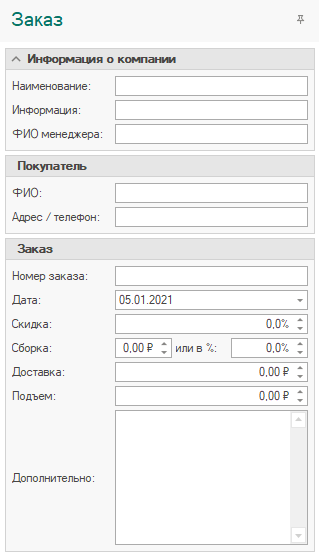
Большинство этих полей необходимо заполнить, чтобы печатный отчет был полным и имел презентабельный вид.
Если вы не можете найти панель Заказ, то изучите общую информацию об интерфейсе программы: Интерфейс программы .
Спецификация
Спецификация - основная и самая важная часть отчета. Необходимо внимательно проверить спецификацию и, возможно, вручную добавить в нее какие-то артикулы, которые не имеют трехмерного представления и не размещены в помещении проекта.
Подробнее о работе со спецификацией смотрите в разделе Работа со спецификацией .
3D виды помещения
Чтобы в отчет добавить 3D визуализацию помещения, необходимо:
Включить Рамку печати в панели Интерьер, если она не включена, чтобы видеть ту область изображения, которая будет выведена в отчет:

Включить проекцию Перспективная на панели Интерьер:
Переместить камеру в нужны ракурс.
Нажать кнопку Сохранить Вид на Ленте Инструментов:
При необходимости повторить пункты 2 и 3 для других ракурсов камеры.
Чертежи
Чтобы добавить чертежи стен или план помещения в отчет, необходимо:
Включить Рамку печати на панели Интерьер, если она не включена, чтобы видеть ту область изображения, которая будет выведена в отчет:

Выбрать стену помещения кнопкой Стена и необходимую проекцию этой стены через меню выбора проекции на панели Интерьер. Если нужен чертеж всего помещения, а не конкретной стены, то необходимо просто выбрать проекцию без выбора стены. Например, для отображения плана помещения используется проекция Сверху.
Включить Каркасный режим в меню выбора отображения на панели Интерьер:
Расставить необходимые для данного чертежа размерные линии. Подробнее смотрите в разделе Размеры и размерные линии .
Нажать кнопку Сохранить Вид на Ленте Инструментов:
При необходимости повторить пункты 2 - 5 для других стен и/или плана.
Готовый чертеж, на примере гардеробной системы, должен выглядеть примерно так:
Просмотр отчета перед печатью, печать и экспорт в файл
После того как печатный отчет подготовлен, его можно вывести на экран для предварительного просмотра кнопкой Печать, которая находится на Ленте Инструментов:
Чтобы визуализация получилась красивой, перед нажатием кнопки Печать рекомендуется переключить режим качества визуализации на более высокий: MQ или HQ, PQ, если они доступны. Для режима PQ, вероятнее всего, понадобится корректировка яркости изображения параметром Экспозиция на Ленте Инструментов.
Если отчет получился корректный, то его можно распечатать кнопкой Печать или Быстрая печать:
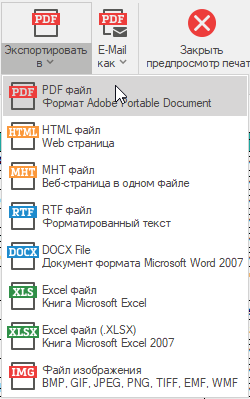
Чтобы сохранить отчет в электронном виде для последующей отправки по электронной почте, нажмите кнопку Экспортировать в и, в выпадающем меню, выберите, например, PDF файл:
Если в отчете есть неточности, которые необходимо исправить, то закрыть отчет и вернуться к редактированию проекта можно кнопкой Закрыть предпросмотр печати: