1. Общие сведения
Панель Спецификация представляет собой таблицу, содержащую список артикулов текущего проекта (заказа). В правом нижнем углу отображается суммарная стоимость элементов, присутствующих в спецификации. Пример спецификации приведен на изображении ниже:
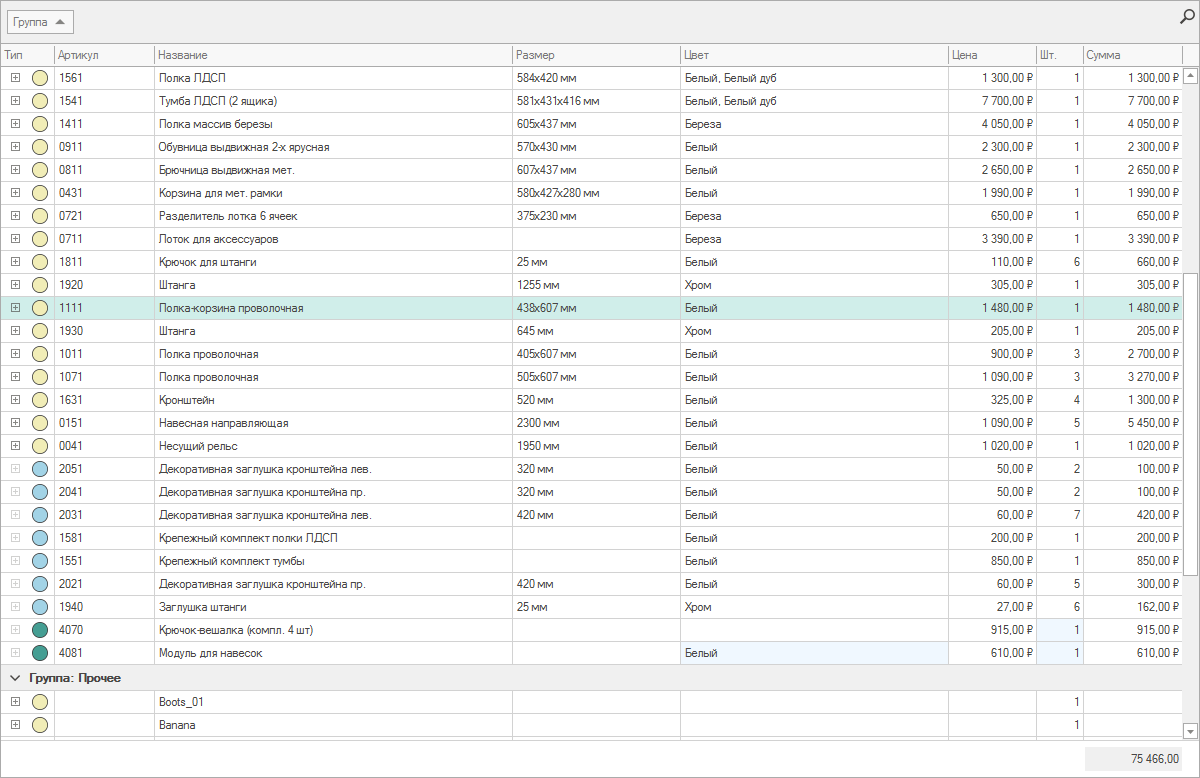
Артикулы - это не трехмерные модели. Один артикул может состоять из нескольких 3D моделей элементов или же не иметь 3D представления вовсе. Тип артикула отмечен цветным кружком в колонке “Тип”:
Тип | Пояснение |
|---|---|
 | Артикул, находящейся в помещении и имеющий 3D представление. |
 | Автоматически добавленный в спецификацию артикул без 3D представления. |
| Артикулы без 3D представления, которые были вручную добавлены в спецификацию пользователем программы. (Любой элемент можно перетащить мышкой из панели “Элементы” в панель “Спецификация”). Стоит обратить внимание, что поля в колонках “Цвет” и “Шт.” у артикулов, добавленных вручную, можно редактировать. Такие поля подсвечены голубым цветом. |
Если артикул имеет 3D представление, то к нему привязаны модели в помещении. Чтобы увидеть, какие модели привязаны к данному артикулы, необходимо нажать на значок “+” в колонке “Тип” перед цветным кружком:

Как мы видим, к артикулу “1721 - Кронштейн для полки ЛДСП” привязаны две модели: левый кронштейн “1721-L” и правый кронштейн “1721-R”. Это два разных элемента, но один артикул, т.к. продаются данные элементы комплектом.
Если в спецификации выбрать одну или несколько конкретных моделей, то в окне визуализации они подсветятся желтым цветом.
2. Группировка, сортировка, поиск
Элементы спецификации можно сортировать по любой колонке, кликнув мышкой на заголовок колонки.
Помимо сортировки, элементы можно группировать по любой из колонок, перетащив мышкой название колонки в панель группировки, которая находится в верхней части спецификации:
Для поиска нужного артикулы в спецификации можно воспользоваться кнопкой поиска (иконка лупы в правом верхнем углу).