Главное окно приложения
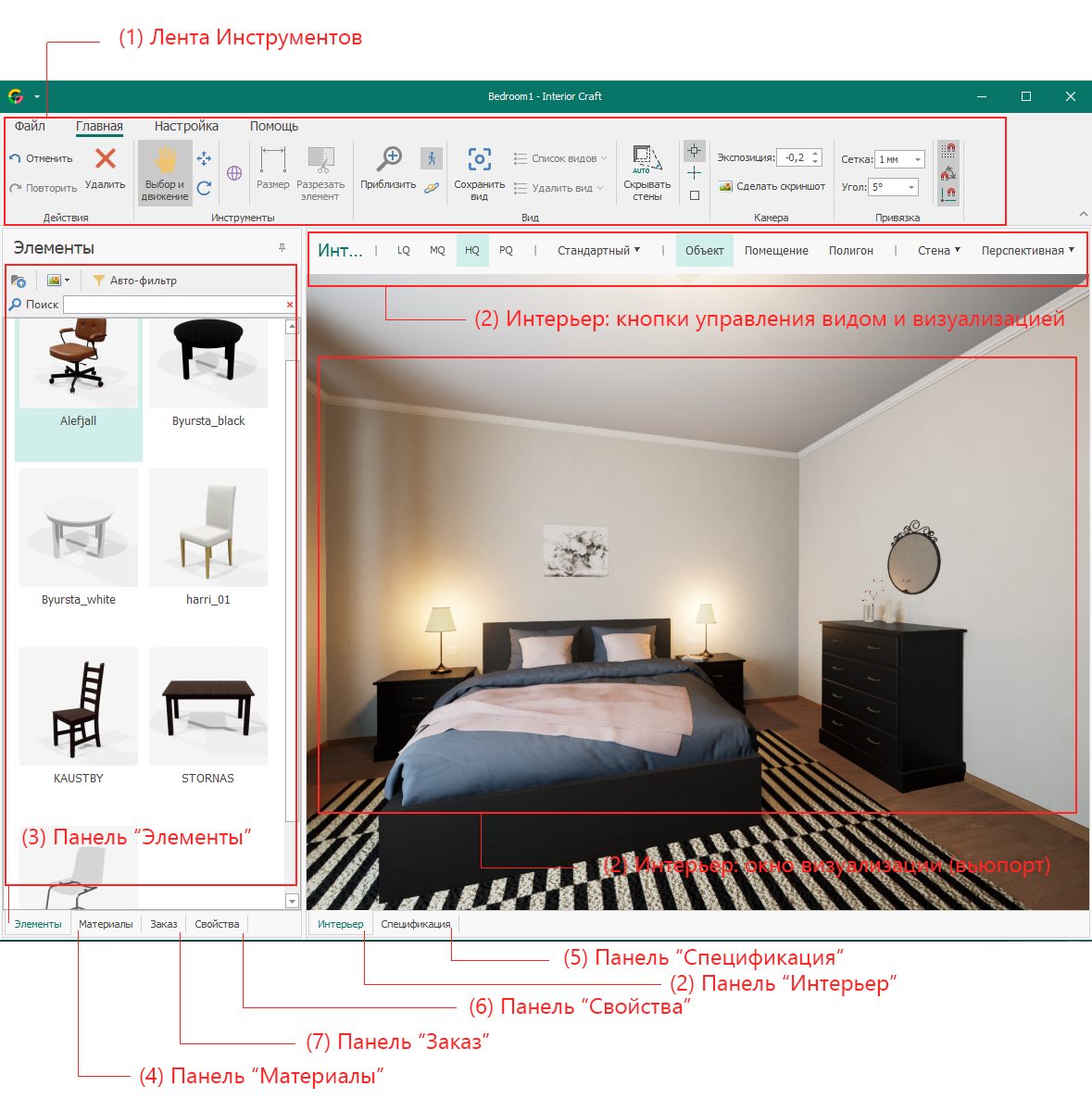
1. Лента Инструментов
Лента Инструментов представляет собой набор панелей и кнопок с основными функциями программы. Располагается всегда в верхней части окна.
1.1. Файл
Функции работы с файлами проекта: открытие, сохранение, экспорт, печать.
 | Экспорт в FBX РЕДАКТОР КВАРТИР |
 | Печать Более подробно о подготовке печатного отчете читайте в разделе |
1.2. Главная
Общий вид панели Главная:

Действия
 | Отменить (Ctrl+Z), Повторить (Ctrl+Y) |
 | Удалить (Del) |
Инструменты
 | Выбор и движение (Escape) |
 | Выбор и перемещение (Ctrl+T) |
 | Выбор и вращение (Ctrl+R) |
 | Мировая/Локальная система координат |
 | Размер (Ctrl+D) |
 | Разрезать элемент |
Вид
Функции отвечающие за перемещение камеры и отображение объектов в окне визуализации.
 | Приблизить (Z) |
 | Режим камеры: ходьба |
 | Режим камеры: орбита |
 | Сохранить вид |
 | Скрывать стены (Ctrl+H) |
 | Расстояние от краев объекта |
 | Расстояние от центра объекта |
 | Не отображать расстояние от объекта |
Камера
 | Экспозиция |
 | Сделать скриншот |
Привязка
 | Сетка |
 | Угол |
 | Привязка к сетке (F9) |
 | Привязка к углу (F10) |
 | Привязка к объектам (F11) |
1.3. Инструменты планировки
Панель отвечающая за создание и редактирование стен. Появляется при переключении в режим “Помещение”

Действия
Функции аналогичны функциям на Главной панели
Инструменты
 | Добавить стену (Insert) |
 | Разделить стену |
 | Вырезать проем |
| Создать выступ |
 | Удалить плинтус |
| Размер (Ctrl+D) |
 | Изображение подложки |
Привязка
Функции аналогичны функциям на Главной панели
2. Панель “Интерьер”
Рамка печати
 | При включенной функции во Viewport будет отображаться область, выводимая на печать. |
Качество изображения
| Низкое качество. Отключает отображение теней. |
 | Среднее качество. Включает отображение теней и отражений. Оптимально при работе в программе. |
| Высокое качество. Отражения и тени высчитываются при помощи технологии трассировки лучей. (Доступно только в DirectX 12 на видео картах GeForce 1070 и более новых. Как включить DirectX 12 смотрите в разделе DirectX 12 и технология трассировки лучей .) |
 | Максимальное качество. Включает в себя отражения, тени и глобальное освещение (GI), созданные по средствам трассировки лучей. (Доступно только в DirectX 12 на видео картах GeForce 1070 и более новых. Как включить DirectX 12 смотрите в разделе DirectX 12 и технология трассировки лучей .) |
Режим отображения
Стандартный (1) | Режим отображения помещения и объектов. |
Режим выбора объектов
| Режим работы с объектами. |
 | Режим работы со стенами, проемами и выступами. |
| Режим выделения полигонов. Работает только с элементами помещения. |
Выбор проекции камеры
Стена | Режим фронтального отображения одной стены помещения в ортографической проекции. При нажатии на кнопку появляется выпадающее меню со списком стен, присутствующих в помещении. Переключение в режим стены осуществляется кликом на одном из пунктов меню - стене. |
Перспективная (P) | Выбор проекции камеры |
3. Панель “Элементы”
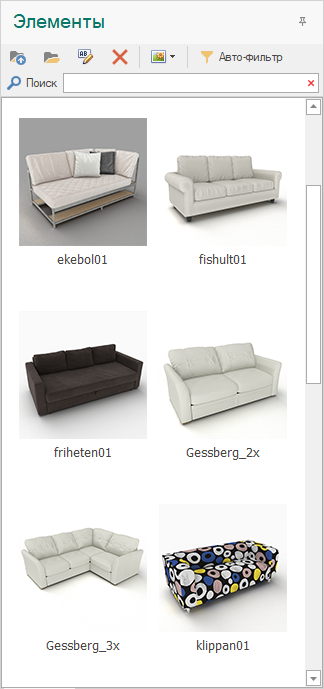
Панель представляет собой библиотеку доступных предметов мебели и декора. Выбранный объект можно поместить в помещение путем перетаскивания его из списка в окно визуализации интерьера.
 | На уровень вверх. Способ навигации в структуре папок. |
| Создание новой директории. |
 | Переименовать директорию. |
| Удаление директории или объекта. |
 | Выбор размера иконок элементов (маленький, средний или большой). |
| Поиск по названию элемента в текущей директории. |
 | При включенном авто-фильтре в окне Элементы отображаются только те элементы, которые могут быть присоединены непосредственно к выбранному объекту интерьера. Данная функция может быть использована, например, при проектировании гардеробных систем. |
4. Панель “Материалы“
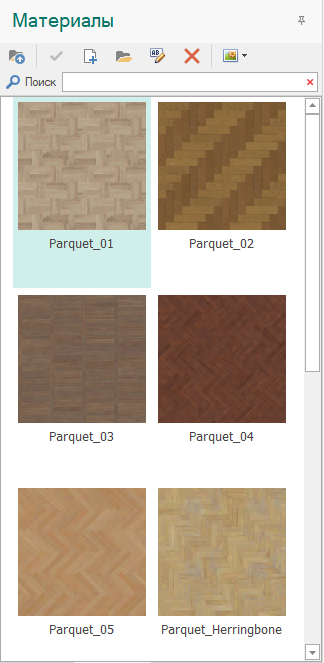
В панели Материалы отображаются все доступные материалы, которые можно применить к элементам конструкции помещения.
Чтобы применить материал, перетащите его мышкой в помещение на стену, пол, потолок, выступ или плинтус.
РЕЖИМ РАЗРАБОТЧИКА Функционал панели также позволяет редактировать, создавать и удалять материалы.
 | На уровень вверх. Способ навигации в структуре папок |
| Назначить материал. Функция назначает материал на выделенную в режиме Полигон поверхность. |
 | Создание нового материала. РЕЖИМ РАЗРАБОТЧИКА |
| Создание новой директории. РЕЖИМ РАЗРАБОТЧИКА |
 | Переименовать директорию. РЕЖИМ РАЗРАБОТЧИКА |
| Удалить директорию или материал. РЕЖИМ РАЗРАБОТЧИКА |
5. Панель “Спецификация”

В панели Спецификация отображаются список элементов мебели и декора, находящихся в помещении (в сцене).
Более подробно о работе со спецификацией можно прочитать в разделе
Работа со спецификацией
6. Панель “Свойства”
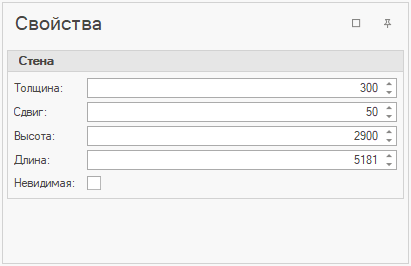
В панели Свойства отображаются свойства выбранного объекта или элемента помещения. Обратите внимание, что данная панель имеет различный вид в зависимости от выбранного объекта!
7. Панель “Заказ”
В панели Заказ задается информация, которая будет выводиться в отчете на печать. В окне указывается информация о компании (сохраняется в настройках программы для всех проектов) и различные параметры текущего заказа, такие как номер заказа, размер скидки, стоимость доставки и т.д.
Более подробно о подготовке печатного отчете читайте в разделе
Печать проекта