Ознакомиться с примером квартиры: https://disk.yandex.ru/d/BU8L8An5kW074g
Примеры:
Отделка СТп.МСК-2.0: https://dev.pik3d.ru/doc/files/DayNight/?url=./assets/2EM_T8_7_2x6_3_A_V0_B_STP_11-13floor_Mix/2EM_T8_7_2x6_3_A_V0_B_STP_11-13floor_Mix.gltf.zip
https://pik3d.ru/DesignProject_WhiteBox/
Переключение комнат: https://dev.pik3d.ru/doc/files/SwitchingApartment/#/scene/?sceneUrl=assets/2ES_T021_8-7x6-0_Z_V0_STP-4-8-20floor/2ES_T021_8_7x6_0_Z_V0_STP_4_8-20floor.gltf
Алгоритм создания:
1. Создайте квартиру в ICraft (Создание квартиры в Interior Craft ), утвердите крафт, настройте vray сцену с дневными освещением, запеките и настройте ее как обычно.
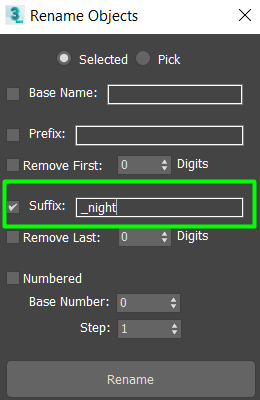
2. Возьмите сцену Vray от дневной квартиры, сделайте ее копию и переименуйте в ней все объекты, кроме ReflectionProbe, NavMesh, камер. Сделайте автоматическую приписку _night. Важно, чтобы объекты в новой сцене названиями отличались от старой, чтобы не произошло конфликта при слияние сцен.
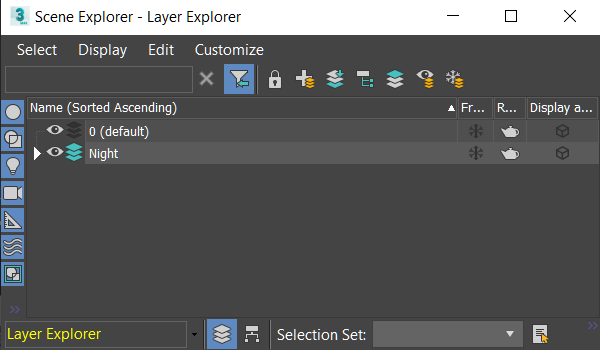
3. Создайте слой Night и перенесите туда все объекты.
4. Настройте свет
Свет в квартире должен быть приглушенным теплым с акцентом на локальные источники света: торшеры, настольные лампы и.т.д. Верхнее освещение используется минимально. Допустимо добавить дополнительную локальную подсветку, там где ее нет, к примеру, монитора или свечей. Свет в санузлах остается ярким.
Оконное освещение
Внешнему и внутреннему источникам света выставите mode: color и цвет RGB: 58/81/130.
Интенсивность внешних источников света ≈ в 4 раза меньше чем в дневной сцене
Интенсивность внутренних ИС ≈ 10-15
Интенсивность плавающий параметр и может меняться в зависимости от габаритов помещения, окна или вида отделки.
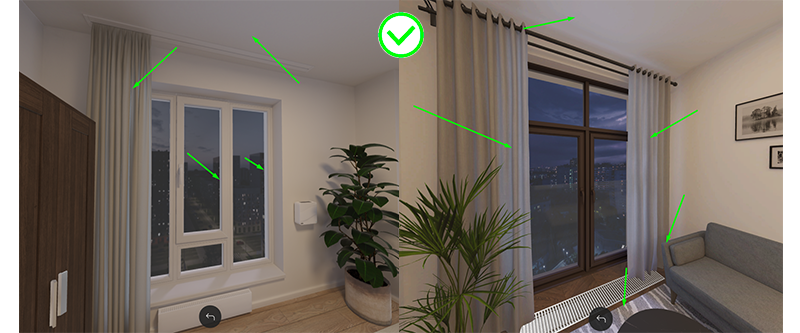
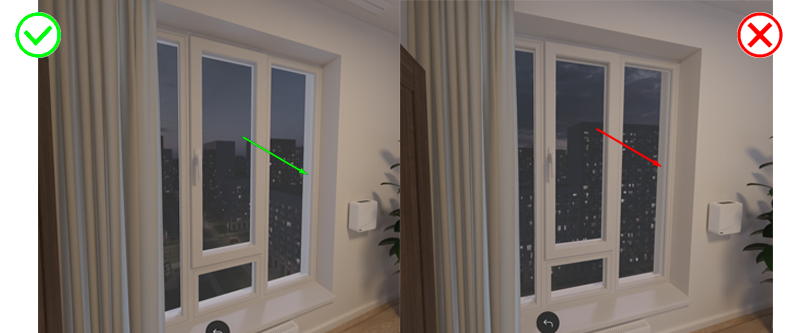
Синий свет должен влиять на откосы и оконные раму со сторона фасада (для светлых окон, у темных окон данные эффект может быть меньше выражен из-за цвета), на шторы, зону рядом с окном, мягко переходить в теплое освещение от внутренних источников света.
Солнце
Выставьте у солнца следующие параметры:
Filter color: RGB 42/47/99
Intensitymultiplier: 0,2
size multiplier: 15
Для достижения более похожего на пример результата, параметры можно корректировать.
Dome light
Разместите в сцене два Dome light:
Один в квартире с параметрами:

Второй за пределами квартиры с параметрами:
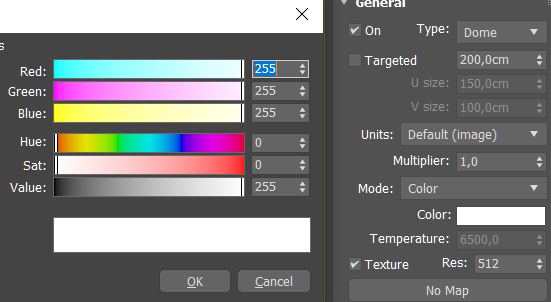
Локальные источники света и подсветка
Все локальные источники света: торшеры, настольные лампы, подсветка, должны светить теплым достаточно ярким светом, чтобы выделяться в приглушенном освещении и создавать теплую атмосферу.
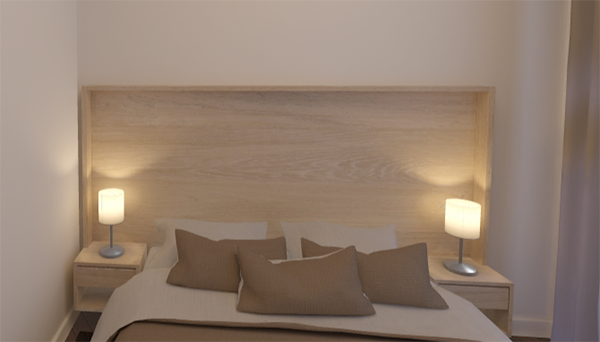
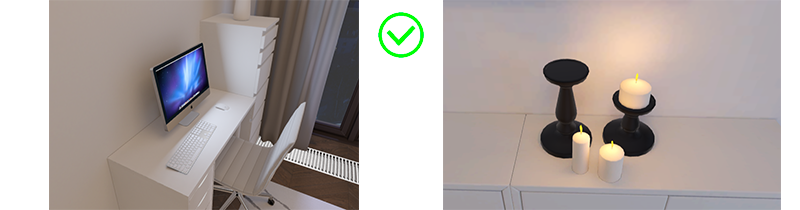
При необходимости используйте белый и холодный свет в специфических случаях (монитор компьютера). На некоторые объекты допустимо накинуть дополнительные источники света, к примеру, на монитор, свечи, подсветить полки.
Верхнее освещение
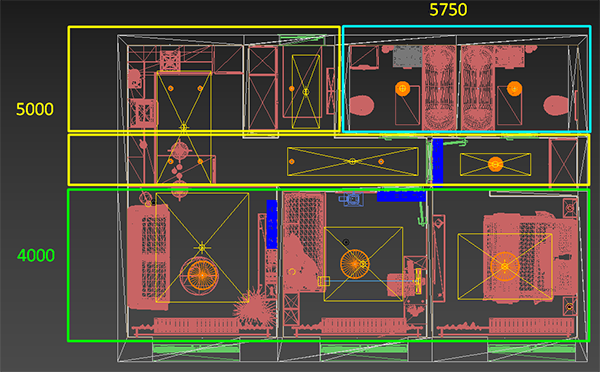
Верхнее освещение необходимо приглушить, используя небольшую интенсивность источников света. В санузлах при этом сохраняется яркое освещение.
Temperature:
У источников ближайших к окнам выставите Temperature = 4000
У источников света в санузлах Temperature = 5750
У остальных источников света Temperature = 5000
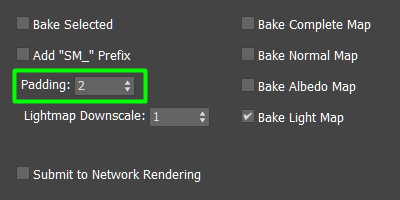
5. Запеките текстуру, выставив в скрипте запекания Padding = 2
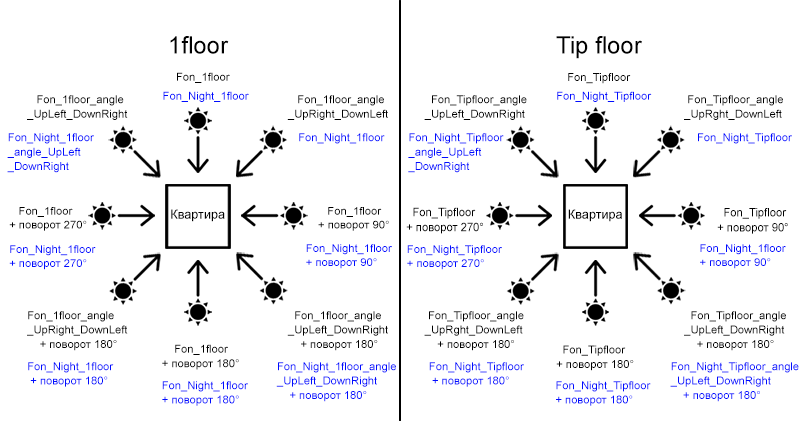
6. Из Vray файла создайте сцену Site, настройте все как обычно. MainCamera, Navmesh, ReflectionProbe, FDirect001 можно скопировать из дневной сцены. Добавьте ночную сферу с небом, так чтобы вид из окна совпадал с дневным видом. Проверьте сцену в движке, чтобы все работало.
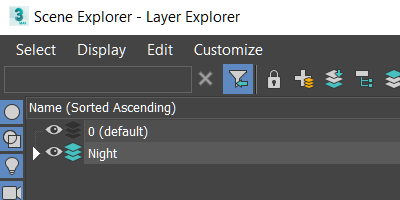
7. После настройки удалите из сцены: камеры помещений, MainCamera, Navmesh, ReflectionProbe, FDirect001. В сцене должно остаться 2 слоя: 0 (default) и Night. Все объекты при этом находятся на слое Night.
8. Создайте копию из сцены Site для дневной квартиры. Переименуйте ее в “Название квартиры”_Mix. В ней будет собираться общая сцена с переключением между видами.
9. В этой сцене настройте слои:
Камеры помещений, MainCamera, Navmesh, ReflectionProbe, FDirect001 перенесите на слой: Web Player
Все остальные объекты перенесите на слой Day
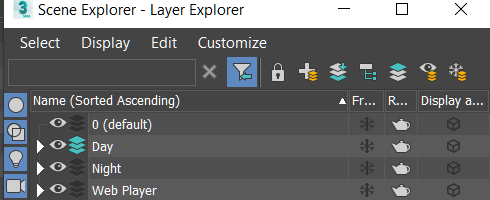
10. Из ночной сцены site перенесите в сцену _Mix все объекты. В итоге в сцене _Mix получится 4 слоя: 0 (default), Day, Night и Web Player, где на слое Day лежит вся геометрия и dummy, связанные с дневной сценой, на слое Night - вся геометрия и dummy, связанные с ночной сценой, на слое Web Player - вспомогательные объекты для движка, а слой 0 (default) остается пустым. Проверьте, чтобы все объекты были распределены по слоям верно!
11. Экспортируйте сцену через скрипт Export Web 4 или Export Web 2 (для старых квартир) c названием: “Название квартиры_Mix”.
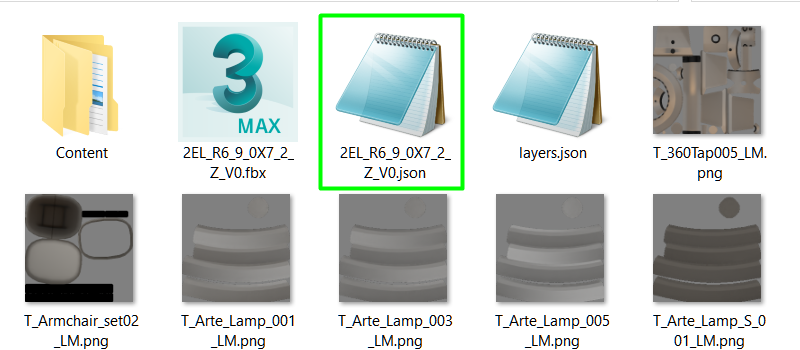
12. Зайдите в экспортированную папку и откройте через блокнот конфиг файл: название квартиры.json. Файл содержит все настройки сцены.
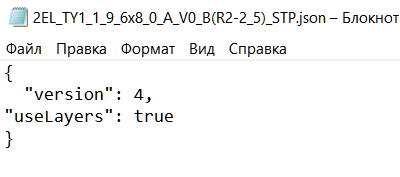
Посмотрите какая цифра стоит в строчке "version", если там стоит цифра 4 или 5, используйте Способ 1, если там стоит цифра 3, используйте Способ 2.
Способ 1:
После строки "version": 4 или "version": 5 поставьте запятую, перейдите на новую строку и скопируйте:
"useLayers": true
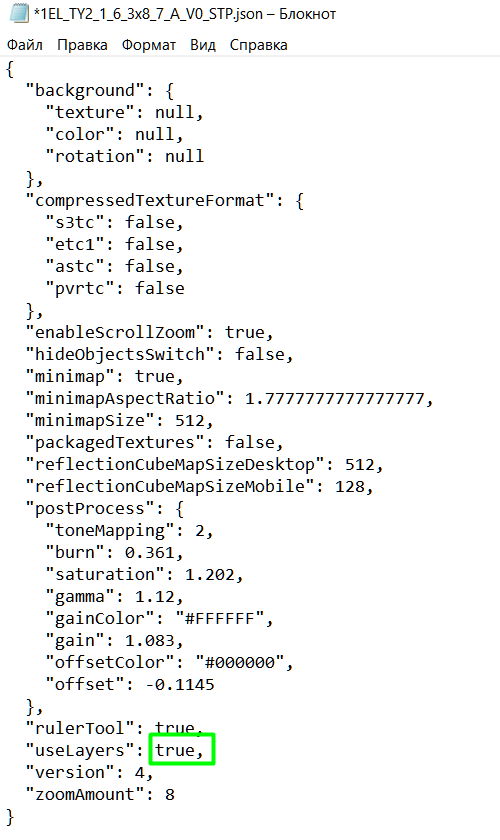
Если вы вносили изменения в интерактив и скачали новый конфиг из плеера, в строчке "useLayers": false замените false на true
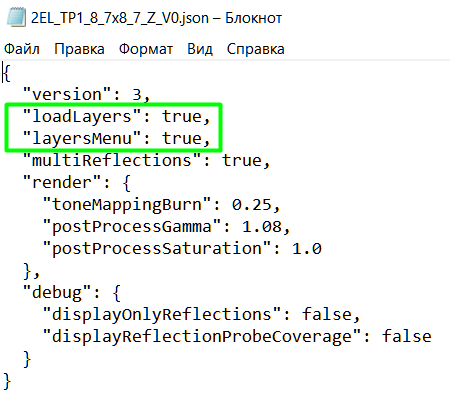
Способ 2:
После строки "version": 3, перейдите на новую строку и скопируйте:
  "loadLayers": true,
  "layersMenu": true,
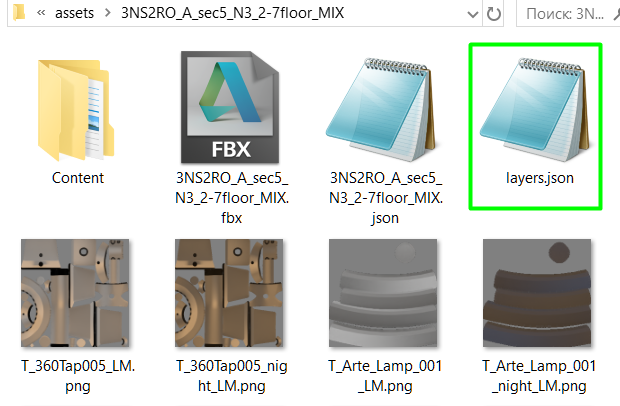
13. Зайдите в экспортированную папку и откройте через блокнот файл: layers.json. Файл содержит все слои сцены и объекты расположенные в них.
13.1. Найдите слой Night и добавьте следующие параметр:
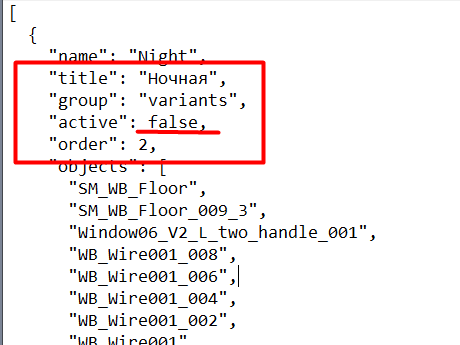
    "title": "Ночная",
    "group": "variants",
    "active": false,
    "order": 2,
Параметр "active" уже есть в слое, его надо поменять на false
13.2. Найдите слой Day и добавьте следующие параметр:
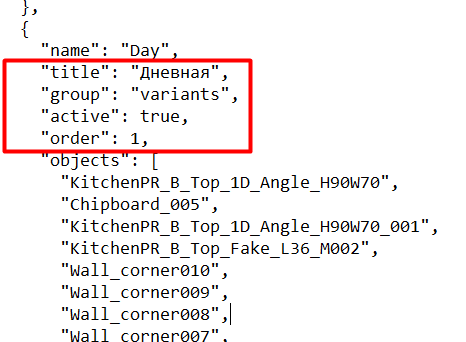
    "title": "Дневная",
    "group": "variants",
    "active": true,
    "order": 1,
13.3. Слой Web Player оставьте без изменений
Сохраните и закройте файл.
14. После всех настроек откройте квартиру в движке и проверьте
15. Финальные архивы
Архив №1 “Название квартиры”_archive:
max файл Day_vray
max файл Night_vray
max файл Mix_site
max файл Day_site
max файл Night_site
комплект запеченных текстур для дневной и ночной сцен
папка content
файл ICraft
Архив №2 “Название квартиры”_project:
запеченные текстуры
Fbx “день-ночь” под движок
папка content
файл: “Название fbx”.json
файл: layers.json
Архив №3 “Название квартиры”_day:
запеченные текстуры
Fbx “день” под движок
папка content
файл: “Название fbx”.json
файл: layers.json
Действия после сжатия (для проверяющих)
1. Если в сжатой квартире не заработали слои по дефолту после сжатия. Откройте конфиг файл сжатой сцены (название квартиры.json). После строки "layersMenu": true, перейдите на новую строку и скопируйте:
"loadLayers": true,
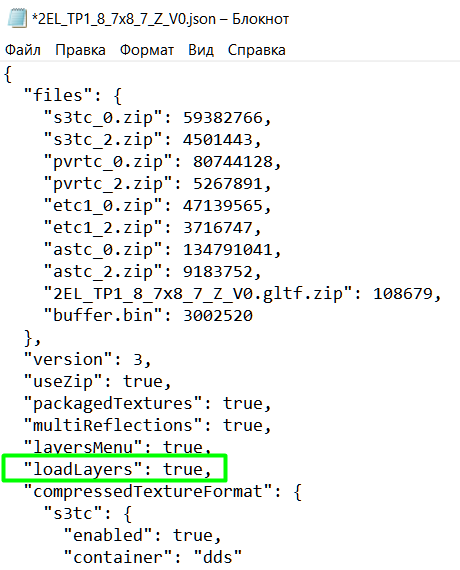
2. Перенесите файл layers.json в папку compressed, если его там нет.
3. Проверьте чтобы сжатая квартира открывалась и в ней работало переключение слоев.