1. Настройка VPN
Если вы не сотрудник ПИК-а и работаете на домашнем компьютере, то необходимо настроить VPN для подключения с рендер-ферме.
Отправьте заявку на получение сертификата на почту 0911@pik.ru с текстом сообщения:
Для работы с фермой "vpp-burner01.main.picompany.ru" прошу выпустить сертификат, подключить vpn.
Важно! Заявку надо отправить с корпоративной почты.
Если у вас нет корпоративной почты, обратитесь к @andrey_molodec.
Когда вам пришлют сертификат, приступайте к настройке VPN. Инструкция по настройке доступна находится по этой ссылке. Если у вас нет доступа, воспользуйтесь этой версией: https://disk.yandex.ru/i/86iPLPPiUiu9Lg
Пункты “Создание заявки на удаленный доступ” и “Запрос и экспорт личного сертификата” пропустить: файл сертификата, логин и пароль вам уже прислали.
Если с выполнением действий по инструкции возникнут проблемы, отправьте заявку на 0911@pik.ru, и сотрудник техподдержки поможет.
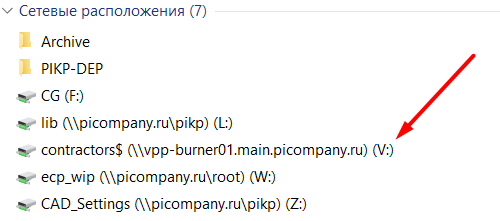
2. Создайте диск V
1. Подключитесь к VPN.
2. Зайдите в репозиторий программы. (Ваш путь может отличаться.)
C:\Interior Craft - Apartment Editor\pikruntimecontent\3DSMAX\Шаблоны
3. Запустите файл “create_disk_v”.
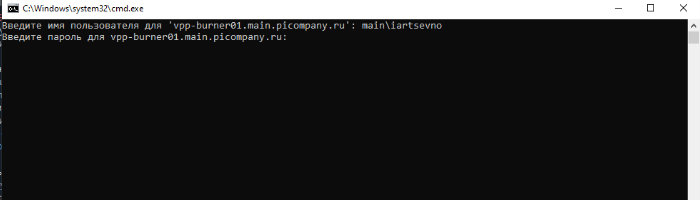
4. В появившемся окне введите свой логин в формате: domain\логин (логином может быть ваша пик почта). Затем нажмите Enter. Курсор переместится на следующую строку.
Если появившееся окно пустое, обратитесь в техподдержку.
5. Введите свой пароль. Пароль необходимо ввести вручную, его нельзя скопировать и вставить. При вводе пароль не отображается. После ввода окно пропадет и создастся диск.
3. Создайте на диске папку со своим именем.
К примеру, “ModnikovaDK”
Не храните лишние файлы на сетевом диске. Размер диска ограничен. Пожалуйста, удаляйте исходные EXR файлы запеченных текстур после удаления шума (denoising) и генерации JPG изображений. EXR текстуры на одну квартиру могут весить до 1 GB, что очень много.
4. Создайте в своей папке директорию с названием квартиры.
Работайте с квартирой в созданной директории с самого начала. Экспортируйте туда проект из Interior Craft, создавайте и настраивайте файлы 3D Studio Max в этой же папке. Все должно быть в одной директории на сетевом диске.
Если вы переносите готовый проект со своего компьютера на сетевой диск, убедитесь, что пути к текстурам правильные. Исправьте пути так, чтобы они указывали к файлам на диске V.
Все файлы проекта, который вы рендерите, должны лежать на диске, в вашей папке.
Экспортированный FBX из Interior Craft и максовский файл должны обязательно находиться в одной директории, иначе скрипты в максе будут работать неверно!
5. Запуск рендера
Далее исходя из задачи (запекание текстур или рендер топа) выберите один из пунктов.
Перед рендером проверьте presеt
5.1. Запекание текстур
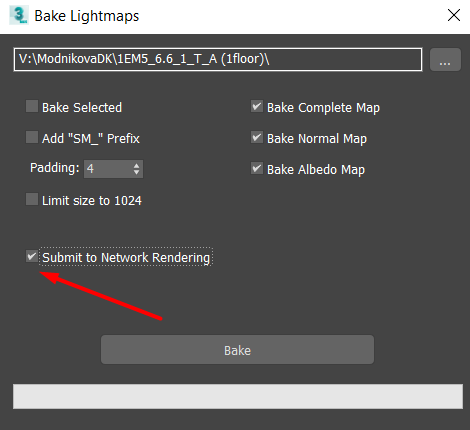
Запустите скрипт Bake Light
Поставьте галочку напротив “Submit to Network Rendering”. Затем нажмите “Bake”
Если в сцене есть скрытые объекты, выделите не скрытые объекты во вьюпорте и поставьте галочку Bake Selected при запекании. Иначе задача на ферме выдаст ошибку.
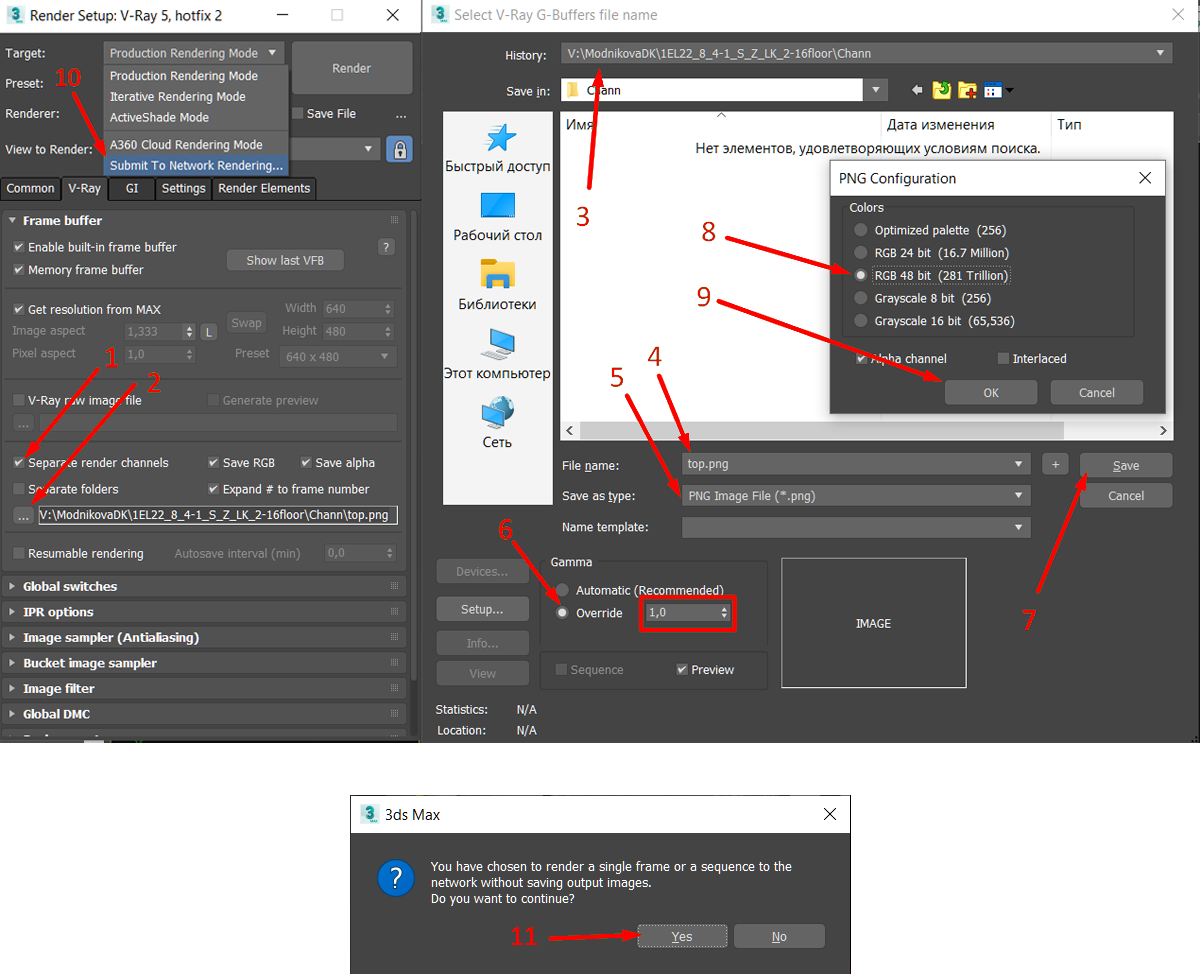
5.2. Рендер топа
Перед рендером настройте каналы Рендер Top view
2-3 Пропишите путь. Важно, чтобы он вел на сетевой диск.
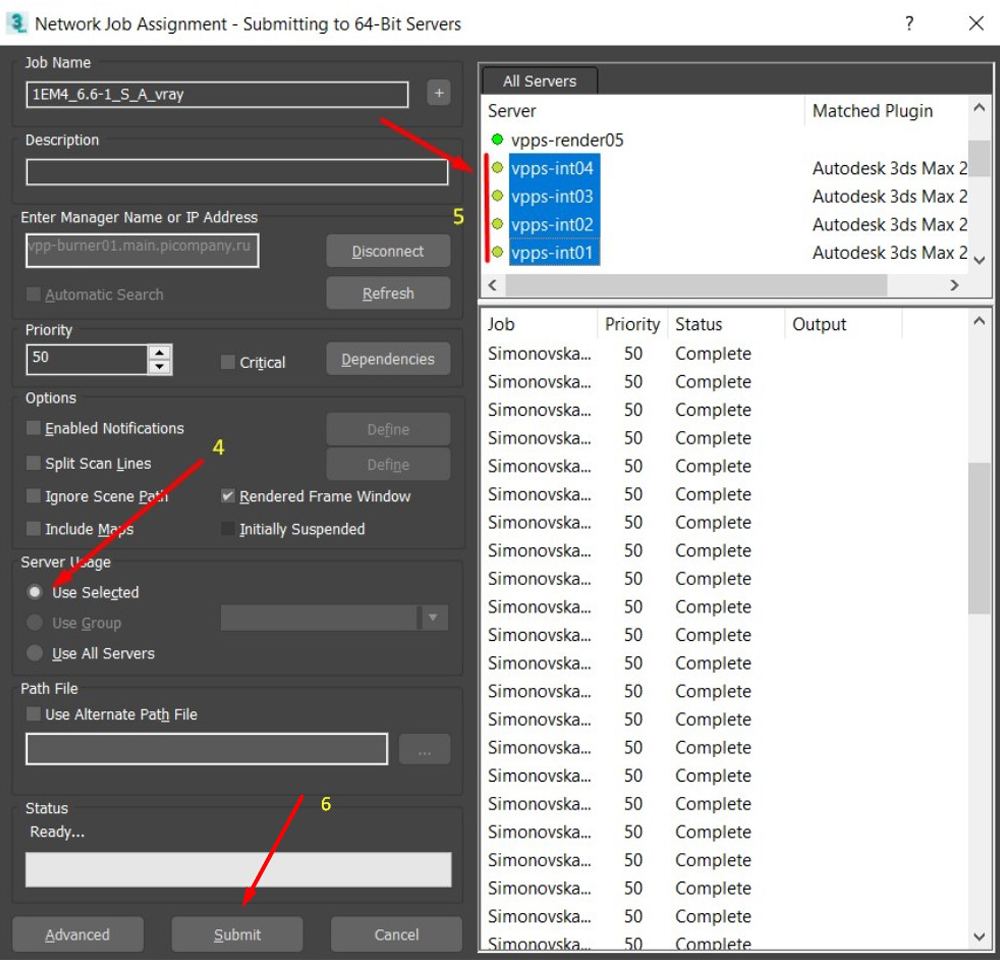
6. Настройте доступ к рендер-ферме
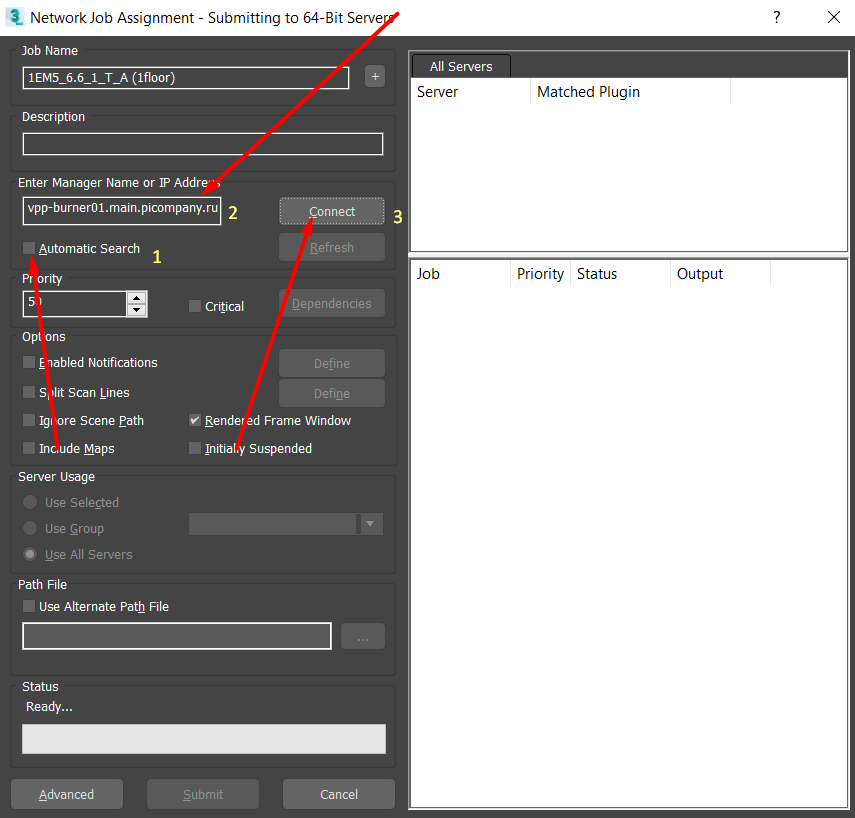
Если отправляете файлы на ферму повторно, изменяйте название “Job Name”. К примеру приписывайте (_1)
1-Уберите галочку около “Automatic Search”
2-Ведите в поле “Enter Manager Name or IP Address” следующие данные:
vpp-burner01.main.picompany.ru
3-Нажмите “Connect”
4- Выберите “Use Selected”
5- В списки выделите указанные сервера.
6-Нажмите “Submit”. Окно закроется, появится окно программы с окном плагина Bake Light.
7. Установите программу Autodesk Backburner
Утилита предназначена для контроля запекания текстур и снятия задачи в случае ошибок.
Скачать можно по ссылке:
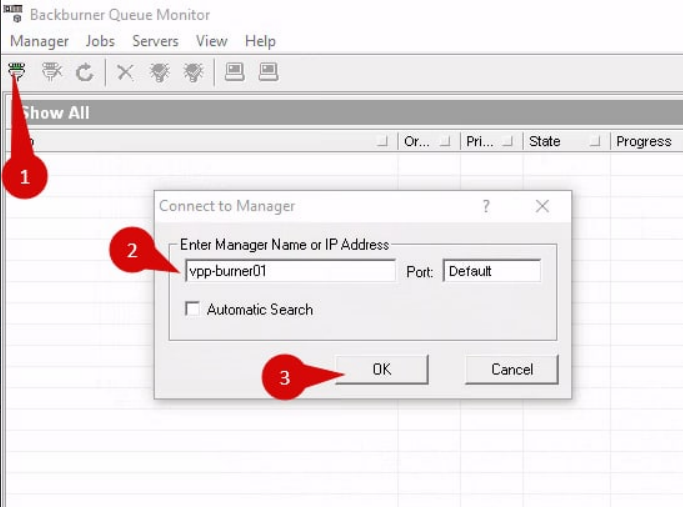
1- Скачайте и установите программу
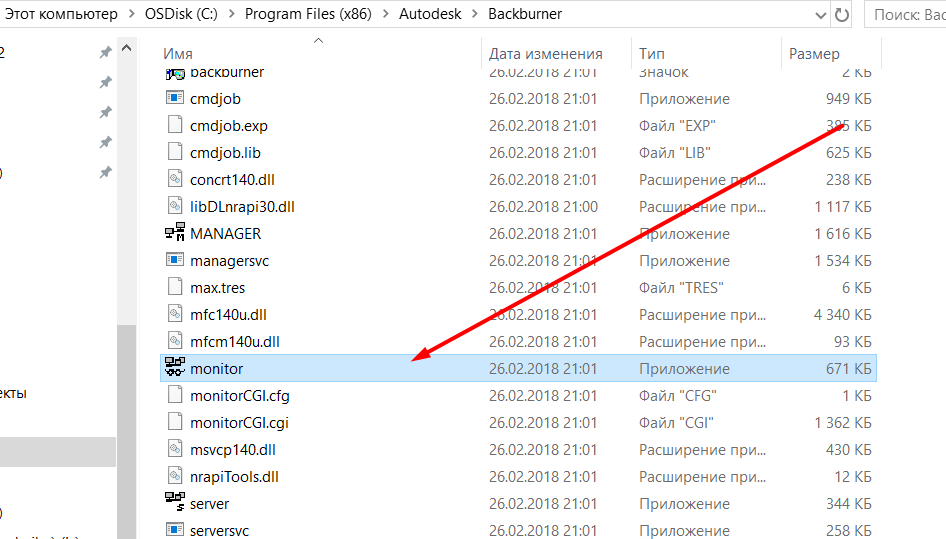
2-Зайдите в папку с программой и запустите “Monitor”
3- проделайте следующие действия
Если вы не сотрудник ПИК-а и работаете на домашнем компьютере:
Если вы работаете с локального компьютера компании:
4-Теперь вы можете увидеть свою задачу в списке
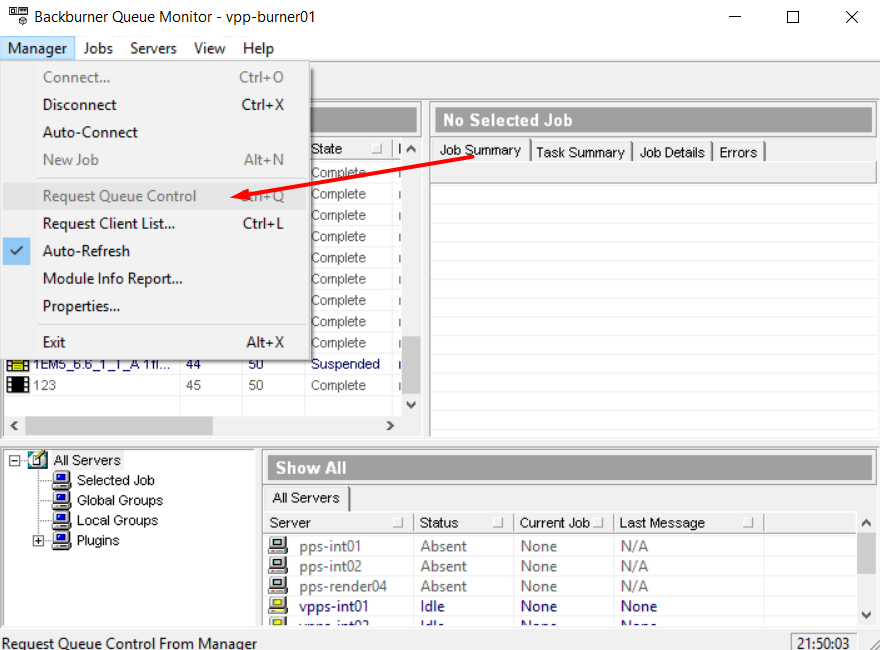
5- Чтобы управлять задачей в программе, надо запросить контроль (на скриншоте ниже), одновременно только один человек может управлять очередью.
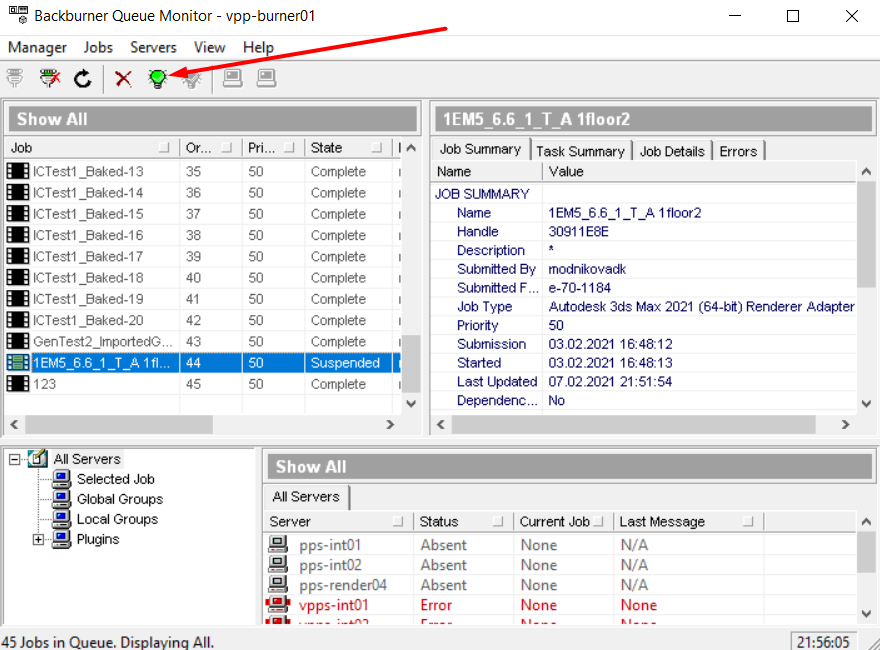
6- Чтобы поставить задачу на паузу, выделите ее в списке (кликнете по ней левой кнопкой мыши), нажмите Suspend Job.
7- Чтобы продолжить выполнение задачи, выделите ее в списке (кликнете по ней левой кнопкой мыши), нажмите Activate Job.
8- Чтобы удалить задачу, выделите ее в списке (кликнете по ней левой кнопкой мыши), нажмите Delete Job.
Пожалуйста, после успешного завершения рендера удалите свою задачу из списка, чтобы она не занимала место на сервере.