Для рендера Top вида используйте копию сцены для запекания с настроенным светом. Квартира должна быть предварительно отцентрирована в Interior Craft.
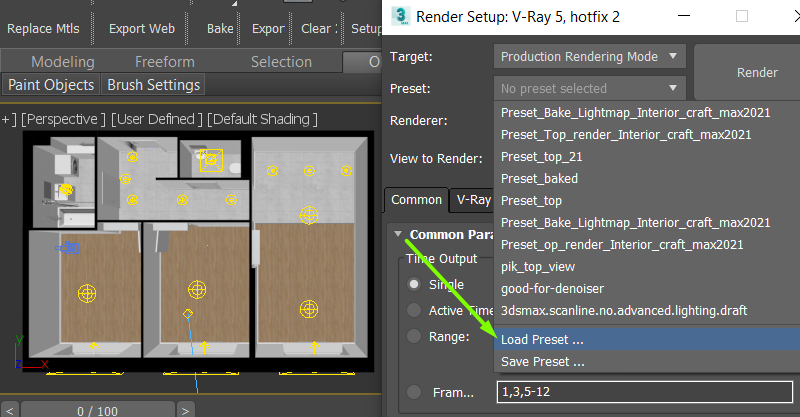
1. Добавьте в сцену preset настроек для рендера Top вида:
Если вы ранее запекали Light Maps, то “Preset_Top_render_Interior_craft_max2021_LM”
Если вы ранее запекали Combined Maps, то “Preset_Top_render_Interior_craft_max2021_СM”
Preset можно найти в репозитории программы: C:\Interior Craft - Apartment Editor\pikruntimecontent\3DSMAX\Шаблоны (Ваш путь может отличаться)
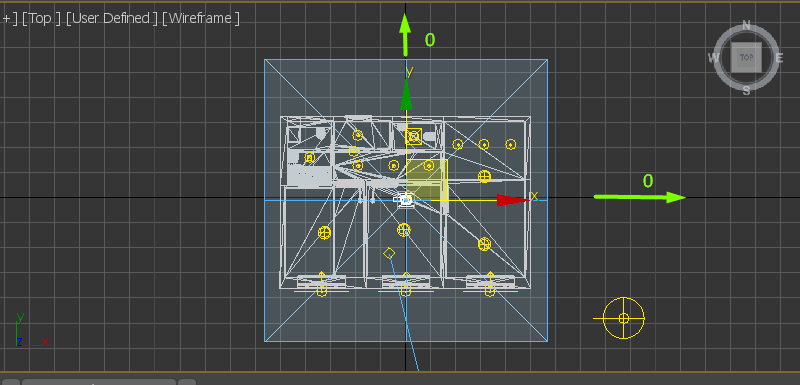
2. Добавьте в сцену камеру из файла “Освещение для запекания”. Файл находится в репозитории программы: C:\Interior Craft - Apartment Editor\pikruntimecontent\3DSMAX\Шаблоны (Ваш путь может отличаться). Камера должна располагаться по осям X=0, Y=0, перемещение происходит по оси Z.
Cam_top - для всех квартир
Cam_top_terrace - для квартир с террасой и с высотой потолка более 3200 мм. (Оба условия должны быть соблюдены одновременно).
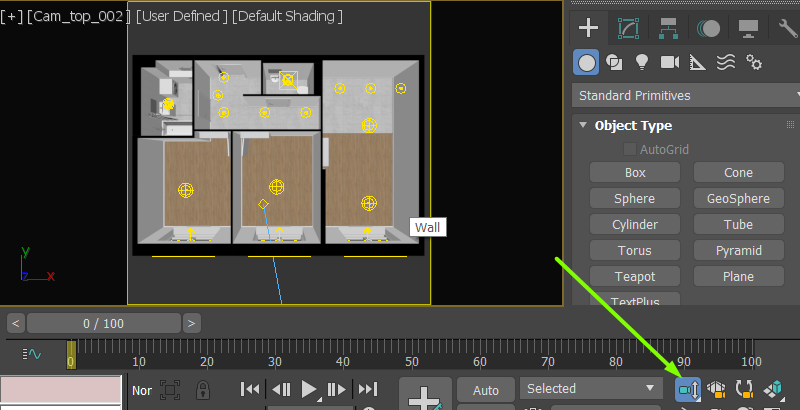
3. Перейдите в вид из камеры, включите отображение области рендера (Shift+f). Откорректируйте камеру так, чтобы квартира занимала большую часть кадра.
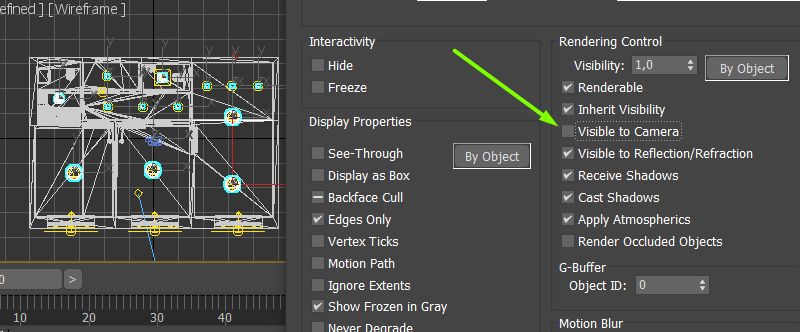
4. Выделите все потолочные светильники и элементы потолка. В Object Properties уберите галочку напротив Visible to Camera.
5. Отключите Affect specular у источников света, расположенных над ламинатом. Убедитесь, что Affect specular включен для источников света, находящихся в санузлах.
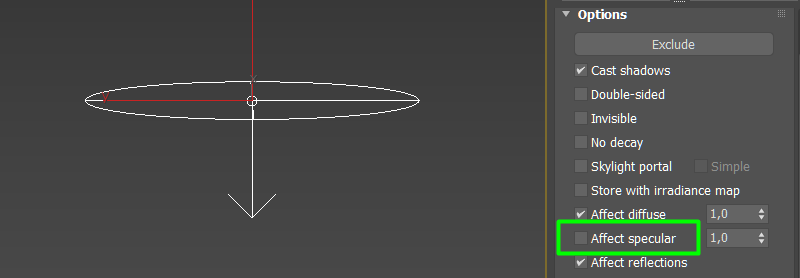
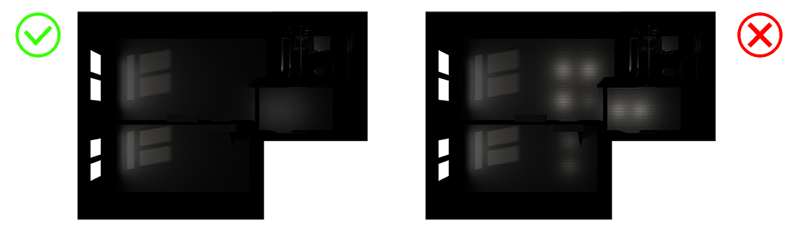
Дефолтные значения Affect specular источников света основных потолочных светильников:
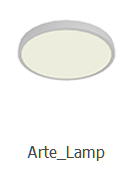 | Выключен |
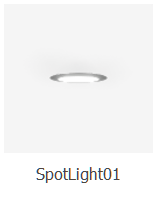 | Выключен |
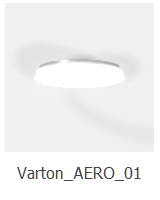 | Включен |
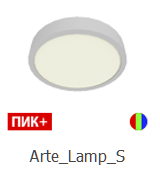 | Включен |
Если в вашей сцене присутствуют стеклянные ограждения на балконах, окнах, французских балконах, которые видны на рендере топа, выключите/удалите из вашей сцены все источники света dome light (VRayLight1689, DomeLight_Main,DomeLight_Sadows_Highlighting), использованный для запекания, и добавьте в вашу сцену источник света DomeLight_Fon из шаблонной сцены Освещение для запекания. Он позволит осветлить стеклянные ограждения.
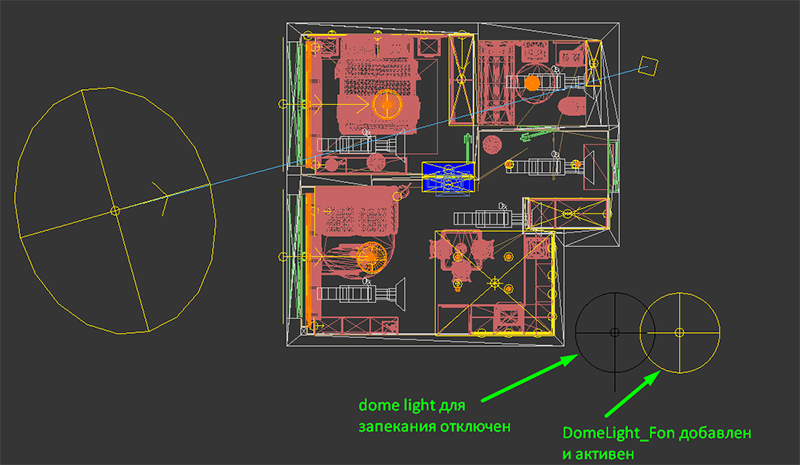
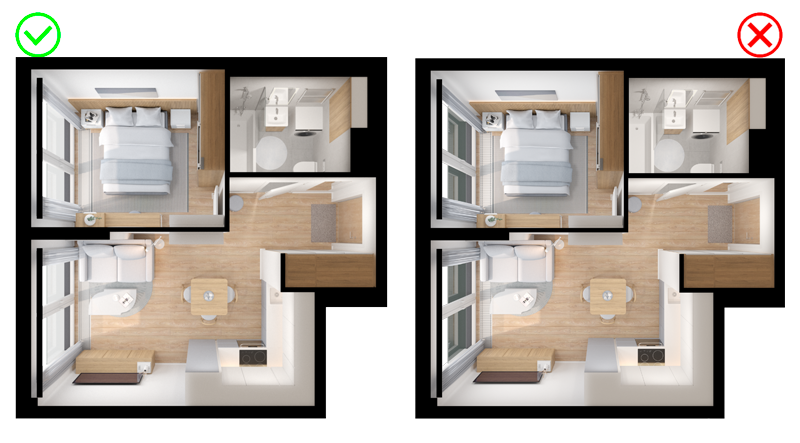
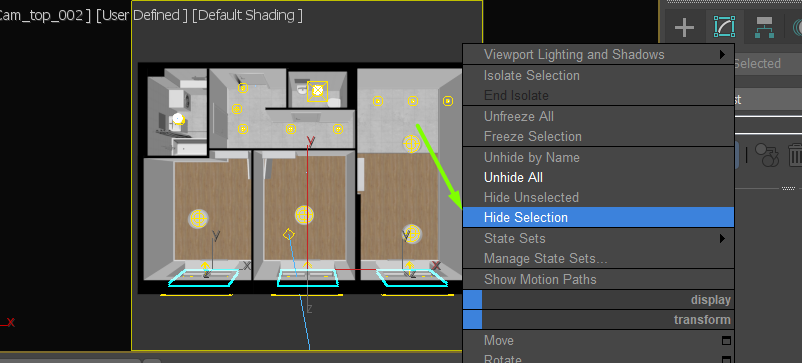
7. Скройте стекла в окнах, стекленных балконах, а так же скройте робот пылесос, при его наличии в сцене.
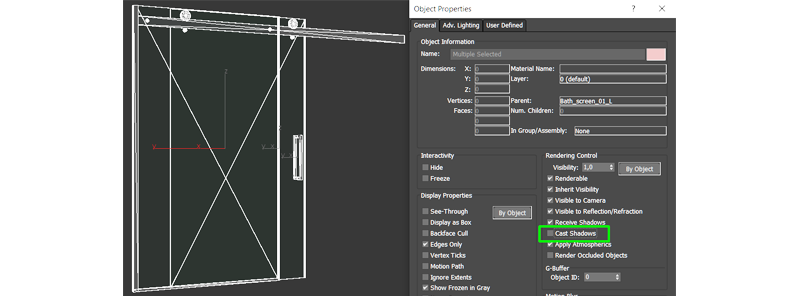
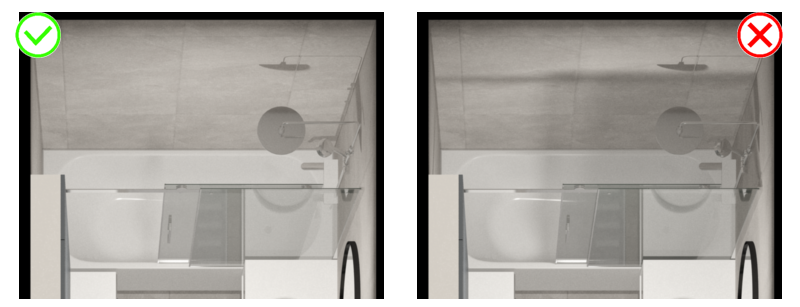
8. Уберите галочку Cast Shadows всем элементам стеклянных перегородок в душевой/ванной.
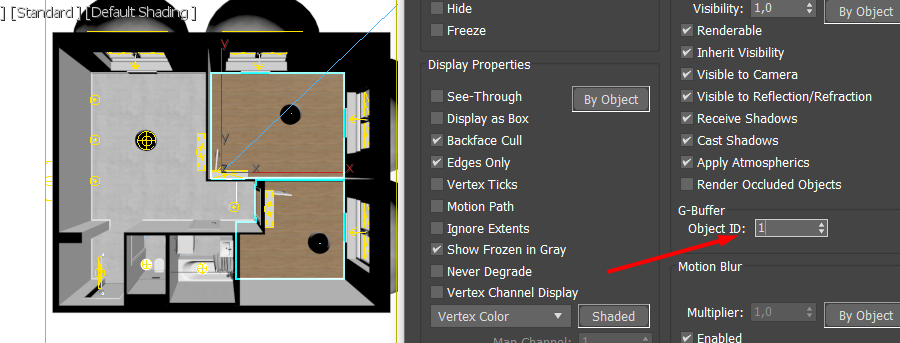
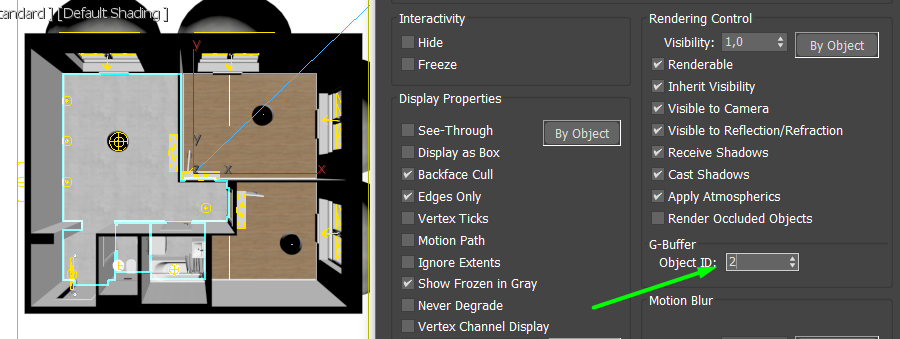
9. Выделите ламинат, перейдите в Object Properties и в поле “Object ID” выставьте значение 1. Выделите напольную плитку, перейдите в Object Properties и в поле “Object ID” выставьте значение 2.
Необходимо для корректного отображения канала MultiMatteElement.
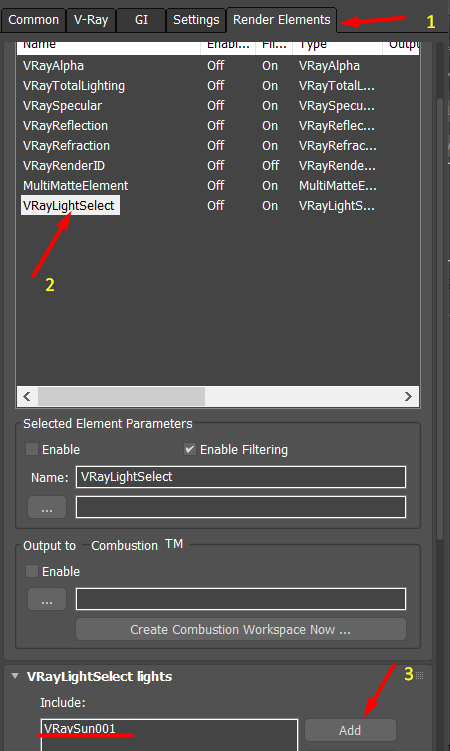
10. Перейдите во вкладку Render Elements (1) выберите VrayLightSelect (2) кнопкой Add добавьте Солнце.
11. Запустите рендер и дождитесь его окончания.
Если у вас есть доступ к диску V, вы можете воспользоваться сетевым рендером: Рендеринг на рендер-ферме
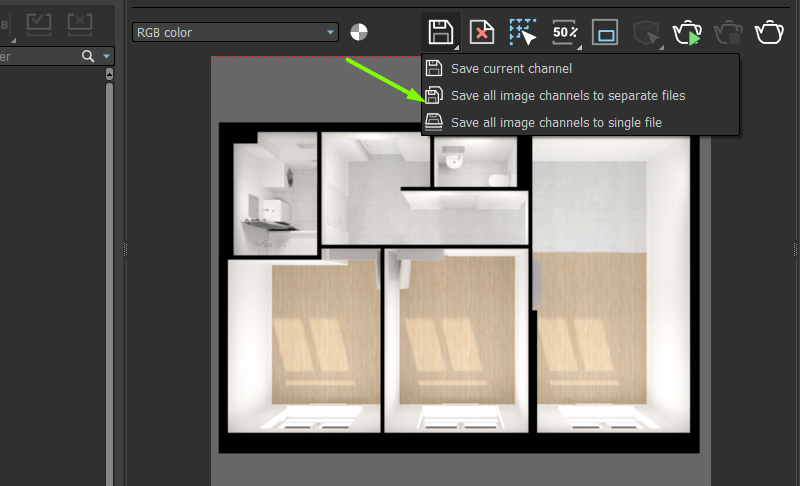
12. Для сохранения воспользуйтесь функцией Save all image to separate file.
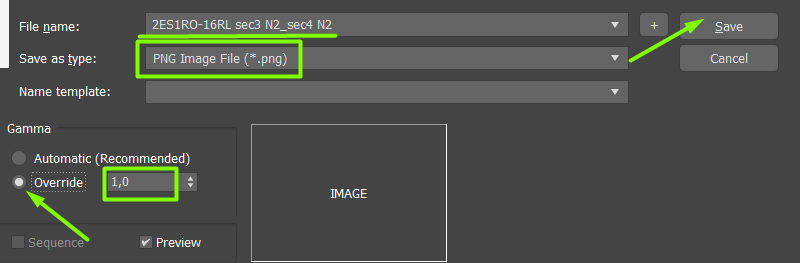
13. Сохраните файлы в формате PNG. Поставьте галочку напротив Gamma Override и впишите значение гаммы 1.0.
14. После сохранения должны получиться следующие каналы с приблизительно похожими результатами.
Alpha | 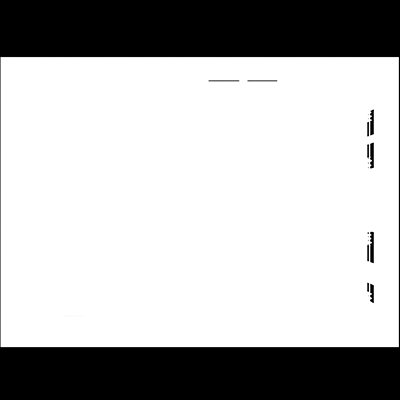 |
MultiMatteElement | 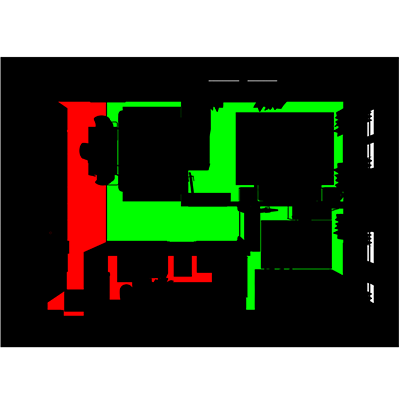 |
RGB | 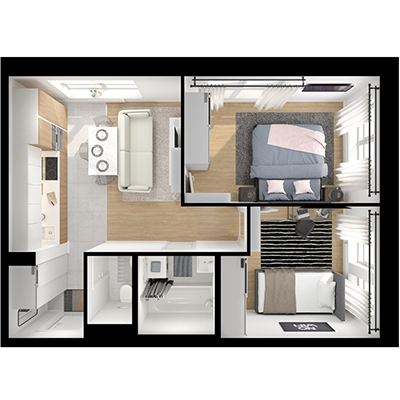 |
VRayReflection | 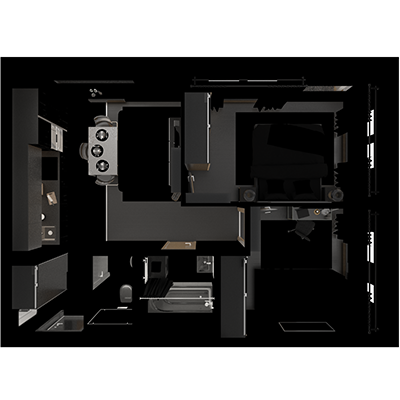 |
VRayRefraction | 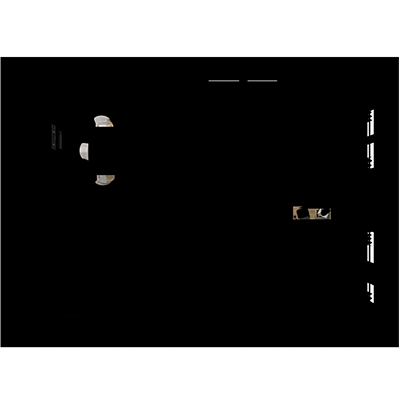 |
RenderID | 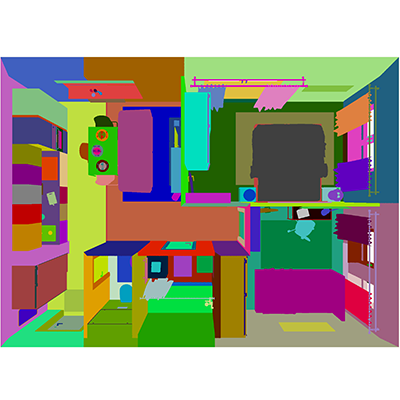 |
VRaySpecular | 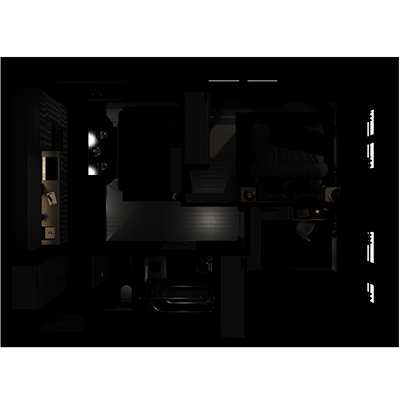 |
VRayTotalLighting | 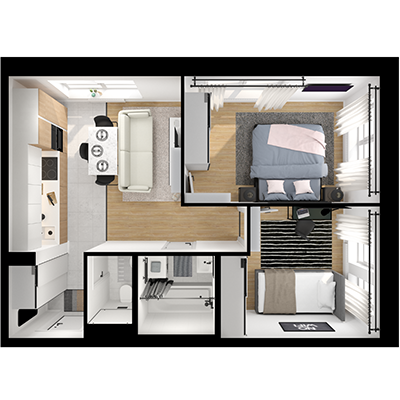 |
VrayLightSelect |  |