Примеры
1. Создание помещения в Interior Craft
1.1 По аналогии с квартирами добавьте в ICraft подложку помещения.
1.2 Возведение стен.
Стены в помещениях коммерции делятся на несколько типов. В зависимости от типа стены могут возводиться в виде геометрии, показываться в виде изображения на полу либо отделять разные по материалу участки пола. Определите, какие стены присутствуют у вас на плане.
Тип стены | Способ возведения | Пример на плане | Пример в интерактиве |
|---|---|---|---|
Тип 1 Стены тоньше 100мм. и двери в них | Не возводятся в виде геометрии, отрисовываются в виде изображения на полу вместе с дверьми | 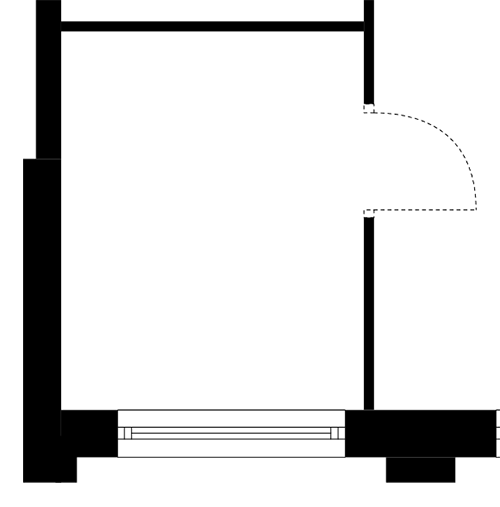 | 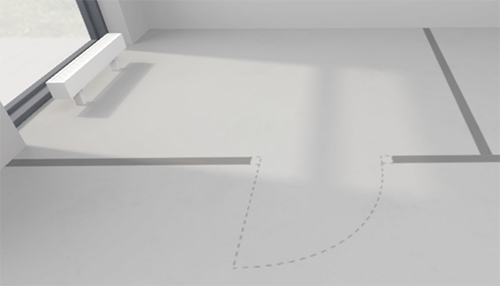 |
Тип 2 Пунктирные стены и двери в них | Не возводятся в виде геометрии, отрисовываются в виде изображения на полу вместе с дверьми. | 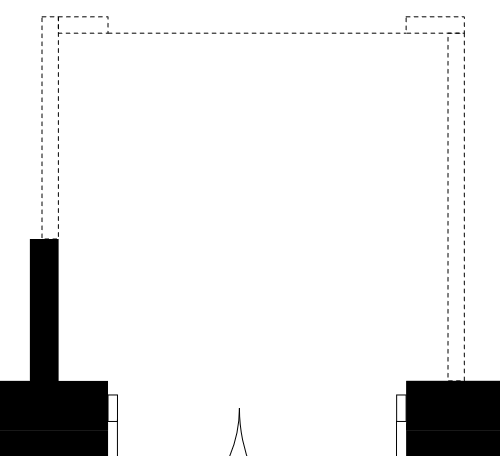 | 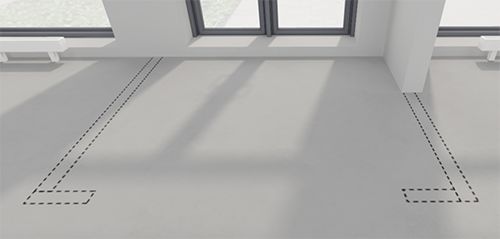 |
Тип 3 Стены тоньше 100мм. и двери в них, ограждающие мокрые зоны (санузлы) | Не показываются ни геометрией, ни изображением на полу. Помещение мокрой зоны выделяется материалом Floor Wet Zone на полу. | 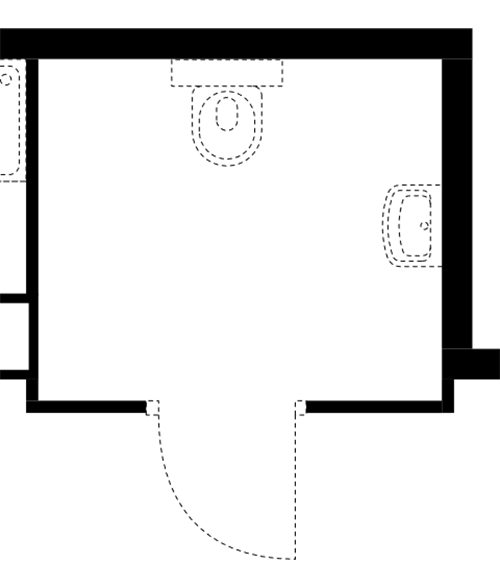 | 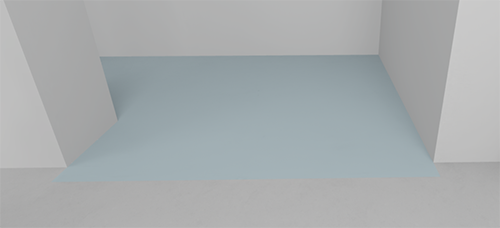 |
Тип 4 Пунктирные стены и двери в них, ограждающие мокрые зоны (санузлы) | Не показываются ни геометрией, ни изображением на полу. Помещение мокрой зоны выделяется материалом Floor Wet Zone на полу. | 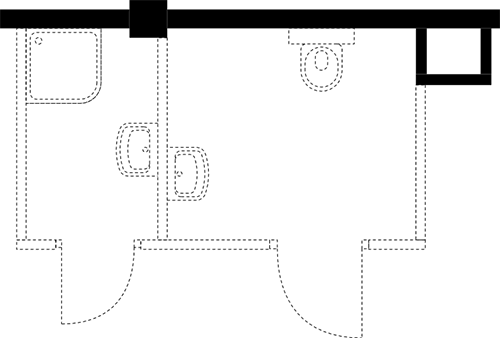 | 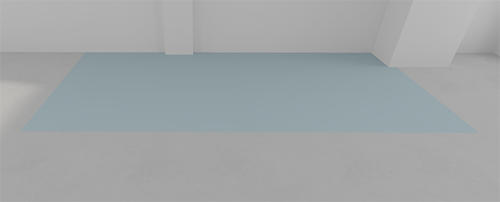 |
Тип 5 Монолитные внешние и внутренние стены толщиной более 100 мм. | Возводятся в виде геометрии, как стандартные стены. | 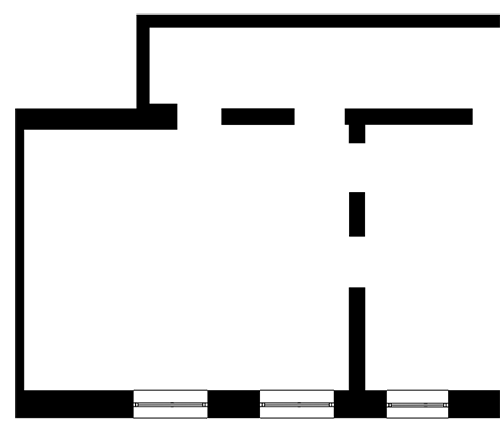 | 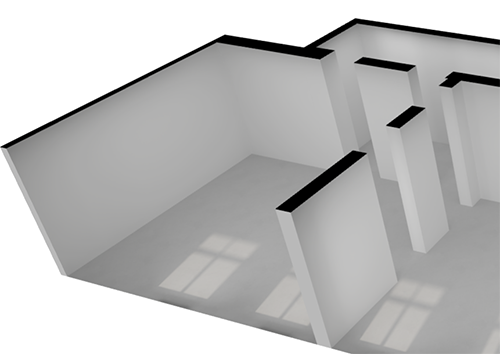 |
Тип 6 Шахты коммуникаций | Возводятся в виде геометрии цельными без отверстия по центру. | 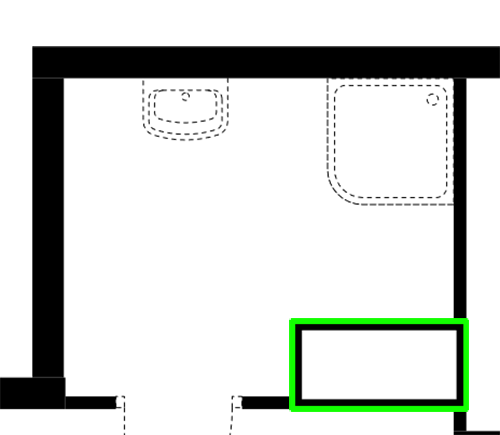 | 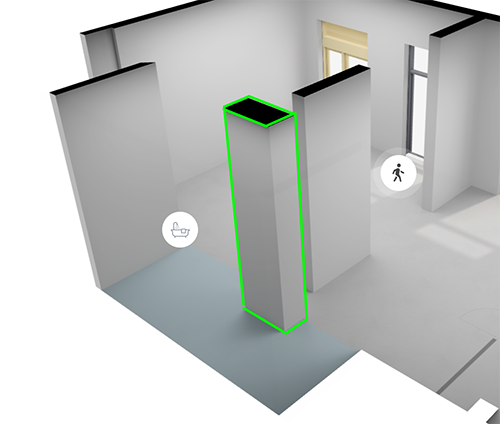 |
Последовательность создания стен:
1. Создайте внешние монолитные стены
2. Создайте внутренние монолитные стены и шахты коммуникаций.
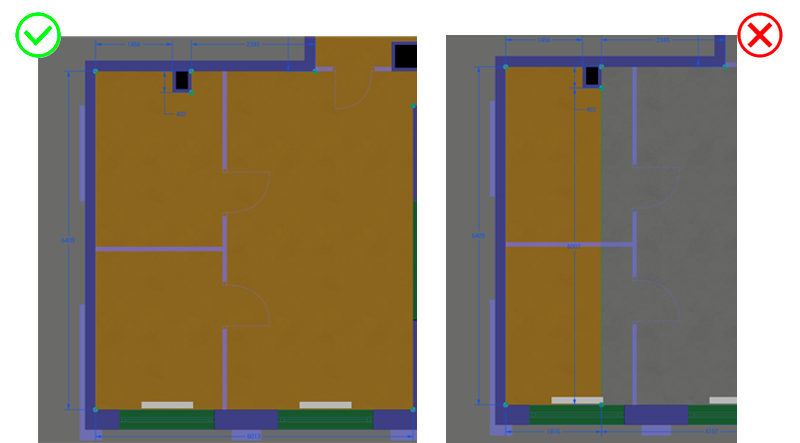
Внутренние стены необходимо выстроить так, чтобы внутренние тонки стены (Тип 1 и 2), а так же обозначения дверей относящихся к ним оставались на едином участке пола. Разные, не соединенные друг с другом, тонкие стены могут находиться на разных участках пола.
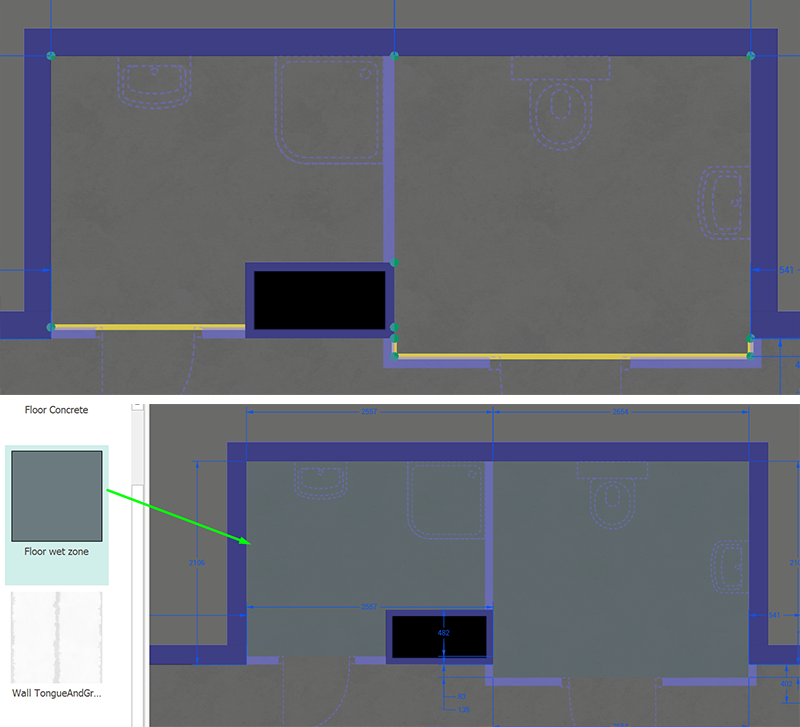
3. Выделите мокрые зоны на полу отдельным материалом (Тип 3 и 4). Для этого по внутреннему периметру помещения, отделите пол, используя условные стены, и назначьте на него материал Floor Wet Zone.
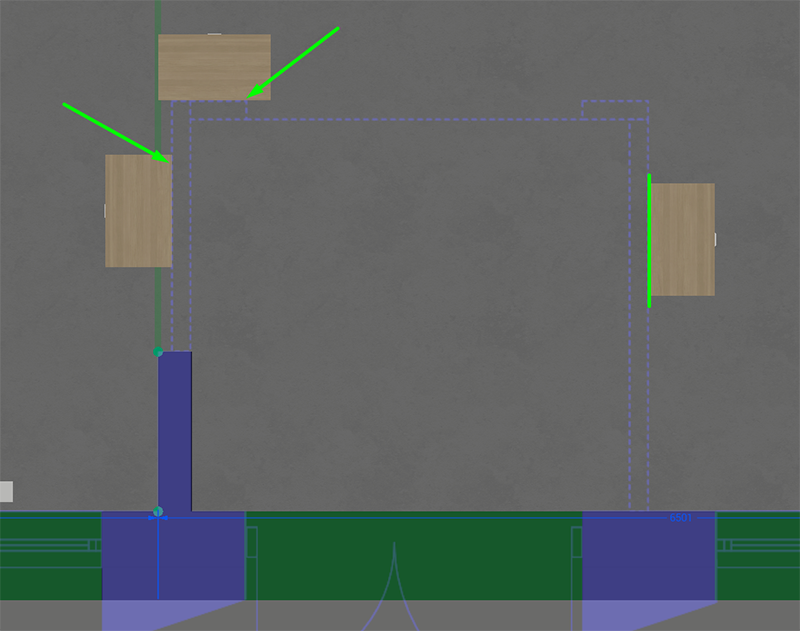
4. Для дальнейшего позиционирования изображения тонких и пунктир стен (Тип 1 и 2) в 3Ds Max, обозначьте их положение, разместив любой шкаф или тумбочку по внешней стороне стены.
1.3 Добавьте входные двери, окна и радиаторы в соответствии с ТЗ. Удалите плинтуса.
1.4 Назначьте материалы в соответствии с таблицей. Проставьте масштаб полигонов по аналогии с квартирами. Все материалы кроме Default Seam находятся в разделе White Box.
Назначение | Материал |
|---|---|
Стены | 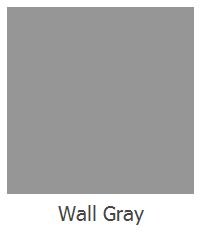 |
Пол | 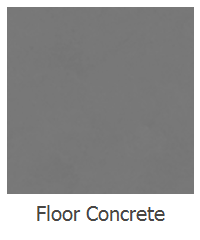 |
Пол мокрой зоны (Санузла) | 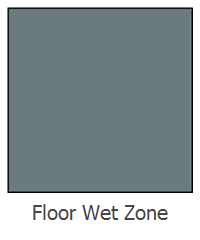 |
Потолок | 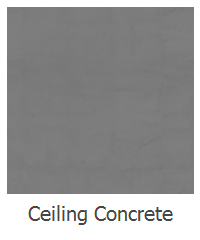 |
Шовный цвет | 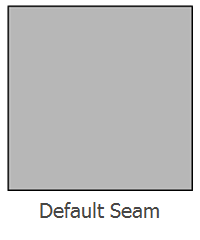 |
1.5 Добавьте источники света:
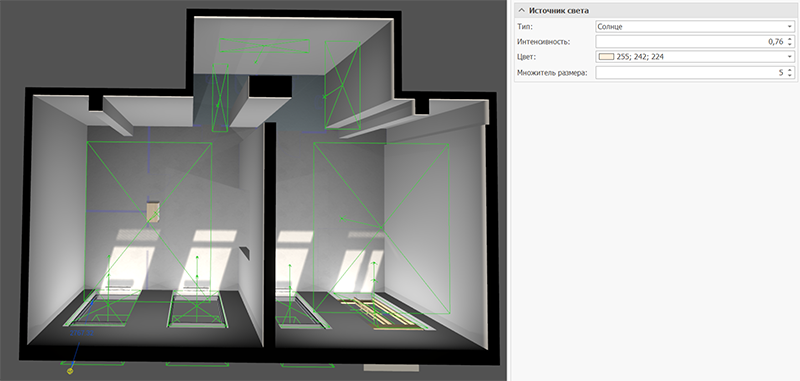
⦿ Солнце по аналогии с квартирами. Интенсивность солнца корректируется по месту в 3Ds Max.
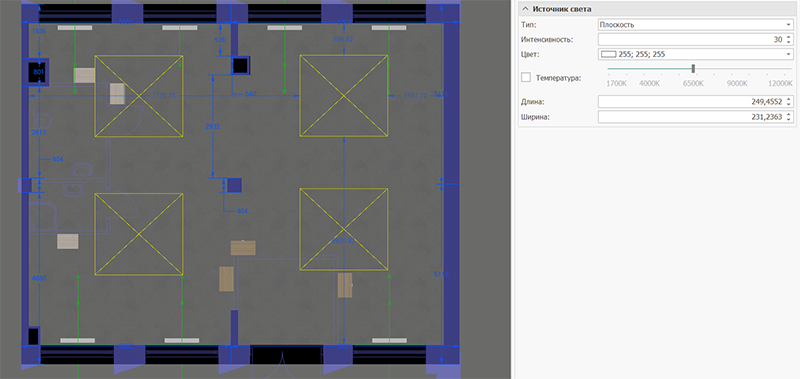
⦿ Дополнительные источники света под потолком, которые будут равномерно освещать помещение. Источники света настраиваются по интенсивности примерно в ICraft и донастраиваются по месту в 3Ds Max.
1.6 Разместите Зоны отражений по аналогии с квартирами.
1.7 Добавьте сферу с фоном Fon_1floor_PIKPlus. Разместите по правилам, аналогично квартиры.
2. Настройка помещения в 3Ds Max
2.1 Создайте в 3Ds Max файл “площадь помещения (название ПНГ)_Vray” (К примеру 82.7_Vray) и импортируйте помещение в этот файл используя скрипт.
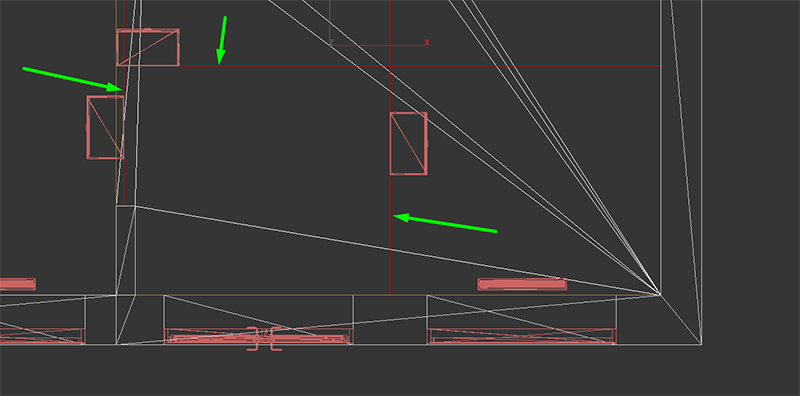
2.2 Используя Slice Plane и привязки добавьте на пол новые ребра по границам тонких и пунктирных стен (Тип 1 и 2), которые отмечены шкафами. После чего шкафы удалите.
2.3 Если в сцене присутствует внутрипольный радиатор, вырежьте отверстие в полу под него.
2.4 Донастройте свет и запеките текстуры Light Map.
2.5 Создайте файл “площадь помещения (название ПНГ)_Site” (К примеру 82.7_Site) и замените в нем материалы, используя скрипт Replace Mtls.
2.6 Удалите все источники света из сцены
2.7 Сделайте углы внешних стен прямыми по аналогии с квартирами
2.8 Откорректируйте тени от ножек напольного радиатора и входных дверей по аналогии с квартирами.
2.9 Нанесите на Light Map изображение пунктирных и тонких стен (Тип 1 и 2).
Для этого:
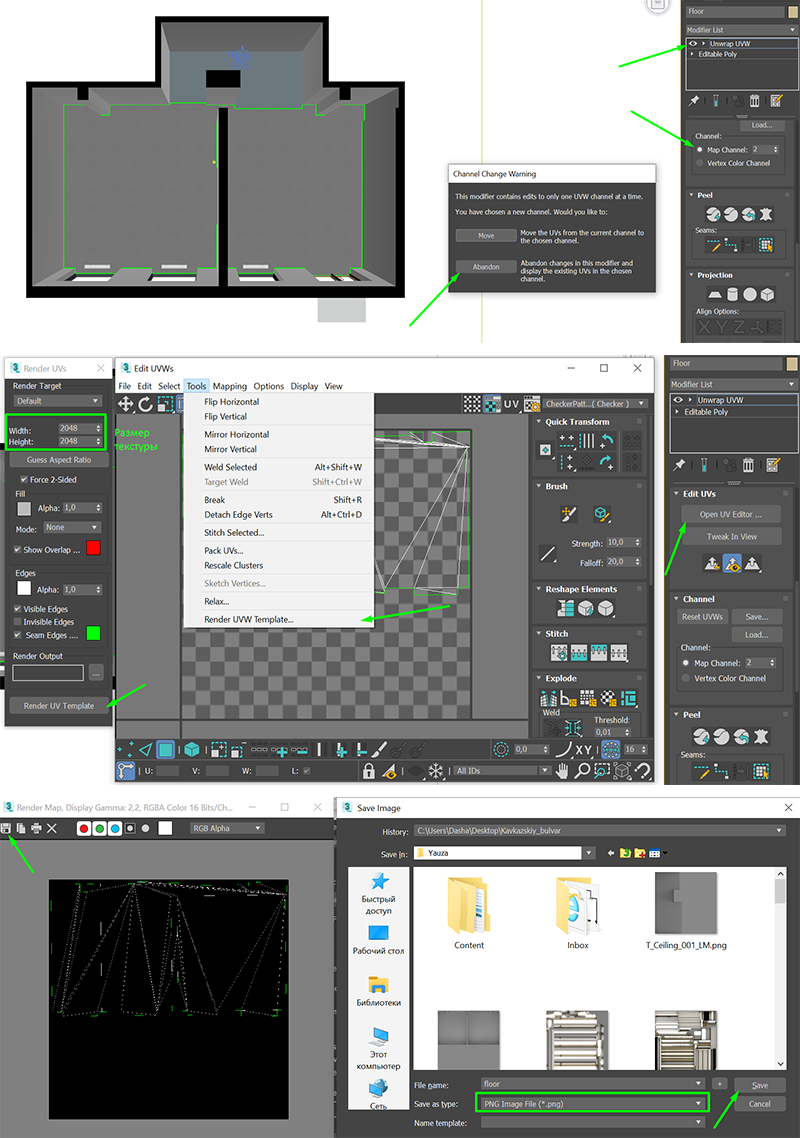
⦿ Наложите на нужный участок пола модификатор Unwrap UVW и отрендерьте и сохраните развертку по 2ому каналу в таком же разрешении как Light map этого участка пола.
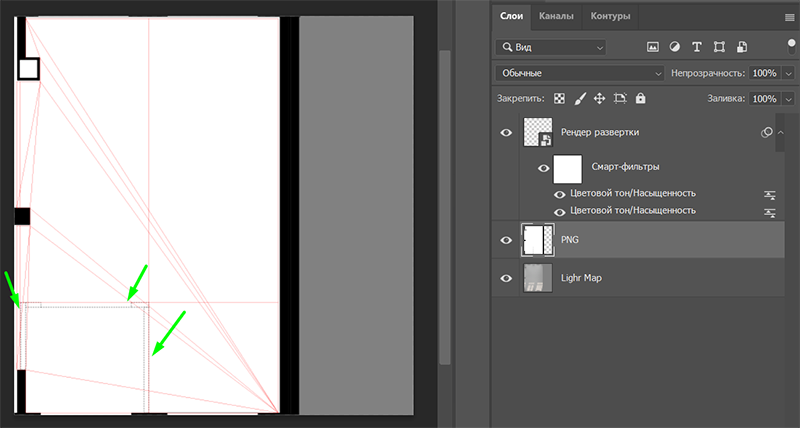
⦿ Откройте Light Map этого пола в фотошопе и наложите на неё новым слоем отрендеренную развертку, так чтобы поверх light map были видны ребра геометрии. Определите ребра, которые были сделаны с помощью Slice Plane, как границы стен. (Пункт 9 и Пункт 2 подпункт Д)
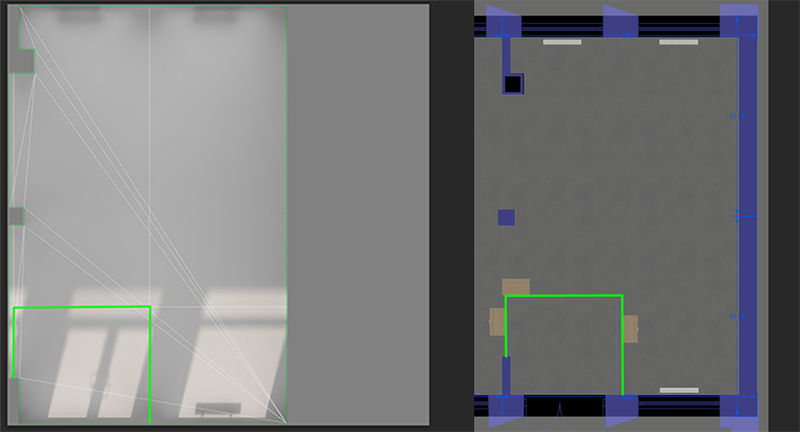
⦿ Откройте и наложите PNG на Light Map. Отмасштабируйте PNG так, чтобы границы стен совпадали с границами ребер.
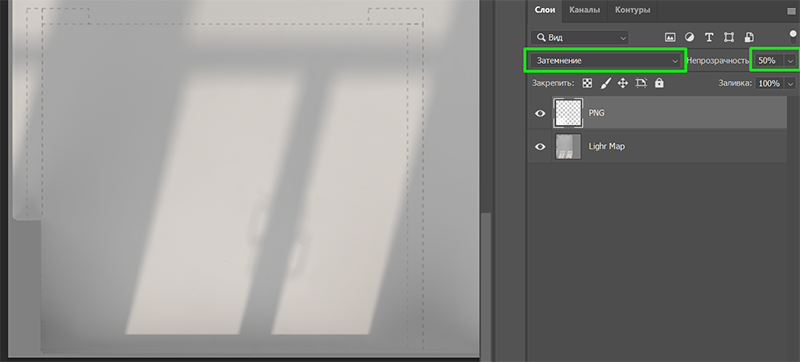
⦿ Удалите с PNG все лишние стены, кроме тех, что должны остаться на полу в виде изображения. Удалите рендер развертки. Задайте слою с пнг PNG режим смешивания: Затемнение (Darken) и Непрозрачность слоя: 50%. Выполните сведение слоев и сохраните Light Map.
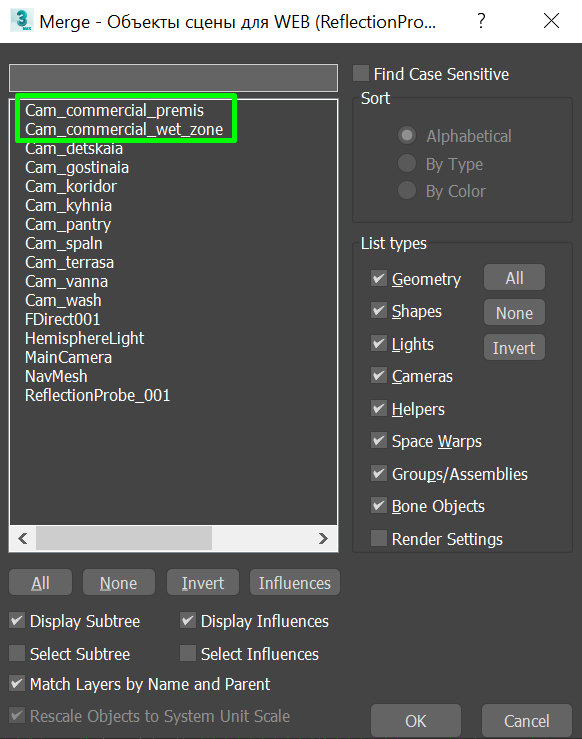
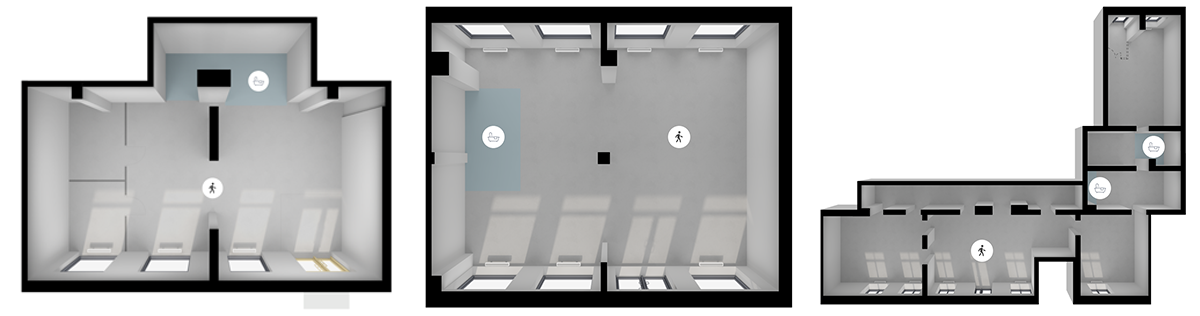
2.10 Из файла “Объекты сцены для WEB (ReflectionProbe)” добавьте в сцену камеры: Cam_commercial_premis, Cam_commercial_wet_zone
Разместите Cam_commercial_wet_zone по центру каждой мокрой зоны в помещении.
Разместите камеру Cam_commercial_premis максимально центрально в помещении. Перейдите в object properties камеры и в параметре text замените 82.7 на площадь вашего помещения. Замените запятые на точки. Площадь указывается в названии PNG.
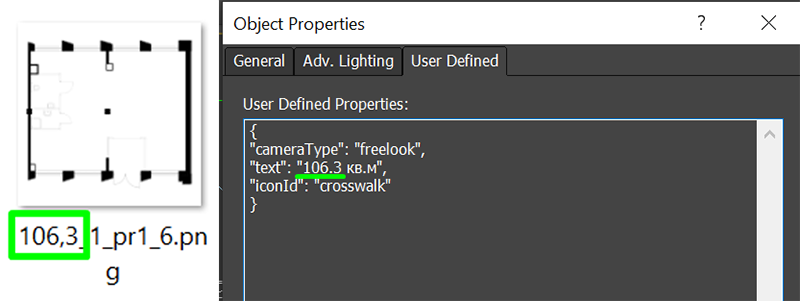
Примеры размещения камер в коммерческих помещениях:
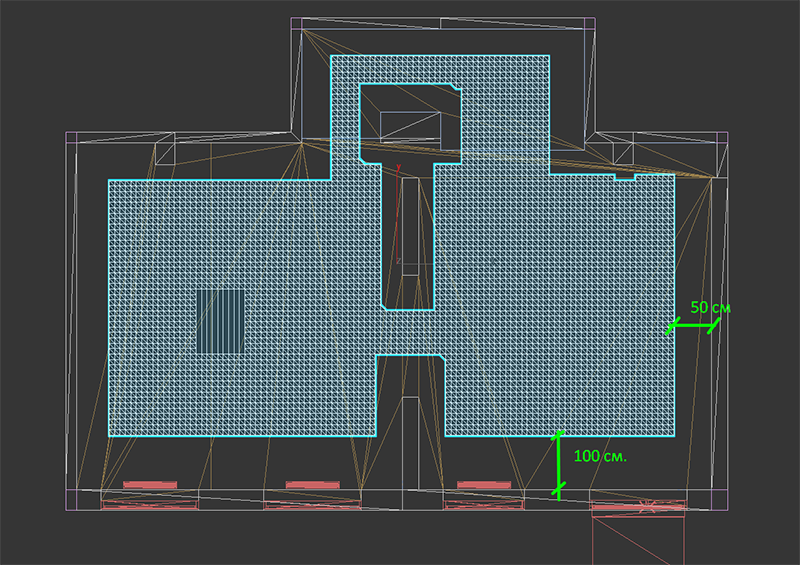
2.11 Отредактируйте NavMesh в сцене:
В проемах NavMesh необходимо делать тоньше (≈1/3 проема)
Расстояние от стен без окон ≈ 400-500 мм.
Расстояние от стен с окнами ≈ 1000 мм.
2.12 Добавьте в сцену источник света FDirect001 и камеру MainCamera. Настройте их по аналогии с квартирами.
2.13 Сформируйте архивы по аналогии с квартирами.
3. Рендер Топ вида
3.1 Добавьте в сцену preset Preset_Top_render_Interior_craft_max2021_LM
3.2 Добавьте в сцену камеру Cam_top из файла Освещение для запекания. Файл находится в репозитории программы: C:\Interior Craft - Apartment Editor\pikruntimecontent\3DSMAX\Шаблоны (Ваш путь может отличаться). Камера должна располагаться по осям X=0, Y=0, перемещение происходит по оси Z.
3.3 Зумом откорректируйте камеру так, чтобы квартира занимала большую часть кадра.
3.4 Скройте стекла в окнах.
3.5 Поставьте полу значение 1 в Object Properties и в поле “Object ID”
3.6 Перейдите во вкладку Render Elements, выберите VrayLightSelect, кнопкой Add добавьте Солнце.
3.7 Сохраните файлы в формате PNG. Поставьте галочку напротив Gamma Override и впишите значение гаммы 1.0.
3.8 После сохранения должны получиться следующие каналы с приблизительно похожими результатами.
Alpha | 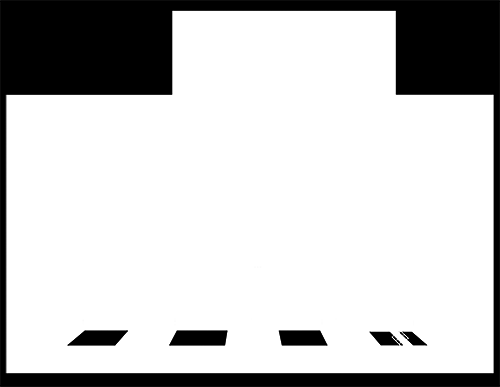 |
MultiMatteElement | 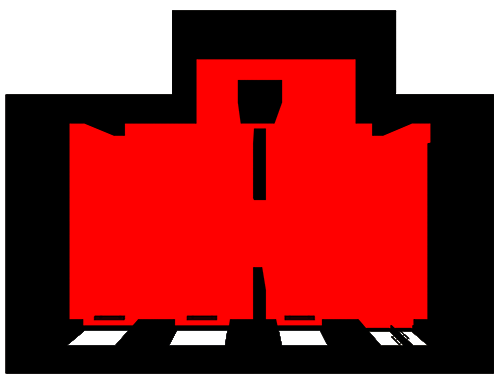 |
RGB | 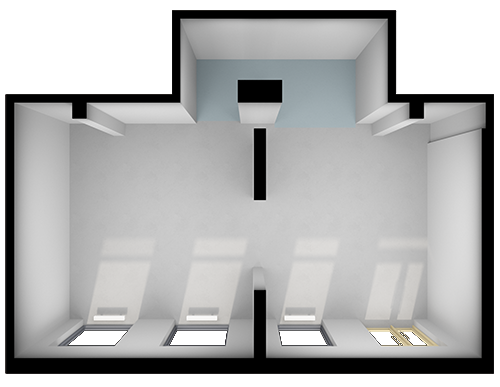 |
VRayReflection | 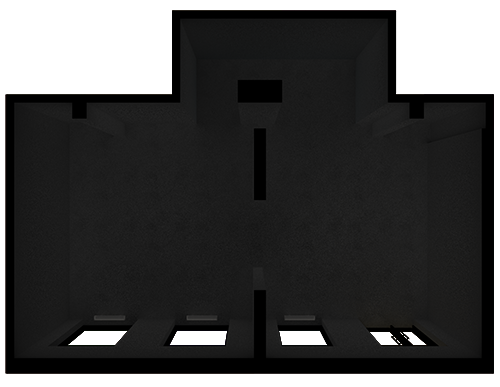 |
VRayRefraction | 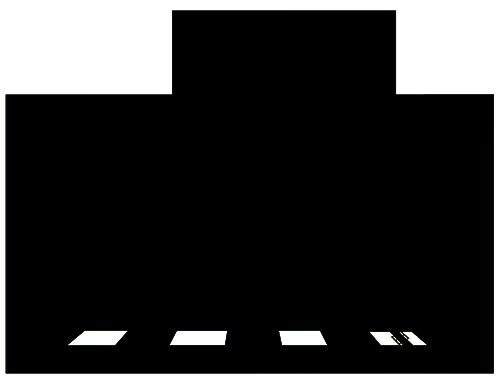 |
RenderID | 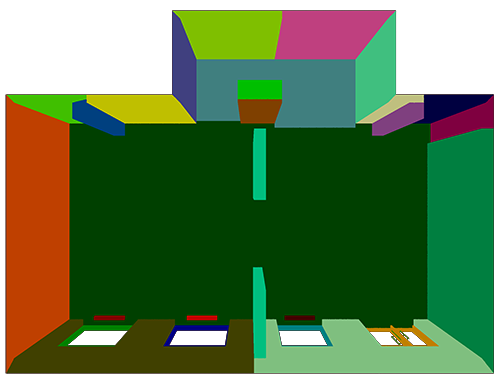 |
VRaySpecular | 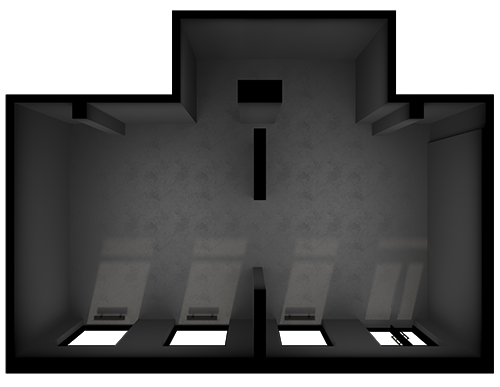 |
VRayTotalLighting | 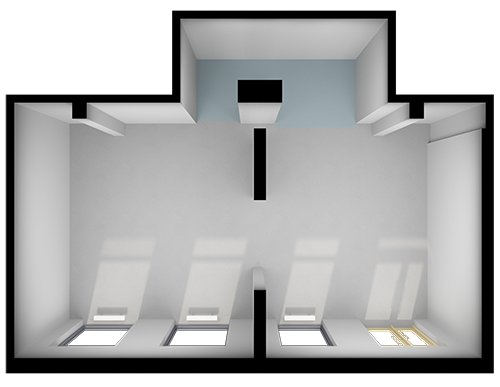 |
VrayLightSelect | 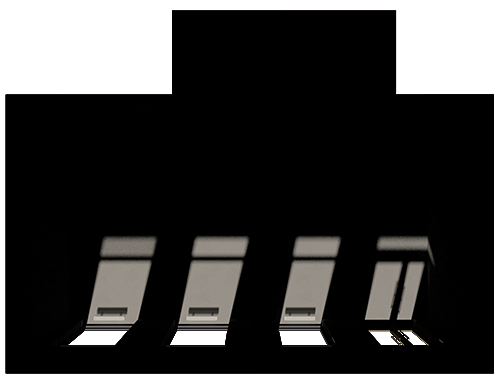 |