1 Геометрия помещений
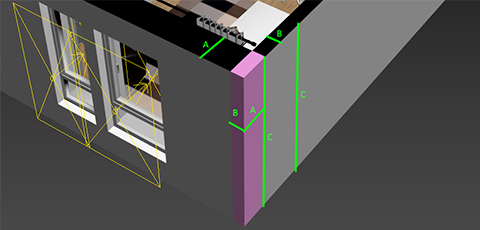
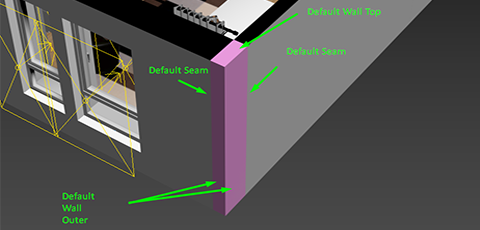
1.1. Устранение острых углов в стыках стен.
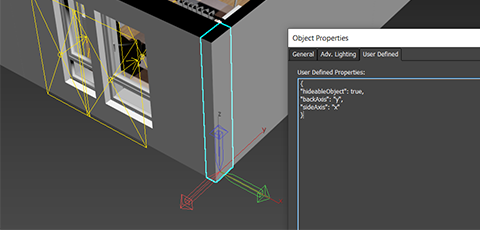
Создайте куб, ширина и глубина которого будет равна толщине каждой из стен соответственно, а высота - высоте стен.
Назначьте необходимые материалы на торцы куба.
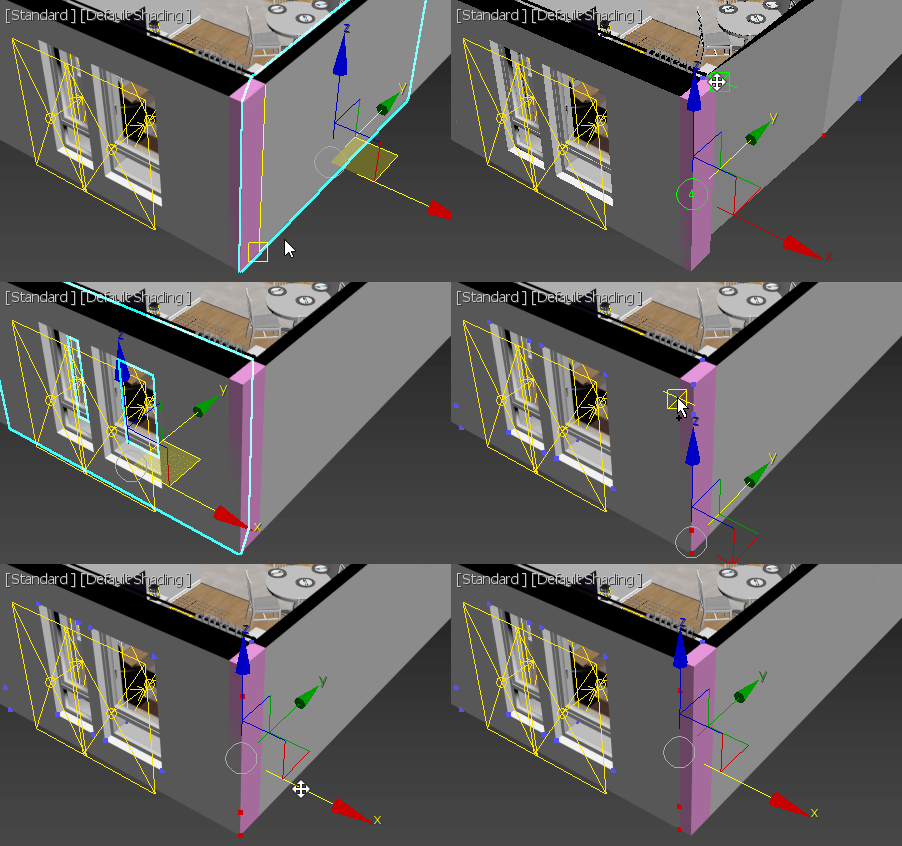
Перетащите внешние точки каждой из стен так, чтобы они прилегали к кубу и образовывали прямой угол.
Разверните Pivot куба (если необходимо) и пропишите скрытие по двум осям.
{
"hideableObject": true,
"backAxis": "y",
"sideAxis": "x"
}
1.2 В проеме остается плинтус
Причины:
Проем попадает на стык разных по толщине стен.
Решение:
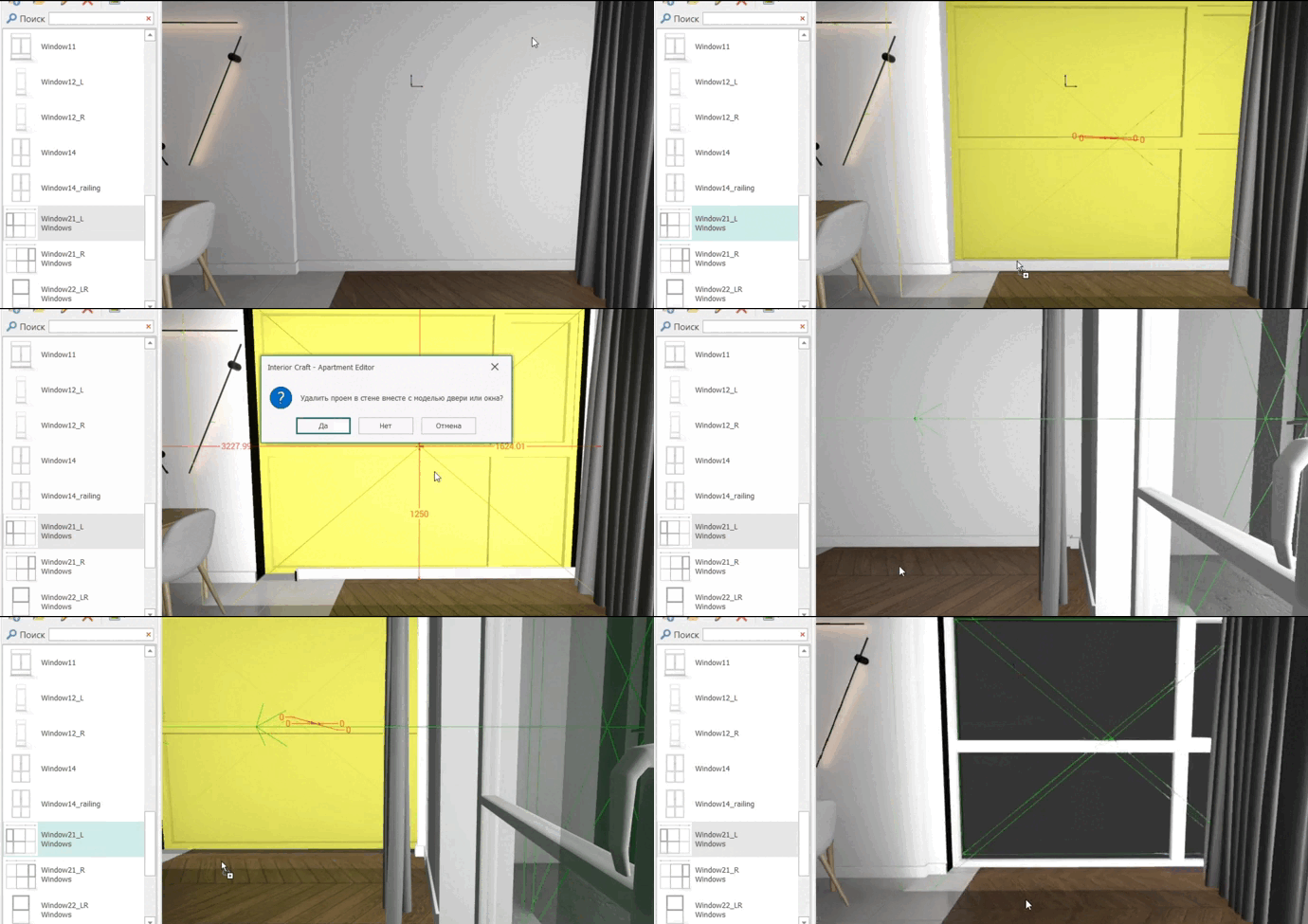
При перетаскивании окна с панели Объекты на стену, необходимо, чтобы окно сразу попадало на нужную стену.
Сначала создайте проем, потом вставьте в него окно/дверь.
Создайте проем/перетащите объект на стену, потом разделите стену на несколько сегментов.
2. Объекты
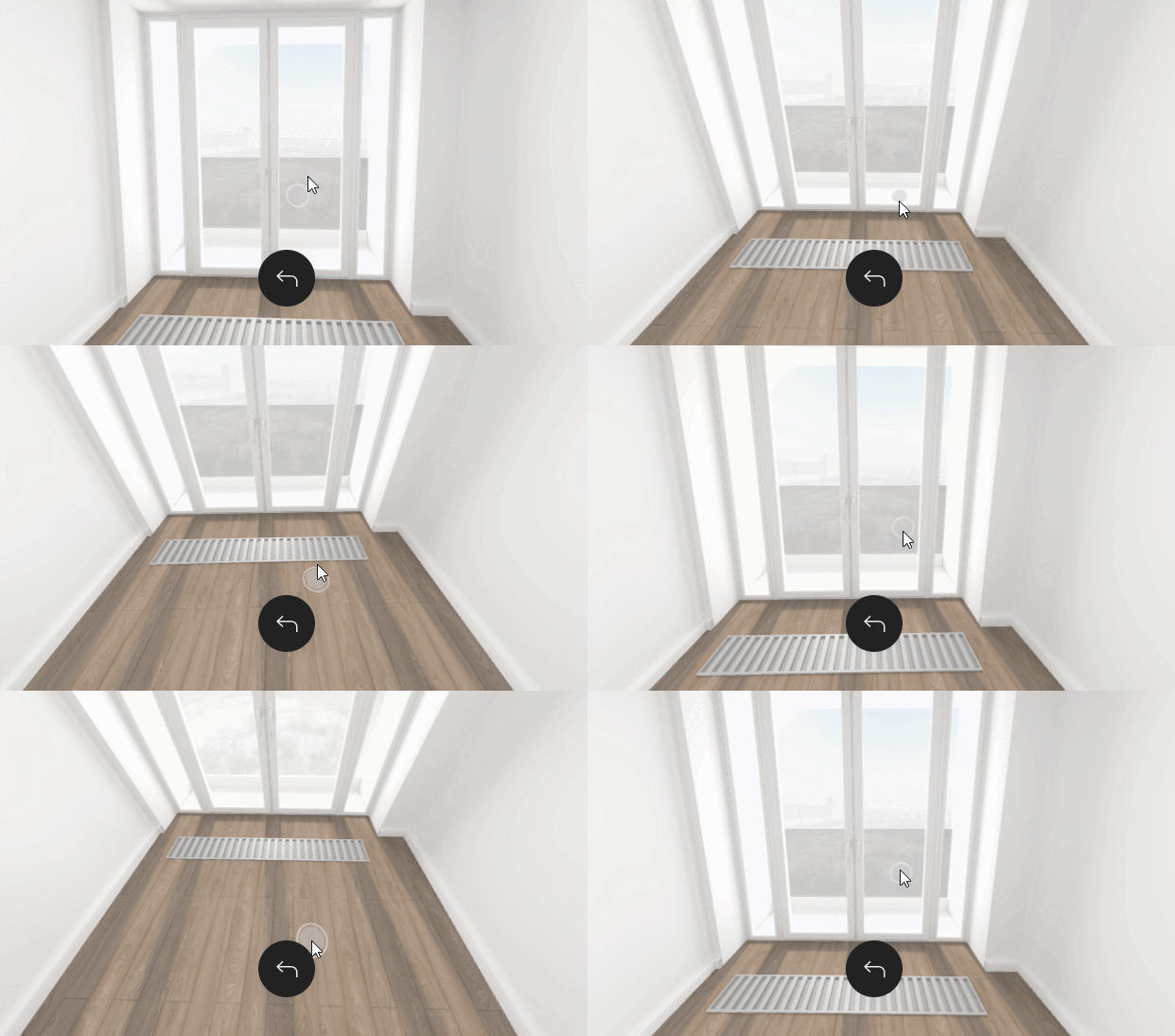
2.1. Несвоевременное пропадание стекол на балконах/окнах.
Способ 1
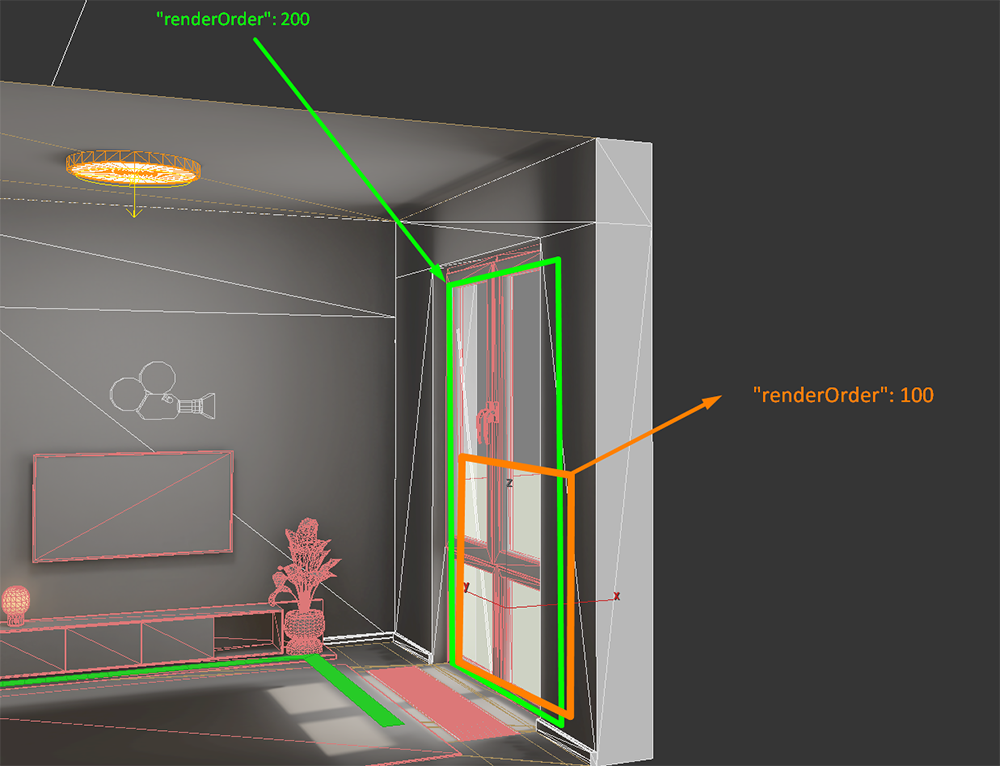
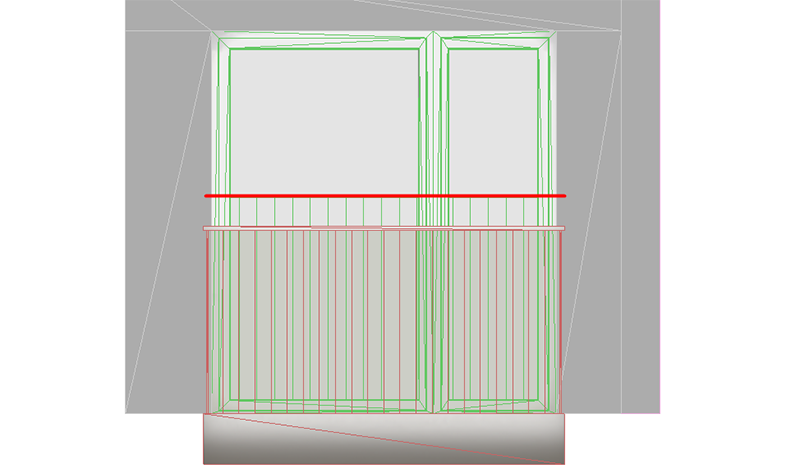
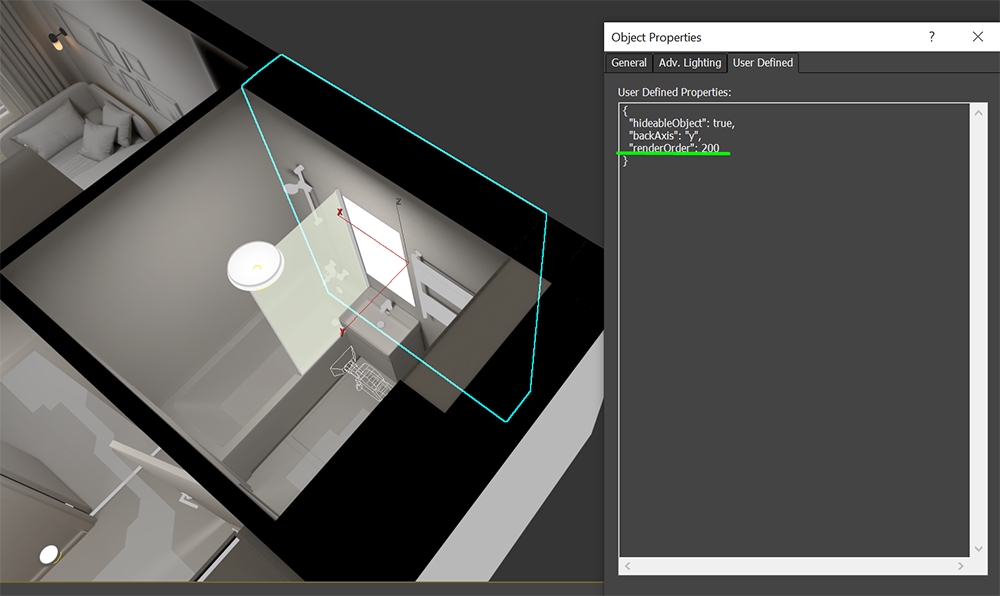
Пропишите оконным стеклам "renderOrder": 200 в Object properties. А стеклянному ограждению за окном "renderOrder": 100. Если в квартире присутствуют другие стеклянные объекты, пропишите им "renderOrder": 300
Способ 2 (Не используется)
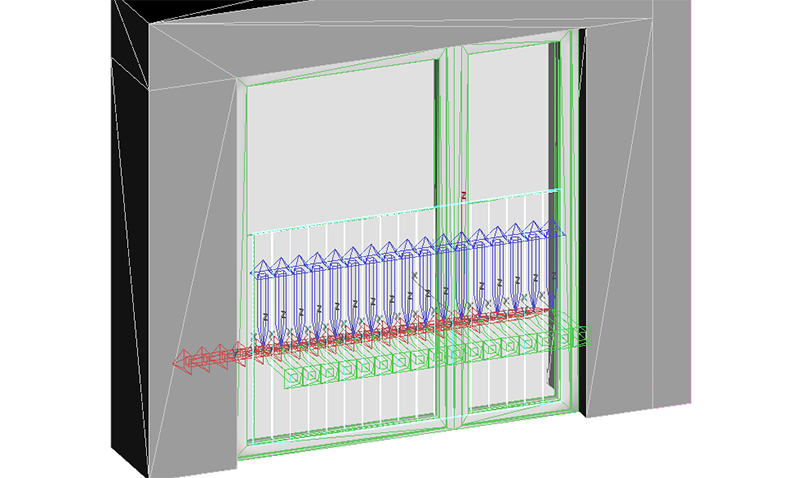
Удалите Dummy у балкона с проблемным стеклом.
Удалите Dummy у окна/балконной двери ведущей на балкон.
Всем объектам, получившимся после удаления Dummy, пропишите скрытие в свойствах объекта, а так же, использую функцию Quick Align, переместите их pivot-ы (включая pivot проблемного стекла) в pivot стены, к которой они относятся. Обратите внимание, что направление осей pivot-ов объектов должно совпадать с направлением осей pivot-а стены.
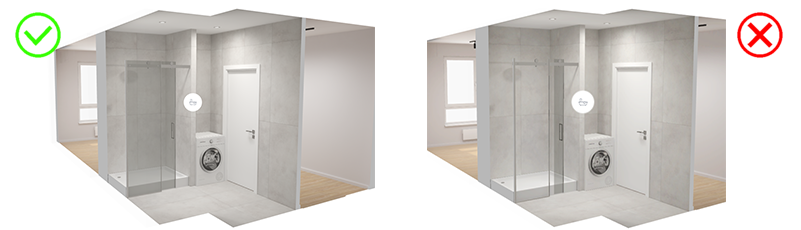
Если стекло продолжает пропадать перенесите его pivot в геометрический центр объекта, используя функцию Center to Object.
Способ 3 (Не используется)
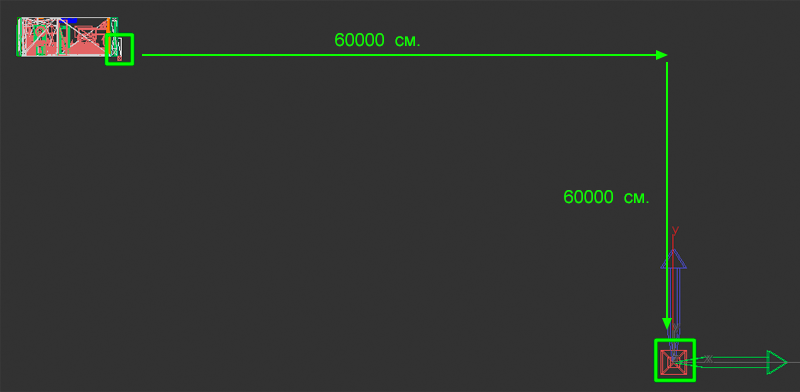
Отдалите pivot стеклянной перегородки ≈ 60000 см. за пределы квартиры и вниз. Если стекло все еще пропадает, отдалите и опустите pivot сильнее. Перенесите pivot-ы стекол балконных окон в их геометрические центры. При необходимости разделите стекла на отдельные объекты.
Способ 4 (Не используется)
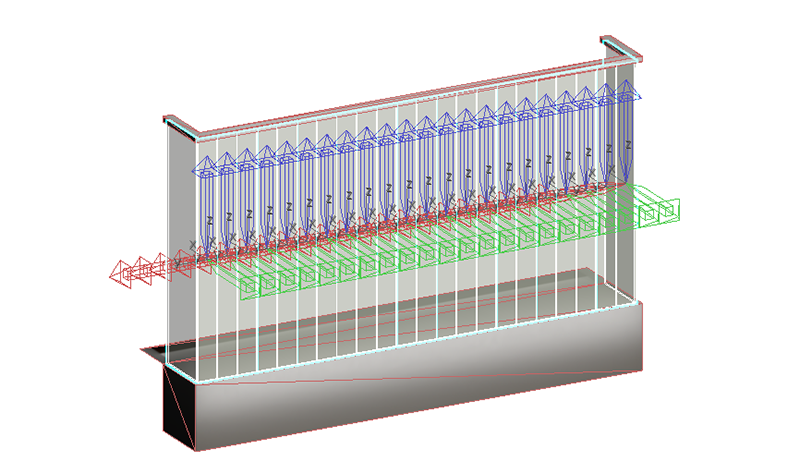
Разделите стекло балкона на меньшие равные объекты по вертикали. Переместите пивоты в центр каждого нового объекта.
Разделите стекло балконной двери по горизонтали на два объекта, так чтобы разрез был выше, чем верхний край балконного стекла. Нижнюю часть разделите по вертикали на множество равных объектов и переместите их пивоты в геометрические центры.
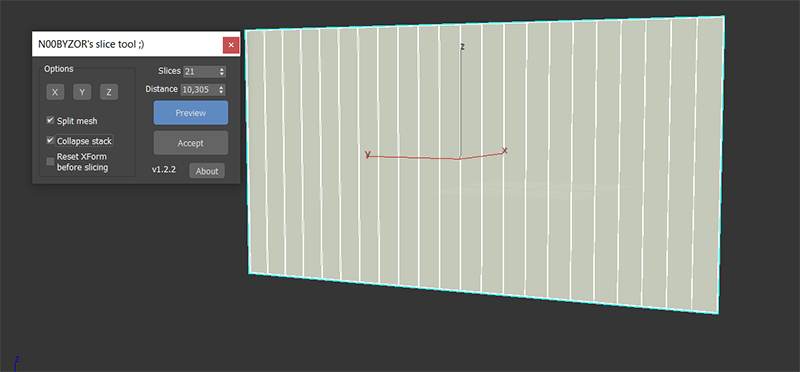
Чтобы быстро разрезать объект на равные части воспользуйтесь скриптом https://dev.pik3d.ru/doc/files/N00BY_SliceTool_v122.zip. Выберите в скрипте ось по которой необходимо разрезать объект, далее нажмите Preview, в окне slices впишите число необходимых разрезов. Поставьте галочки Split Mesh и Collapse stack. После чего нажмите Accept.
Чтобы разделить получившийся объект на отдельные объекты. Наложите на него модификатор Edit Mesh, выделите все объекты в режиме Element, в окне Explode впишите 180 и нажмите.
2.2 Частичное скрытие прозрачных объектов при повороте.
Способ 1
Если объект частично пропадает за скрытой стеной, пропишите этим стенам "renderOrder": 200 в Object properties.
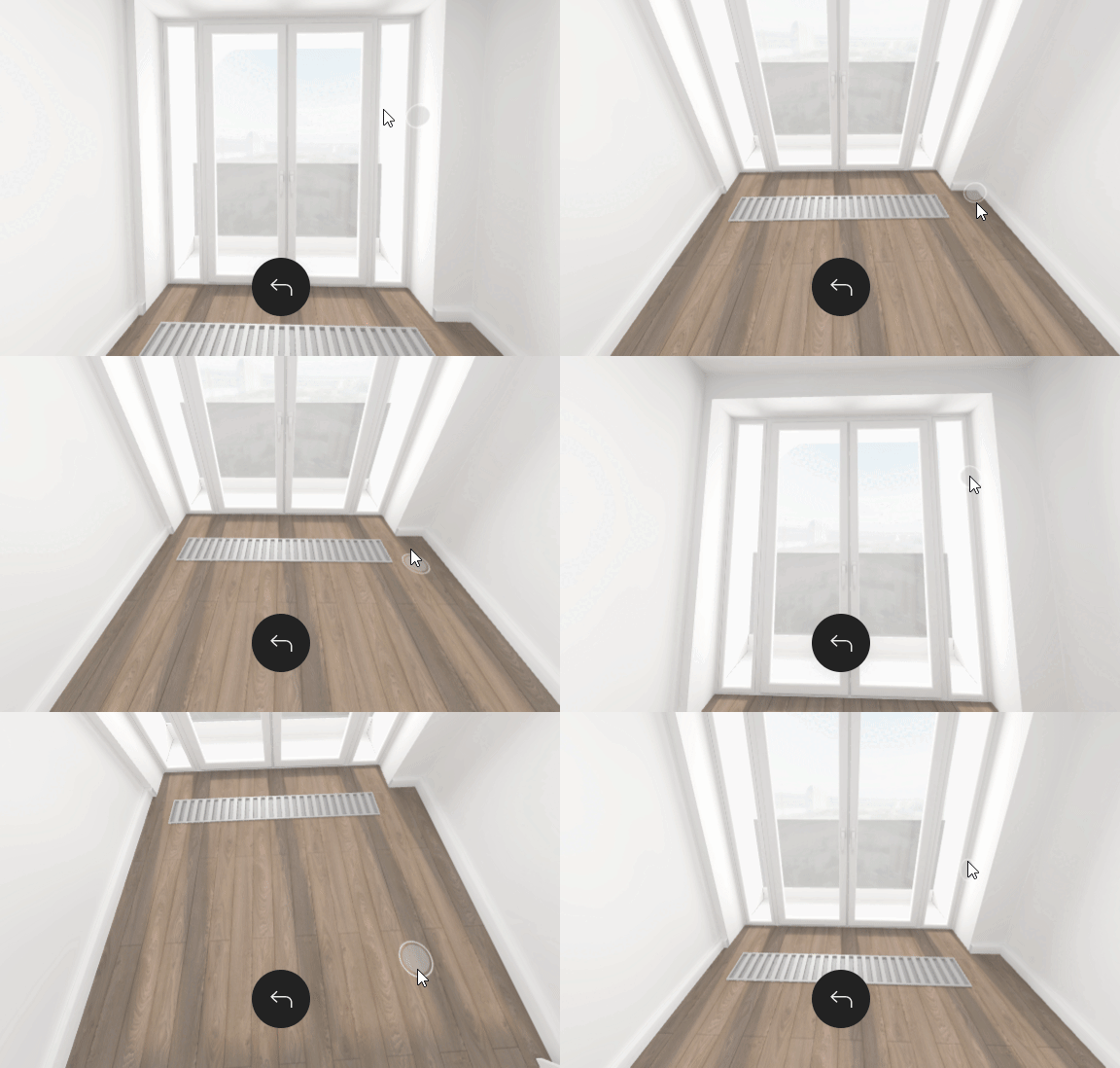
Если стекло исчезает за другим объектом, который скрывается первее стекла, пропишите этим объектам "renderOrder": 100 в Object properties.
Способ 2 (Не используется)
Причина: Pivot пропадающей стены находится за pivot-ом прозрачного объекта. Pivot-ы определяют порядок сортировки и отрисовки объектов в web движке, и то какая прозрачная поверхность перекроет какую.
Решение:
Разрежьте стену, перекрывающую прозрачный объект, на две части по оси объекта.
Отделите одну часть стены, как самостоятельный объект.
Перенесите pivot-ы получившихся частей стены в их геометрические центры.
Способ 3 (Не используется)
Если стекло скрывается за другим объектом, который скрывается первее стекла. Отделите часть стекла скрывающуюся за объектом в отдельный объект и разместите пивот в его геометрическом центре.
3. Объекты для веб движка
3.1. Видимая граница отражений на едином объекте.
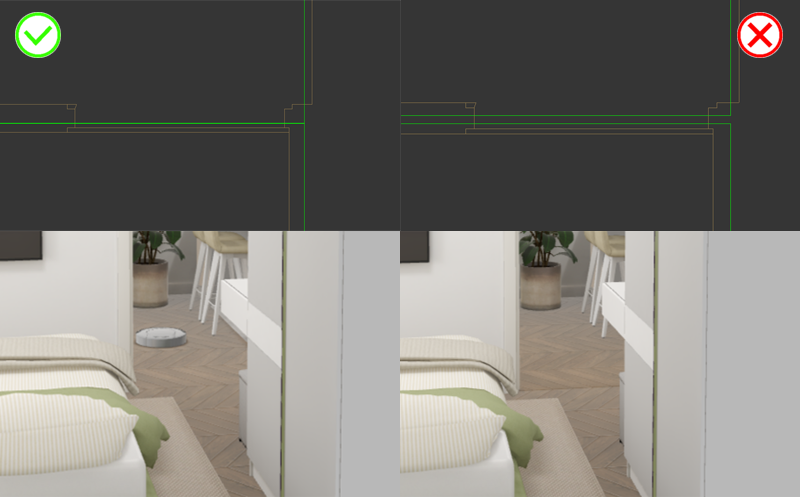
Перенесите центр меньшей Reflection Probe в центр основной Reflection Probe этого помещения. Подробнее: Настройка объектов для веб движка (Пункт: “Reflection Probe”)
3.2. Видимые дефекты отражений на границе соединения объектов.
Зачастую проблема обусловлена несовершенством сетки приходящей из ICraft.
Способ 1:
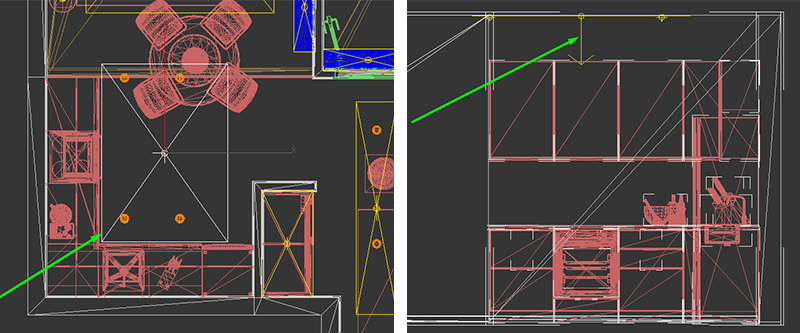
Используя slice/cut/quickslice удаление рёбер, удалите или разделите длинные рёбра, по которым образуется дефект.
Способ 2:
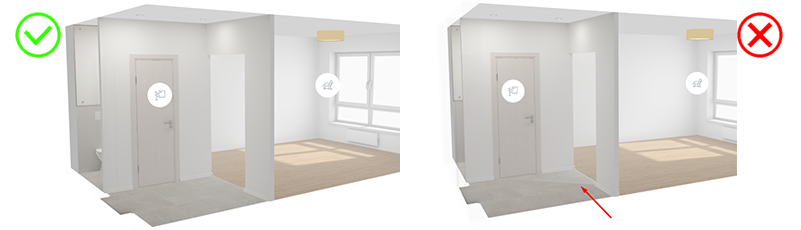
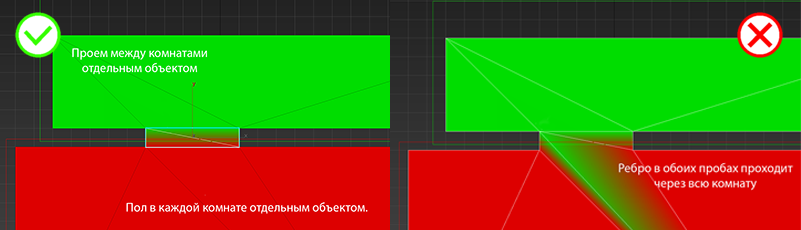
Если дефект идет от дверного проёма, можно отделить часть пола в проёме, где встречаются две Reflection Probe.
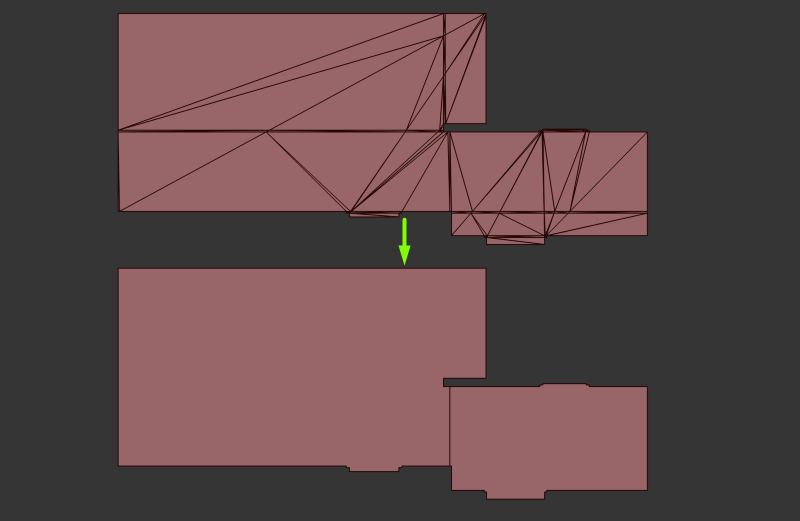
Способ 3: Используя модификатор Quadify Mesh преобразуйте сетку пола.
3.3. Reflection Probe не действует на участок объекта.
Проверьте сколько reflection probe действует на ваш объект. На один объект может действовать до 4х reflection probe, сверх этого числа не будут учитываться в web движке. Разделите объект на несколько частей, так чтобы на каждую часть действовало не более 4х reflection probe.
3.4. Отражающие объекты выглядят черными в зеркальной поверхности.
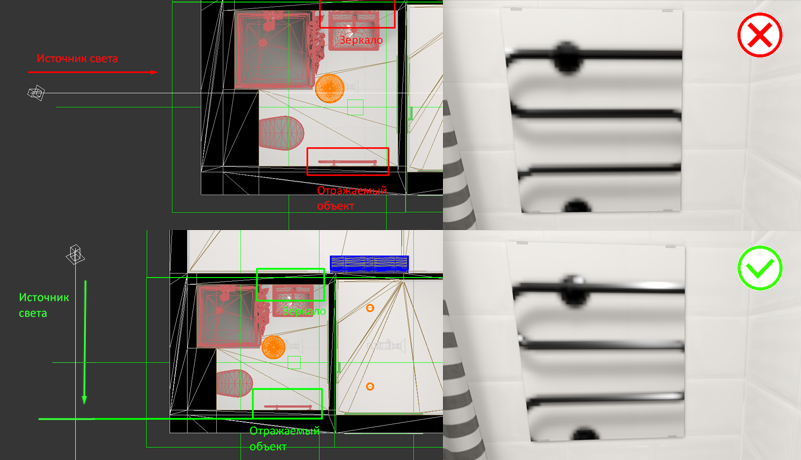
Скорректировать отражения можно, развернув источник света FDirect001 так, чтобы он был перпендикулярен большей плоскости отражаемого объекта на виде сверху.
Обратите внимание, что отражаемый объект должен иметь сложную геометрию, чтобы на нем появлялись блики, для больших плоских поверхностей способ не работает.
3.5. Видимая граница отражений между участками пола с одинаковым покрытием.
Плавный переход между отражениями допустим. Ниже приведены способы как избежать жестких и ярких переходов.
Способ 1: Объедините участки пола в один mesh после замены материалов.
Объединять можно только участки пола с одинаковым исходным материалом (ламинат с ламинатом, плитку с плиткой и.т.д.) При сжатии GLTF разрезает меш на отдельные объекты по 1 на каждый материал. Из-за чего появляется разница в отражениях в несжатой и сжатой версиях.
Обращайте внимание на количество проб действующих на новый участок пола. Их не должно быть больше4х.
Способ 2: Используя модификатор Quadify Mesh со значением 100%, уберите лишние ребра на участках пола между которыми, есть граница. Модификатор можно применять несколько раз.
Способ 3: Добавьте две небольшие пробы по обе стороны проема или одну в проем. Если с одной стороны большая проба, а с другой небольшая, разделите большую на более мелкие. Способ заключается в том, чтобы центры дополнительных проб были ближе к разделению, тем самым создав плавный переход.
Способ 4: Используя модификатор Quadify Mesh со значением 100%, уберите лишние ребра на участках пола между которыми, есть граница.
На этапе запекания необходимо исправить сетку, объединить части пола, поправить развертку.
Видео: https://youtu.be/Awh4ZbbAZVU
При разном направлении ламината и на темных полах способ может не сработать.
Способ 5: Используя модификатор Quadify Mesh со значением 100%, уберите лишние ребра на участках пола между которыми, есть граница. После этого сделайте нахлёст 30-60 см. refection prob друг на друга в районе перепада отражений.
4. Текстуры
4.1. Тени от углового кухонного шкафчика при повороте в движке.
Для кухонь с подсветкой
В видео показан способ, как избежать падающих теней от верхних шкафчиков на стенах в кухнях с подсветкой рабочей поверхности.
https://dev.pik3d.ru/doc/files/kitchen/Premium/
Для кухонь без подсветки
1. Добавьте большой дополнительный источник света с низкой интенсивностью для смягчения падающих теней от верхних шкафчиков.
2. Наложите на объекты углового шкафчика модификатор Edit Poly и удалите верхние и боковые полигоны, так чтобы осталось только дно.
3. Запеките стены и боковые заглушки у шкафчиков
4. Удалите ранее наложенный модификатор Edit Poly, угловой шкафчик восстановит утраченные полигоны.
5. Запеките верхние шкафчики
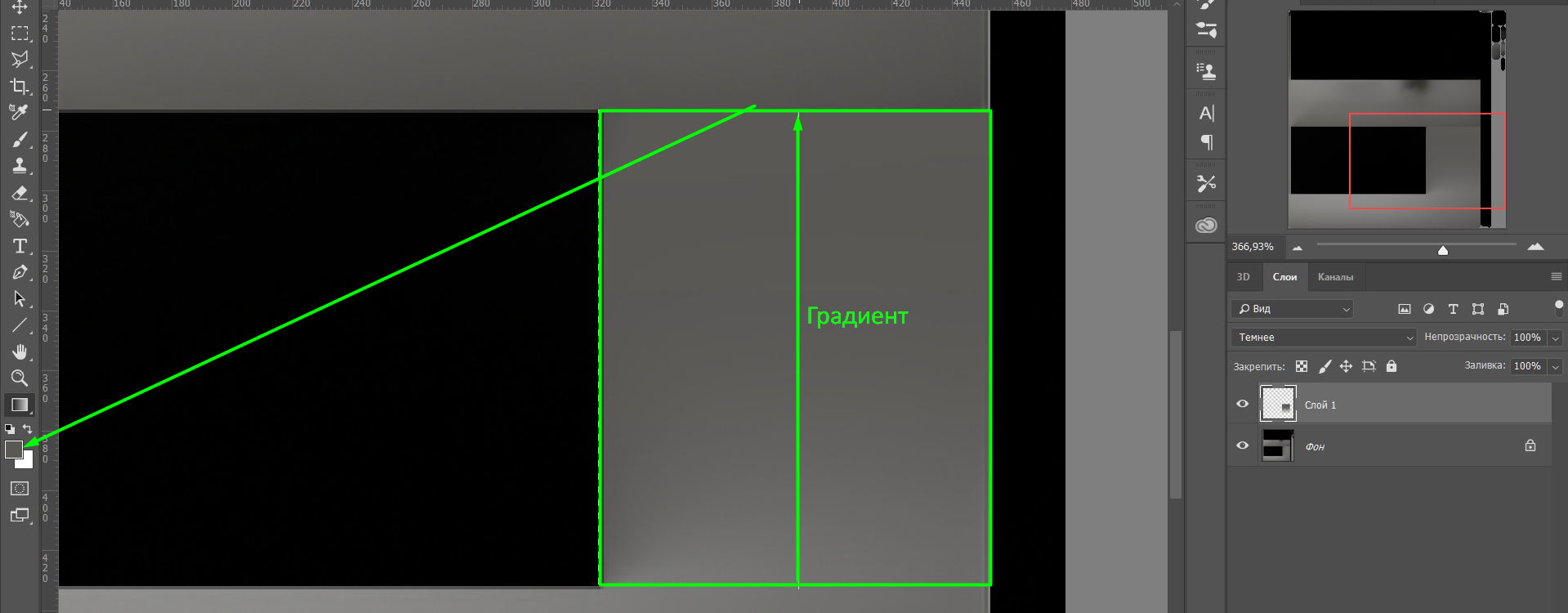
6. В Photoshop откройте стену, расположенную за кухней. Возьмите пипеткой цвет тени. Выделите область находящуюся за угловым шкафчиком и сделайте плавную растяжку тени используя инструмент “Градиент”. Проделайте то же самое со второй стеной.
4.2. Белые полосы на границе соединения стен и потолка.
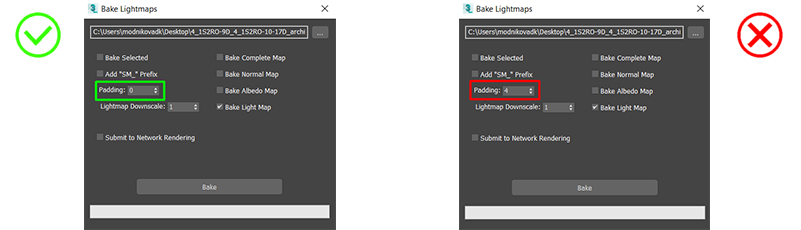
Причина: Запекание текстур с неправильным значением paddig (выше 0)
Решение:
Перезапечь текстуры с padding = 0
Откорректировать текстуры в Photoshop