Утилиты пост-обработки служат для избавления от шума на текстурах (Denoiser). А так же дальнейшего сжатия (Compress) проекта.
Denoiser
1. Скачайте и распакуйте утилиту в отдельную папку.
2. Запустите файл DenoiserHelper.exe.
3. В появившемся окне нажмите кнопку на верхней панели:
Если вы запекали Light Maps - “Denoise Light Maps…”
Если вы запекали Combined Maps - “Denoise Combined Maps…” (не используется)
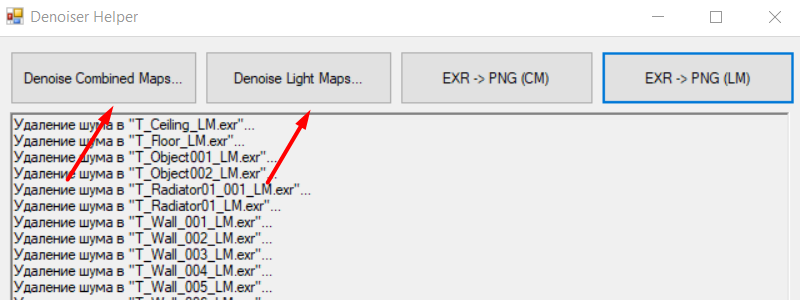
4. В открывшемся окне пропишите путь к папке с запеченными текстурами и нажмите “Выбор папки”. Утилита начнет обрабатывать текстур.
5. После успешной обработки появится окно “Compress Helper” ( как на скриншоте ниже). В нем будет предложено удалить EXR текстуры (исходники для процесса denoising).
Если вы используете рендер-ферму, удалите исходные EXR текстуры для экономии места на диске.
6. В папке с запечёнными текстурами появятся текстуры в формате JPG.
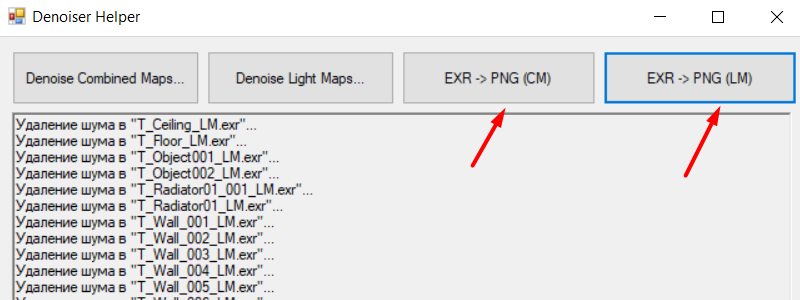
Если ваша NVIDIA видеокарта более старая, чем 900-ая серия, или у вас установлена видеокарта Radeon, функция удаления шума (denoising) будет недоступна. Используйте функцию
EXR->JPG (LM) -для Light maps
EXR->JPG (СM) - для Combined maps (не используется)
В этом случае присылайте на проверку не только JPG файлы, но и исходные EXR.
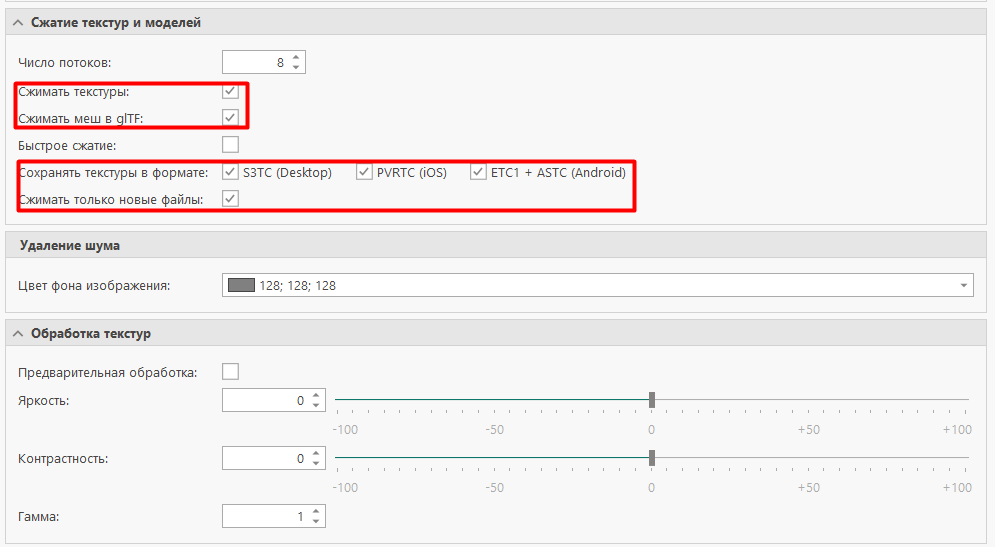
Compress
Скачайте и распакуйте утилиту в отдельную папку.
Зайдите в папку “Release” и откройте файл “CompressHelper”.
Нажмите на “+” и выберите папку с проектом (FBX+текстуры). Нажмите “Выбор папки”. В списке проектов появится путь к вашей папке.
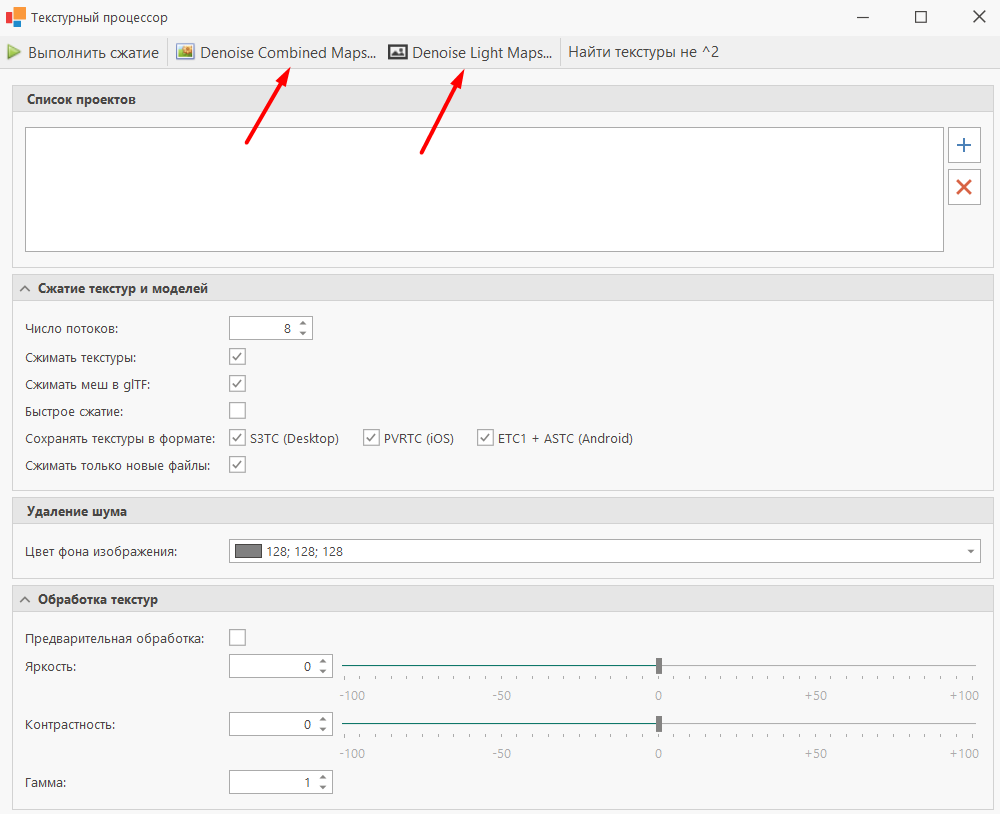
Далее выберите необходимые для сжатия параметры. Ниже приведены параметры для финального сжатия. Число потоков можно изменять. Этот параметр регулирует количество одновременно сжимаемых текстур. Чем меньше число, тем медленней проходит процесс сжатия и тем меньше загружен ЦП. К примеру, вы можете понизить число потоков, чтобы параллельно со сжатием выполнять другие действия на компьютере.
Нажмите “Выполнить сжатие” на верхней панели. Утилита начнет сжимать проект.

6. Утилита сжатия позволяет производить удаление шума с текстур.