Git - это система контроля версий, т.е. система для хранения, обмена и сохранения истории изменений всех файлов проекта. В Interior Craft мы используем гит для синхронизации между пользователями базы 3D моделей мебели для наполнения интерьера квартиры.
Для работы с гит необходимо установить несколько программ и зарегистрироваться в облачном хранилище https://interiorcraft-cloud.ru/
1. Установка Git for Windows
Скачайте и установите Git for Windows https://gitforwindows.org/
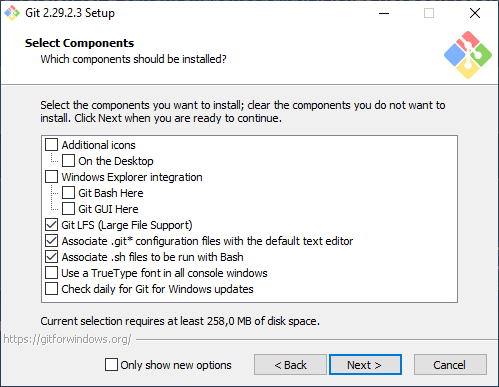
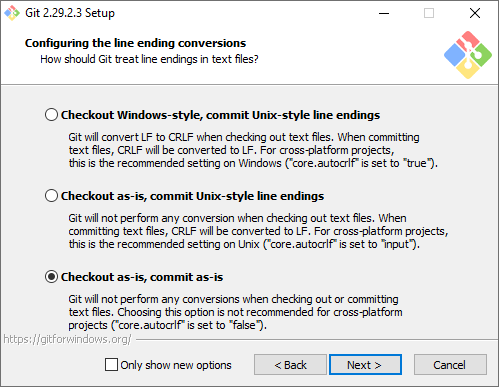
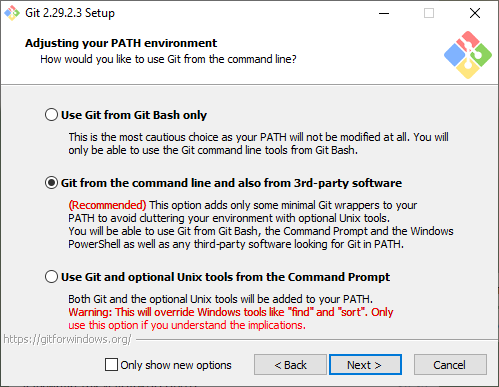
В процессе установки во всех окнах оставьте настройки по умолчанию за исключением представленных ниже. В них поставьте галочки как на скриншотах:
2. Установка Tortoise Git
Скачайте и установите Tortoise Git 64-bit по ссылке https://tortoisegit.org/download/
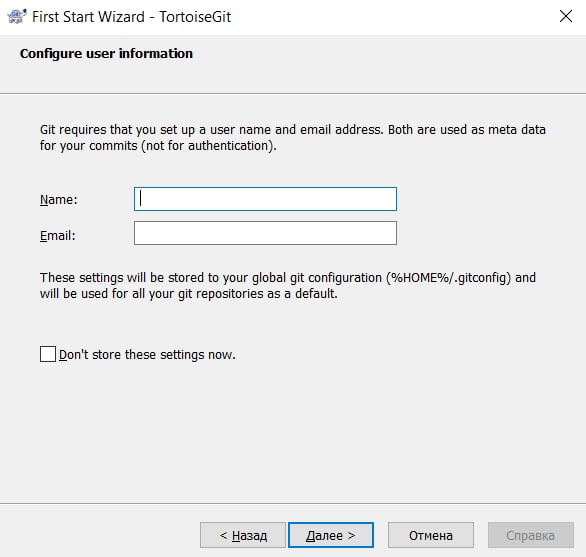
В окне, появившемся после установки, введите полное имя и фамилию латинскими буквами, например, Ivan Petrov, и свой e-mail.
3. Регистрация на interiorcraft-cloud
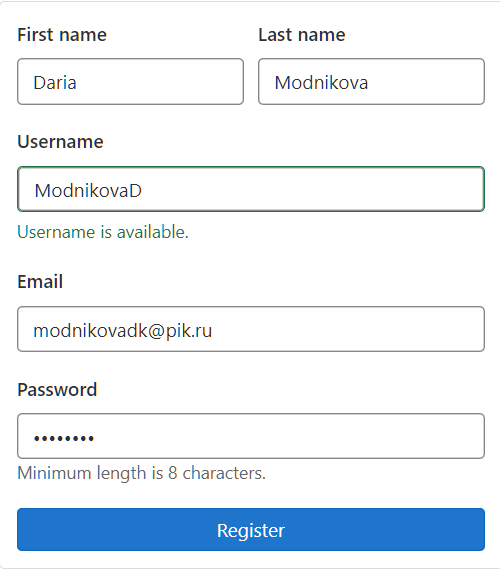
Перейдите по ссылке и, заполнив форму, зарегистрируйтесь в системе.
Укажите свое реальное имя и фамилию латинскими буквами и рабочую почту. Логин может быть любым. Запомните логин и пароль они понадобятся при клонировании репозитория.
После регистрации вы увидите сообщение о том, что доступ заблокирован до одобрения администратором.
Для подтверждения учетной записи обратитесь к : @Modnikova_Daria или @Sergey_Makovkin
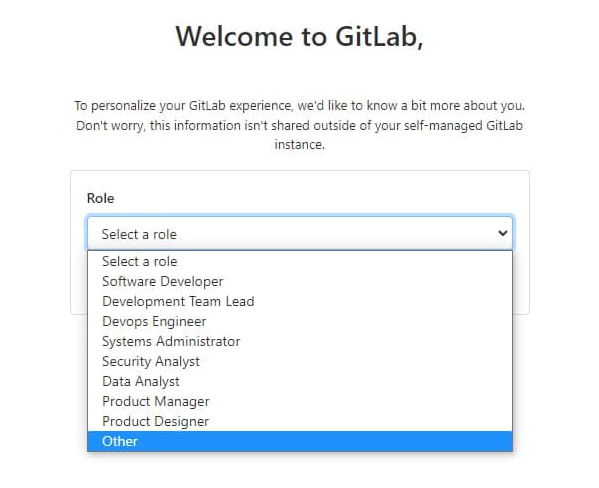
При первичной авторизации выберите роль: Other.
4. Клонирование репозитория
Для синхронизации 3D моделей мебели необходимо подключить репозиторий (хранилище). Данная операция называется “клонирование” (git clone).
Видео инструкция: https://youtu.be/p36f6lRRXps
4.1. Клонирование pikruntimecontent
Репозиторий содержит модели и текстуры, необходимые для работы в программе InteriorCraft.
Зайдите в директорию, в которую была произведена установка программы Interior Craft. Обычно это “C:\Interior Craft - Apartment Editor”. Если там имеется директория PIKRuntineContent, то удалите ее.
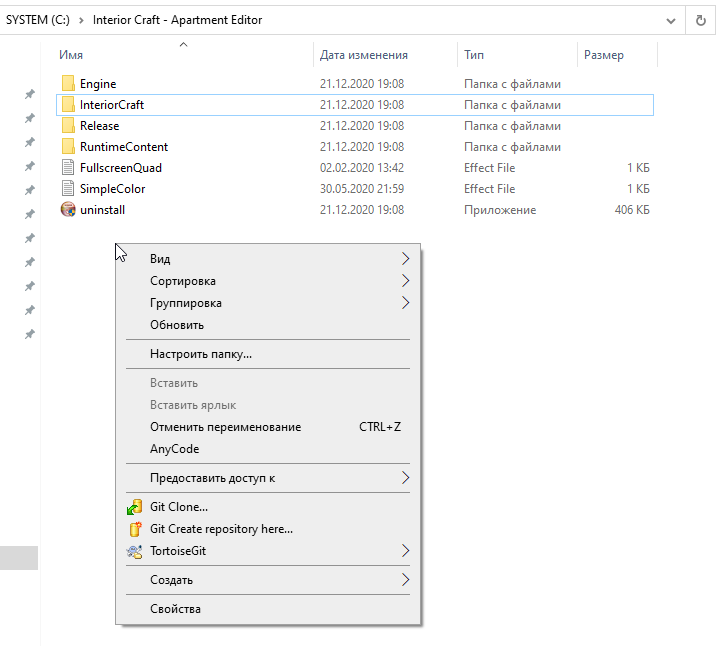
2. Нажмите правую кнопку мыши в проводнике в пустом месте (не на файле или директории) и выберите пункт Git Clone в контекстном меню:
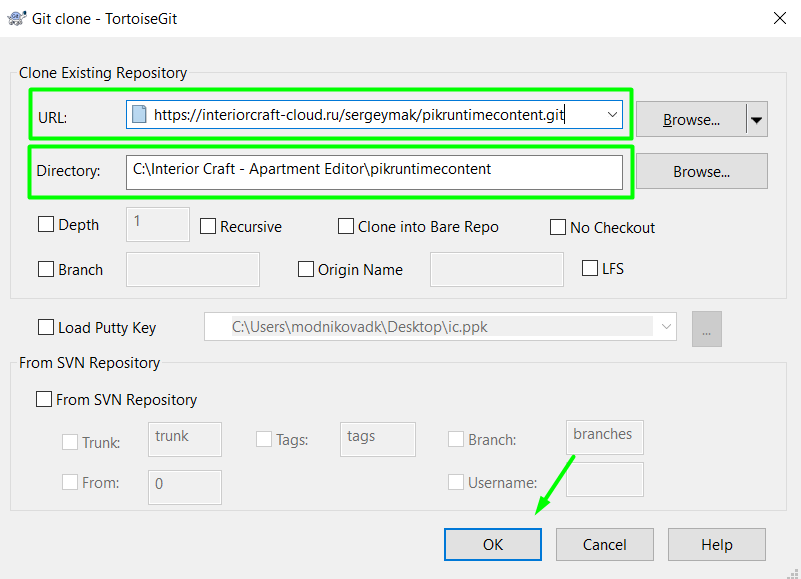
3. В окне Git Clone введите следующие пункты:
В поле URL:
https://interiorcraft-cloud.ru/sergeymak/pikruntimecontent.git
В поле Directory:
C:\Interior Craft - Apartment Editor\pikruntimecontent
Если программа была установлена в другую папку, то путь будет иным. Главное, чтобы последняя директория в пути была PIKRuntimeContent. Именно в нее будет произведено первичное копирование репозитория с 3D моделями мебели.
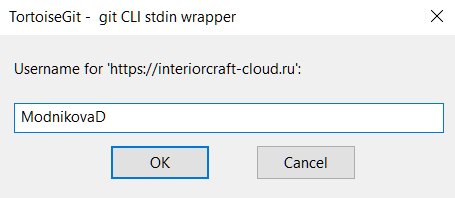
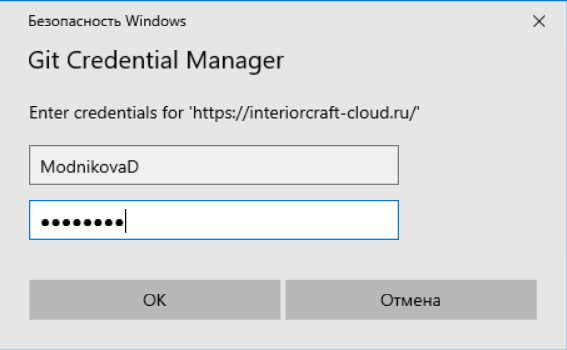
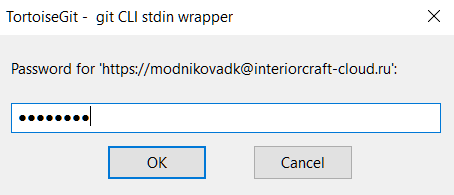
4. В окне авторизации введите логин и пароль от учетной записи облачного хранилища.
или
5. Если клонирование пройдет успешно, то в конце вы увидите синее сообщение SUCCESS.
Чтобы узнать, как работать с системой контроля версий git, читайте далее Основы работы с Git .
4.2. Клонирование interiorcraft-pikprojects
Репозиторий содержит базу проектов квартир.
Репозиторий может быть склонирован в любое место на компьютере (вне папки программы). Зайдите в директорию, в которую собираетесь клонировать папку.
2. Нажмите правую кнопку мыши в проводнике в пустом месте (не на файле или директории) и выберите пункт Git Clone в контекстном меню:
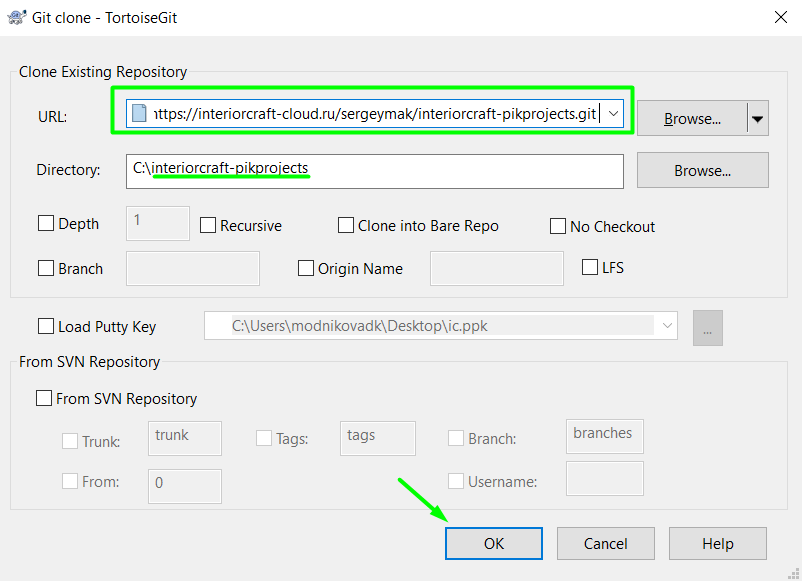
3. В окне Git Clone введите следующие пункты:
В поле URL:
https://interiorcraft-cloud.ru/sergeymak/interiorcraft-pikprojects.git
В поле Directory:
C:\interiorcraft-pikprojects
Ваш путь в поле Directory может отличаться. Он зависит от того, в какое место вы клонируете репозиторий. Главное, чтобы последняя директория в пути была interiorcraft-pikprojects.
4. В окне авторизации введите логин и пароль от учетной записи облачного хранилища.
Если вы уже загружали какой-либо репозиторий раньше, запрос на авторизацию может не появиться.
или
5. Если клонирование пройдет успешно, то в конце вы увидите синее сообщение
SUCCESS.
Чтобы узнать, как работать с системой контроля версий git, читайте далее Основы работы с Git .