Вспомогательные элементы можно взять по ссылке: https://disk.yandex.ru/d/NDs9qBcql8ugog
Примеры генпланов:
Матвеевский парк - https://disk.yandex.ru/d/deToTBmwBpCCdA
Вангарден - https://disk.yandex.ru/d/HHaFjlZAHGVTQg
3.1. Дополнительные элементы
1. Импортируйте в файл и настройте FDirect. Его следует располагать в том же направление , что и запеченное солнце в сцене.
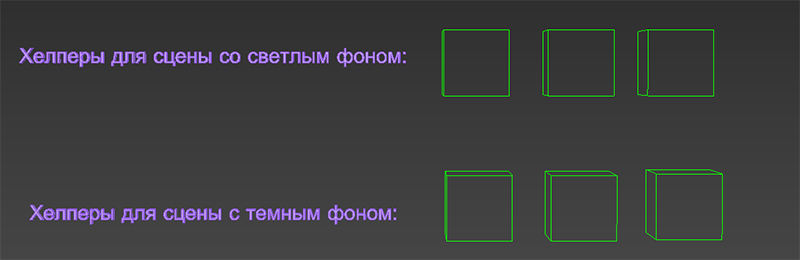
2. Посмотрите на сайте и определите, какой фон должен быть у генплана. Исходя из этого замерджите в сцену соответствующие dummy.
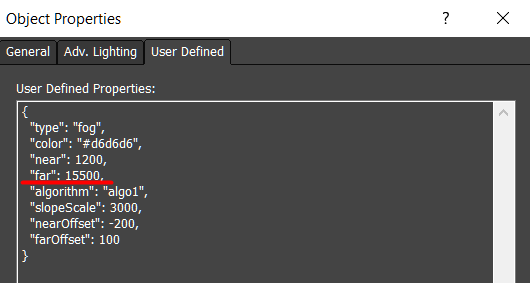
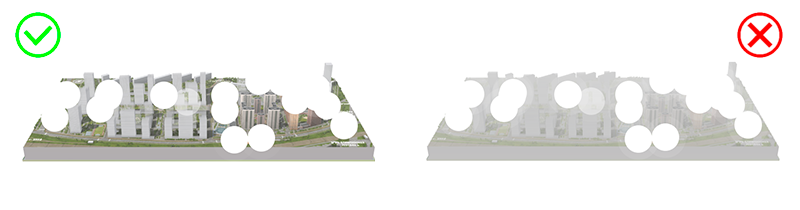
Настройте туман в dummy Fog, так чтобы при отдалении генплан не сильно покрывался дымкой.
3. Подпишите улицы и направления в соответствии со статичным генпланом на сайте.
4. Добавьте компас. Он должен стоять в углу ГП так, чтобы не перекрывать никакие объекты благоустройства и инфраструктуры проекта, а также объекты, отмеченные пиктограммами.
5. Добавьте в сцену карту HDRI_GP https://disk.yandex.ru/d/a89Vl6qmaMKpPw
6. Добавьте генплану основание
3.2. Настройка камеры
Камера располагается так, чтобы проект помещался целиком. (Если проект смещен в горизонтальной плоскости относительно центра, то следует подвинуть сам проект а не камеру)
{
  "cameraType": "orbit",
  "orbitSettings":
  {
    "target": [0, 140, 0],
    "enablePan": true,
    "enableDamping": true,
    "dampingFactor": 0.09,
    "minDistance": 1100,
    "maxDistance": 5900,
    "minPolarAngle": 0,
    "maxPolarAngle": 80,
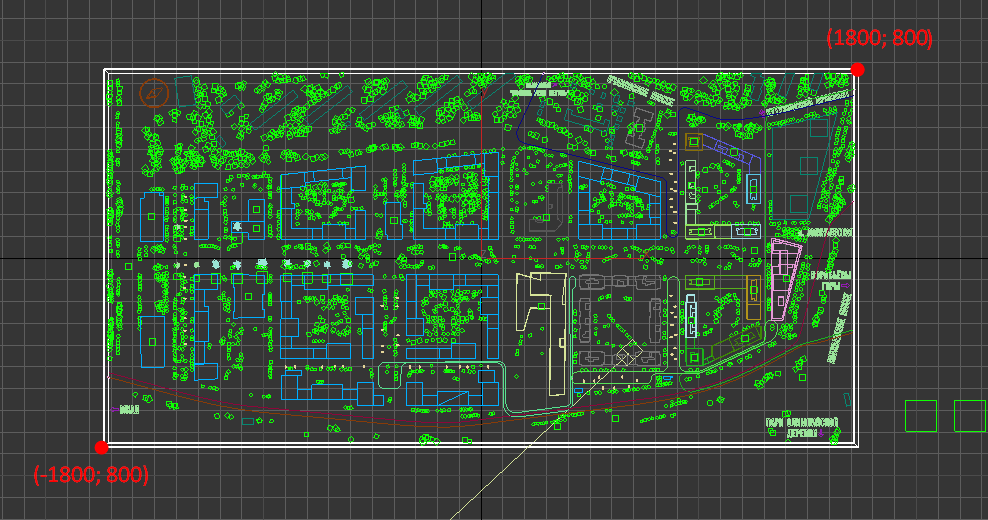
    "minPanPosition": [-1800, 0, -800],
    "maxPanPosition": [1800, 0, 800]
   }
}
minDistance и maxDistance - расстояние, на которое можно будет отдалиться или приблизиться в движке. Подбираем подбирается индивидуально под каждый проект.
minPanPosition и maxPanPosition - расстояние, на которое можно сдвинуть генплан, зажал правую кнопку мыши. Параметры выставляются индивидуально под каждый проект и равняются крайним координатам генплана. Координаты всех иконок должны помещаться в этот промежуток.
3.3. Настройка иконок
Расставьте dammy аналогично статичному генплану на сайте.
Каждому объекту на генплане соответствует свой Id, который хранит всю информацию об иконке. Чтобы получить id объектов :
1. Перейдите на официальную страницу жилого комплекса на сайте Pik. Скопируйте название жилого комплекса из ссылки. К примеру, для Вангардена это будет vangarden, а для Матвеевского парка -mtvpark.

2. Перейдите по ссылке: https://api.pik.ru/v1/block?slug=${name} где ${name} наименование жилого комплекса из пункта 1. К примеру, https://api.pik.ru/v1/block?slug=vangarden. В верхней строчке указан id всего комплекса "id":1541. Для каждого комплекса id свой.
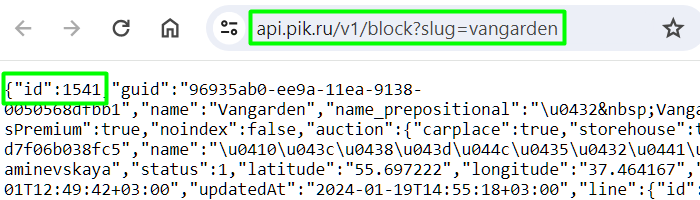
3. Перейдите по ссылкам:
Для иконок жилья: https://api.pik.ru/v2/block/genplan?type=1,2,5,103&block_id=${id}, где ${id} - id жилого комплекса. К примеру, для Вангардена: https://api.pik.ru/v2/block/genplan?type=1,2,5,103&block_id=1541
Для иконок коммерции: https://api-selectel.pik-service.ru/v2/block/genplan?type=4,239,240&block_id=${id}, где ${id} - id жилого комплекса. К примеру, для Вангардена: https://api-selectel.pik-service.ru/v2/block/genplan?type=4,239,240&block_id=1541
4. Скопируйте коды с 2х страниц и преобразуйте их json формат на сайте или сайте для удобства чтения. Получившиеся файлы можно открыть в блокноте либо в другом текстовом редакторе.
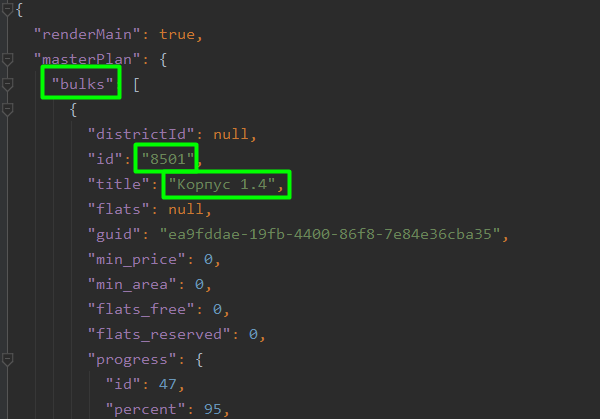
5. Id корпусов для коммерции и для жилья лежат в разделе bulks.
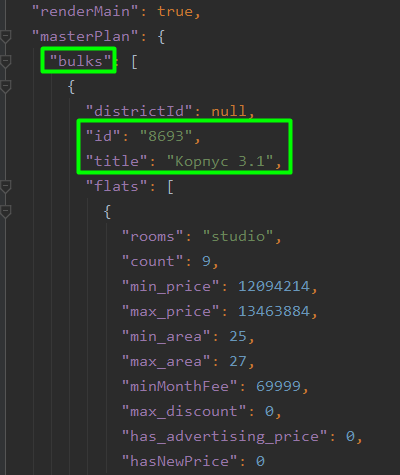
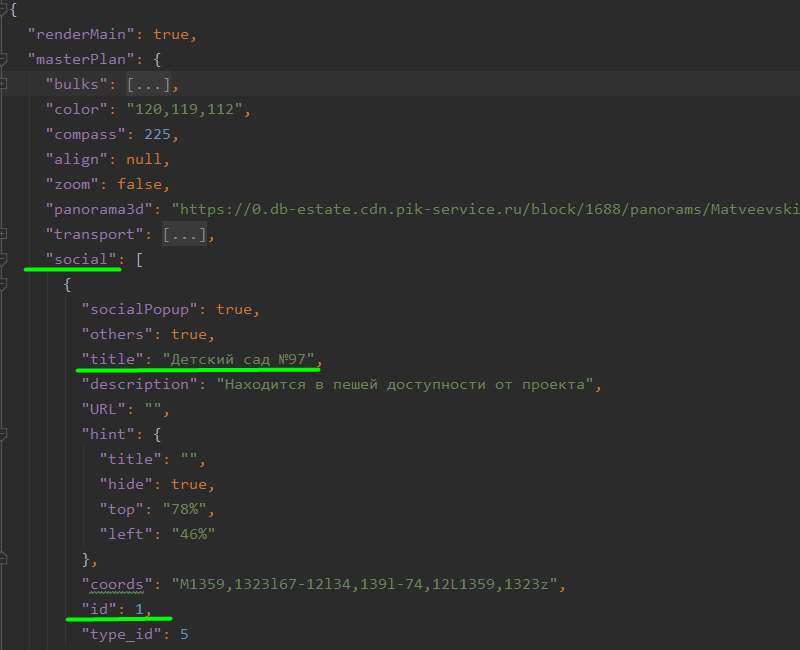
6. Id объектов инфраструктуры лежат в разделе social.
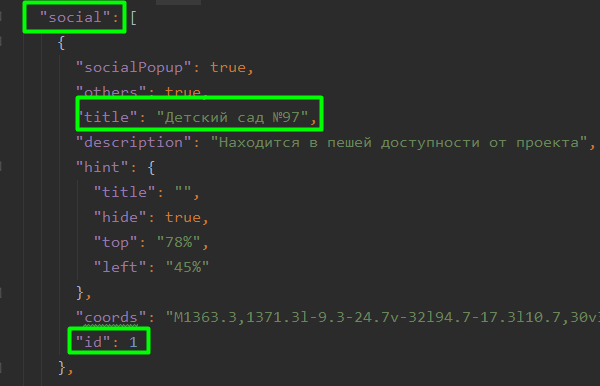
3.3.1. Иконки корпусов
1. Перейдите на статичный генплан на сайте и разделите геометрию корпусов в сцене, так чтобы при выделении корпуса в движке, он подсвечивался аналогично статичному генплану. К примеру, если на сайте корпус подсвечивается без одноэтажной пристройки рядом, то ее следует отдетачить от корпуса в сцене.
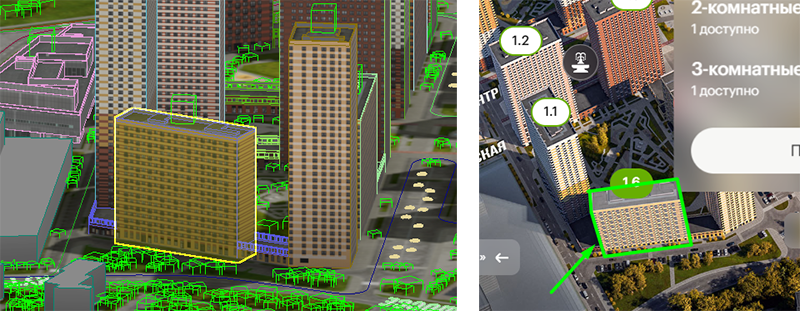
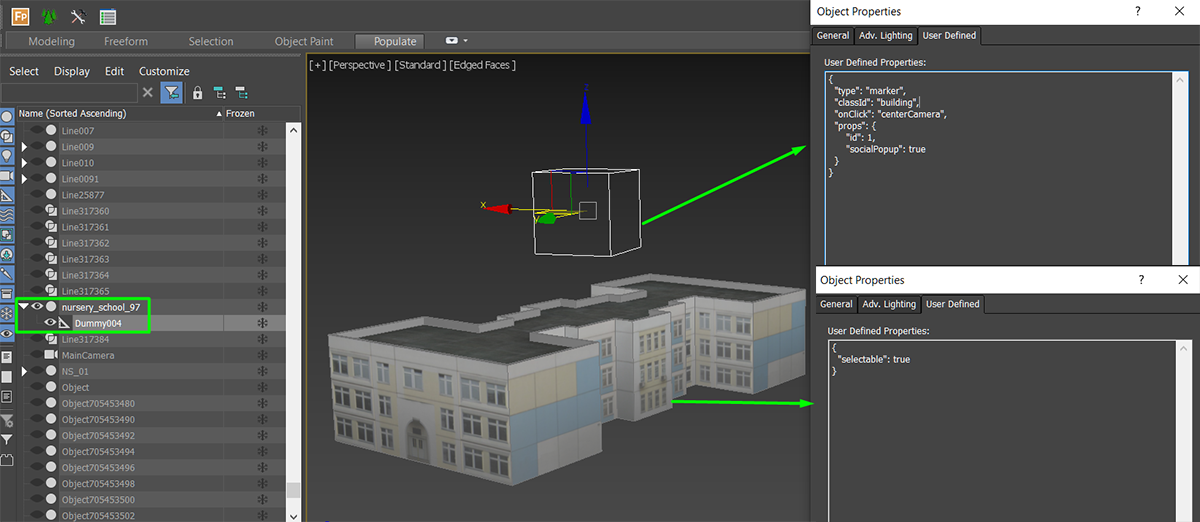
2. Создайте иерархию, где корпус будет главным объектом, а дамми с его иконкой и все дополнительные объекты (балконы и. т. д.), относящиеся к этому корпусу, зависимыми. Пропишите в object properties главного объекта (корпуса) свойство выделения:
{
  "selectable": true
}
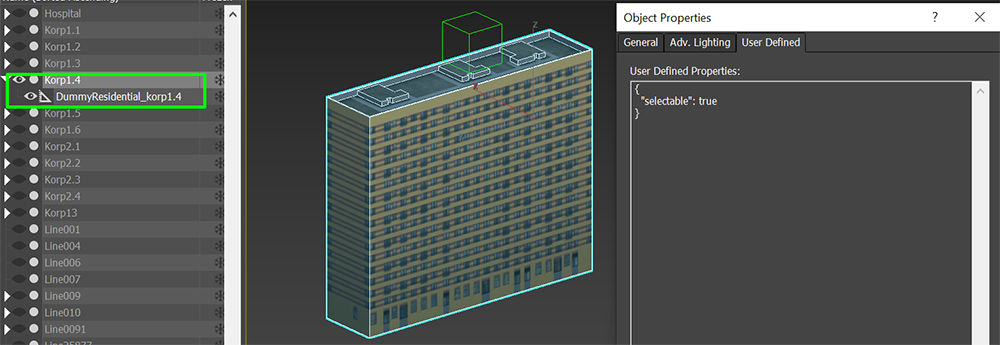
3. Добавьте дамми для иконоки жилья. Назовите его так, чтобы было понятно назначение дамми. Перейдите в object properties и впишите код:
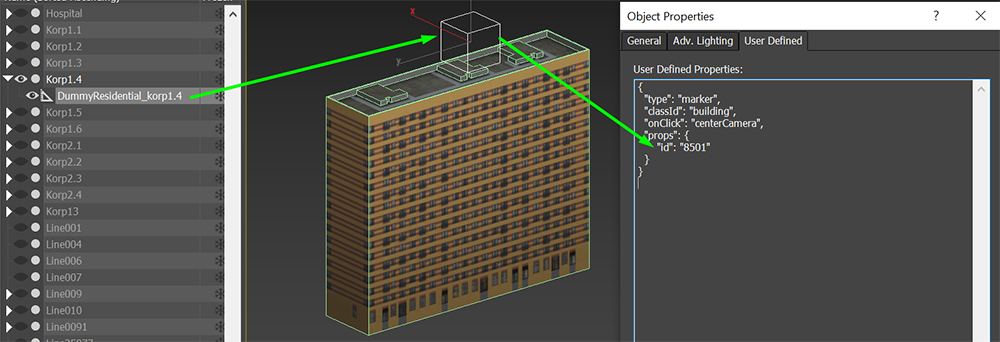
{
  "type": "marker",
  "classId": "building",
  "onClick": "centerCamera",
  "props": {
      "id": 8501
  }
}
"id" - параметр индивидуален для каждого жилого комплекса и для каждого корпуса. Находится в разделе bulks. Для жилья и для коммерческой недвижимости id разные и находятся по разным ссылкам.
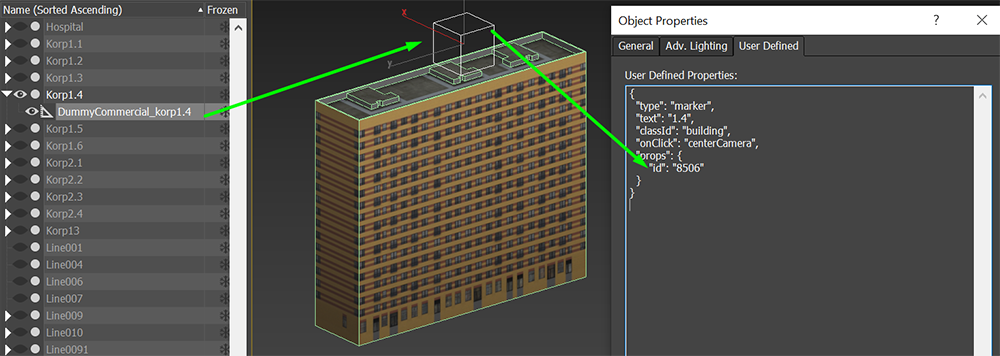
4. Для коммерции необходимо сделать дубликат финального генплана и заметить id в dummy иконок на id коммерции.
3.3.2. Иконки социальной инфраструктуры
Иконки социальной инфраструктуры имеют одинаковый id в коде жилья и коммерческой структуры. Их можно брать из любой ссылки.
Вариант 1
Если иконки привязаны к зданию или другому отдельному объекту на генплане, то их dummy необходимо настраивать аналогично иконкам крпусов с добавлением параметра socialPopup, который включает иконки социальной инфраструктуры. Id таких объектов находятся в разделе social. К таким объектам относятся, к примеру, школы, детские сады и.т.д.
{
  "type": "marker",
  "classId": "building",
  "onClick": "centerCamera",
  "props": {
      "id": 1,
      "socialPopup": true
  }
}
Вариант 2
Такой вариант настройки используется, если иконка привязана не к отдельному объекту, а к месту, к примеру, двор, пешеходный бульвар, наземная парковка и.т.д. Дополнительный параметр selectable в коде позволяет выделять такие иконки самостоятельно, без привязки к объекту.
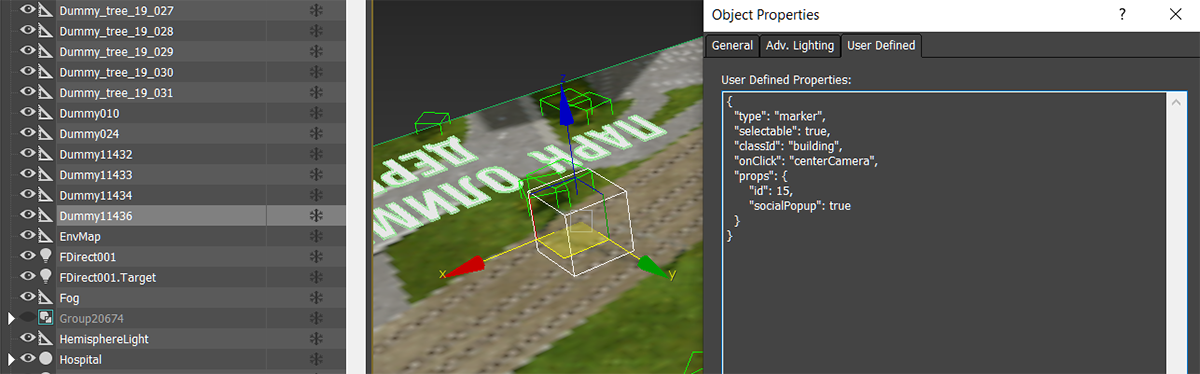
Для таких иконок пропишите код в object properties:
{
  "type": "marker",
  "selectable": true,
  "classId": "building",
  "onClick": "centerCamera",
  "props": {
      "id": 15,
      "socialPopup": true
  }
}
"id" - параметр индивидуален для каждого жилого комплекса и для каждого объекта инфраструктуры. Находится в разделе social.
3.4. Машины
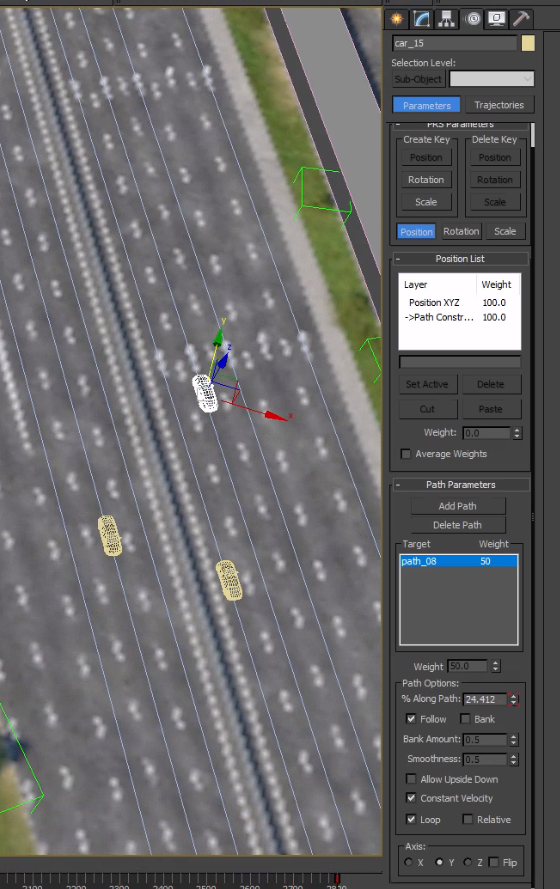
Создайте сплайны-направляющие и заанимируйте машины по сплайнам, со смещением по времени и с галочкой Loop. Сделайте 1500-3000 кадров анимации, в зависимости от размера генплана. + добавьте немного статичных машин на парковки.
3.5. Деревья
Low poly деревья и кусты - https://disk.yandex.ru/d/NDs9qBcql8ugog (trees_textured_LowPoly_Vray02)
Используемы скрипты - из набора Soulburn Scripts
Сделайте High poly деревья полу-прозрачными (alt+x)
С помощью скрипта objectPainterUI расставьте Low poly деревья, в те же места, где стояли старые. В тени от домов разместите “теневые” деревья.
Поменяйте масштаб расставленным деревьям, чтобы они по размеру лучше соответствовали high poly версиям.
С помощью скрипта instanceFinder выделите все инстансы каждого дерева из образцов. Далее скриптом objectReplacer по очереди замените их соответствующими даммиками (не забудьте снять выделение с самого образца).