1. Подготовка файлов для импорта.
1.1. Скачайте и разархивируйте в отдельную папку архив квартиры под движок. В архиве должны присутствовать следующие файлы:
FBX
Light map текстуры
Json файл
папка Content
1.2. Измените расширение FBX файла из .fbx в .apartfbx
2. Импорт квартиры в unreal engine
2.1. Зайдите в папку ApartVRImporter и запустите файл ApartVR.uproject.
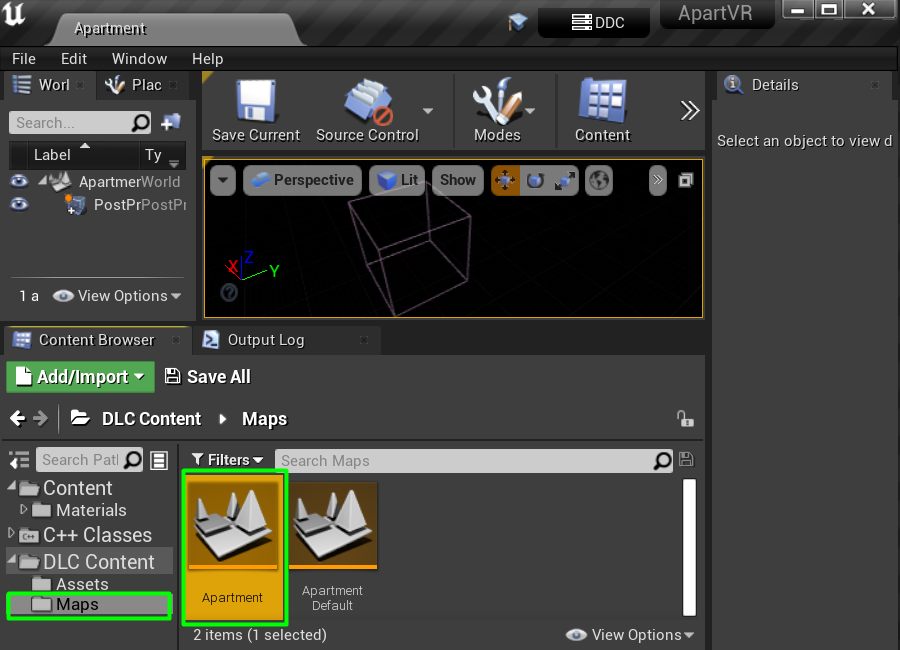
2.2. В разделе DLC content создайте дополнительную папку Assets
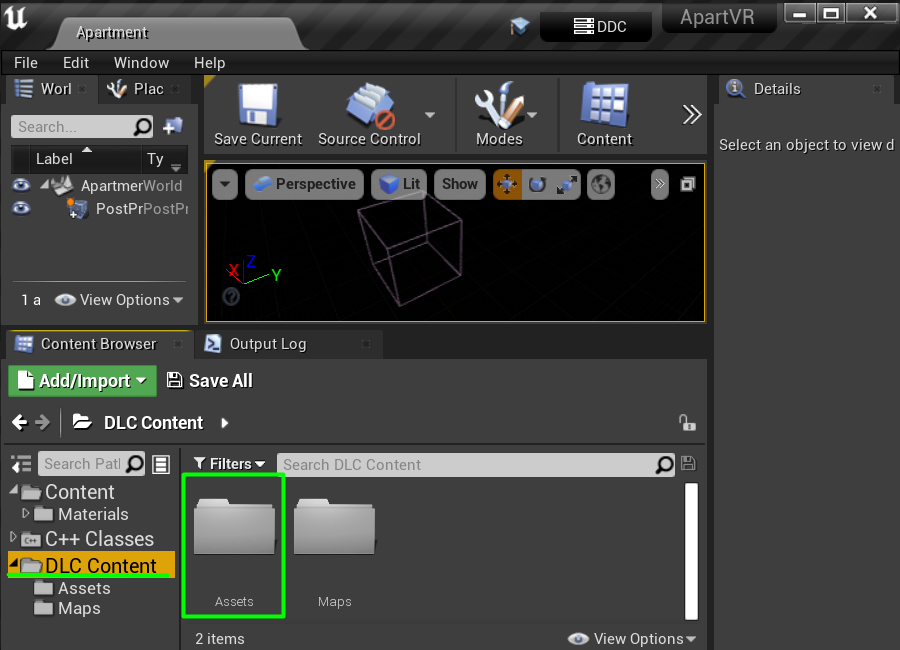
2.3. Перейдите в раздел Maps и двойным щелчком ЛКМ выберите уровень Apartment.
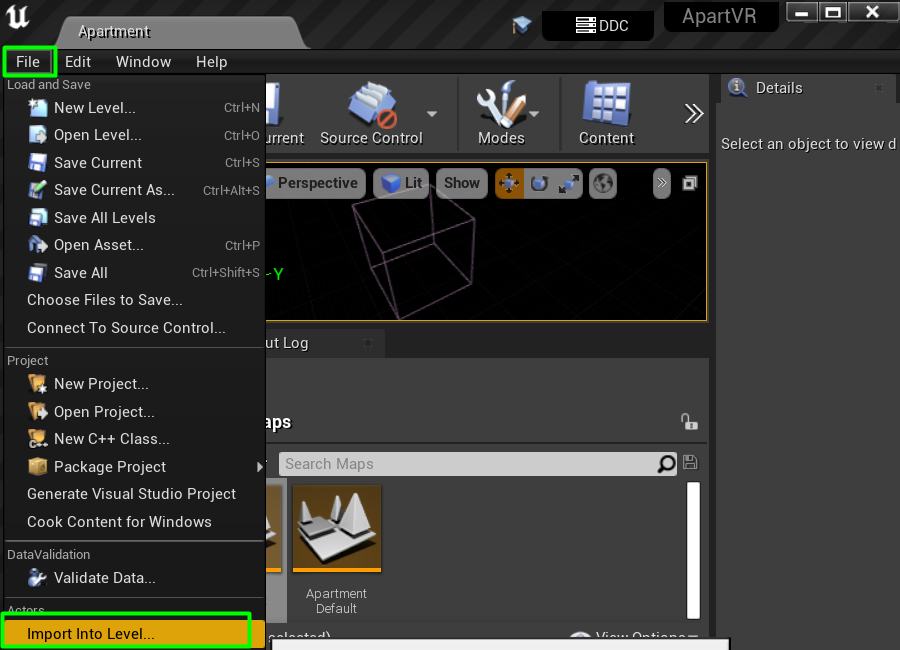
2.4. В меню File выберите пункт Import into Level
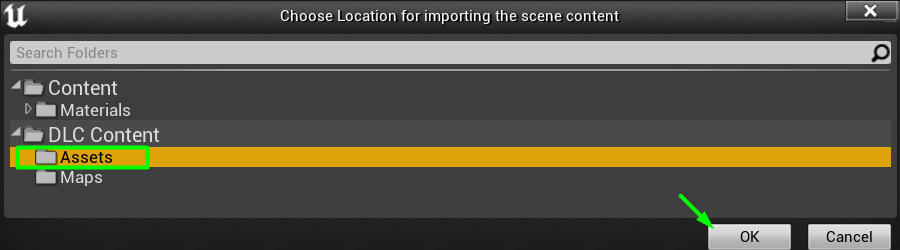
2.5. В появившемся окне выберите файл квартиры .apartfbx (из пункта 1.2.) и нажмите Открыть. В появившемся окне укажите папку Assets для импорта файлов.
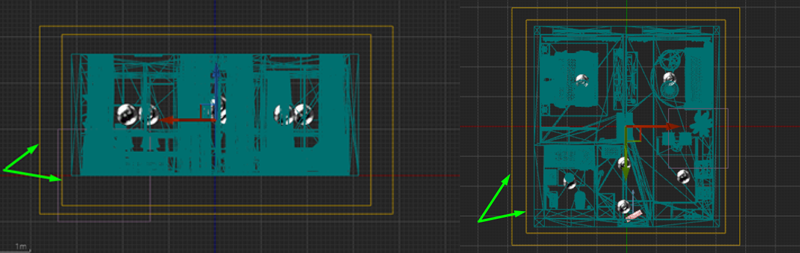
2.6. После загрузки проверьте чтобы NavMeshBoundsVolume и PrecomputedVisibilityVolume были немного больше квартиры, но пропорционально ей.
3. Настройка квартиры
3.1. Выделите все reflection probe и откорректируйте их положение по оси Z и высоту на панели scale, так чтобы они захватывали пол и потолок по внутренней рамке, но не были намного выше или ниже квартиры.
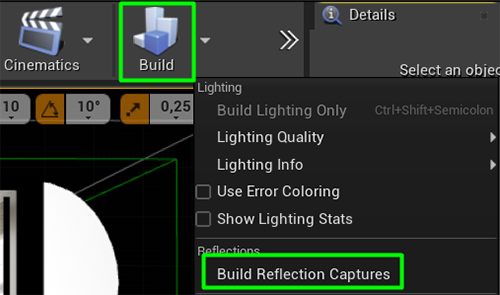
3.2. Нажмите Build Reflection Captures, unreal простроит отражения. Отражения необходимо просчитывать каждый раз после внесения изменений в сцену.
3.2. Запустите, используя функцию Mobile Preview ES3.1 (PIE), предпросмотр. В открывшемся окне квартира выглядеть, так же как она будет смотреться в финальной версии.
3.3. Используя стрелки на клавиатуре пройдитесь по квартире и проверьте отображение объектов и текстур. Обратите внимание на отражения на хромированных, металлических и зеркальных поверхностях. Так как reflection probe в движке и в unreal engine работают по-разному, отражения на некоторых объектах могут пропасть.
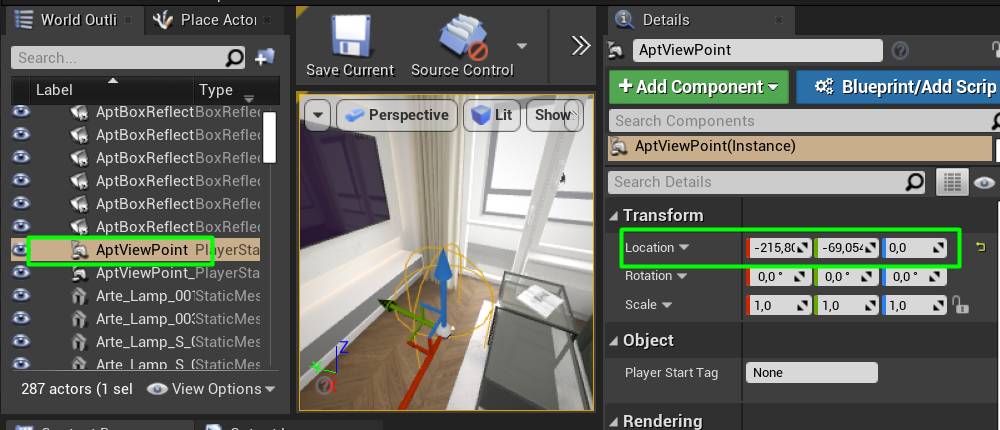
Если вы не можете перемещаться, закройте окно, найдите объект AptViewPoint и поднимите его по оси Z. AptViewPoint отвечает за начальное положение камеры. Точку для проверки можно перемещать по квартире в недоступные для камеры места, к примеру, в ванную, чтобы проверить там отражения.
3.4. После первичного осмотра закройте окно предпросмотра и скорректируйте положение reflection probe.
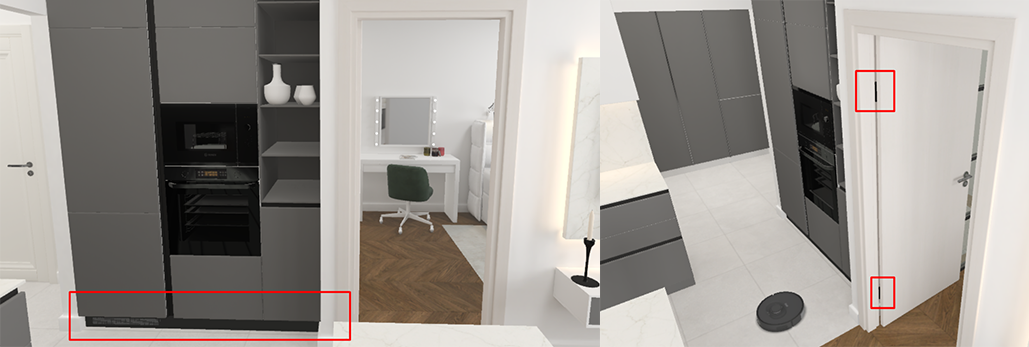
Отражающий объект черный.
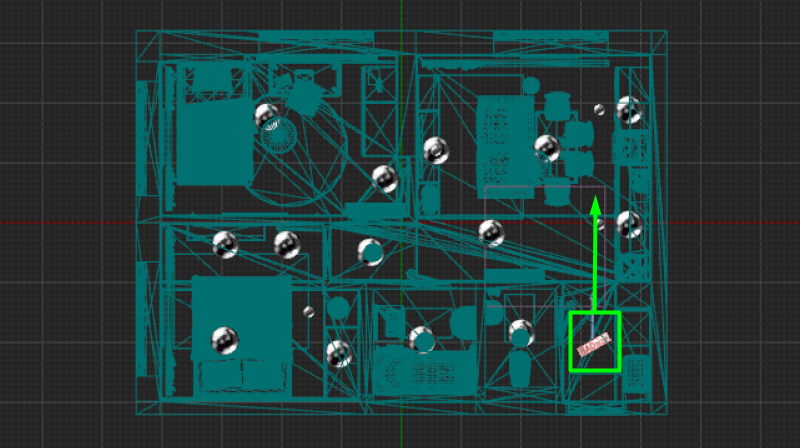
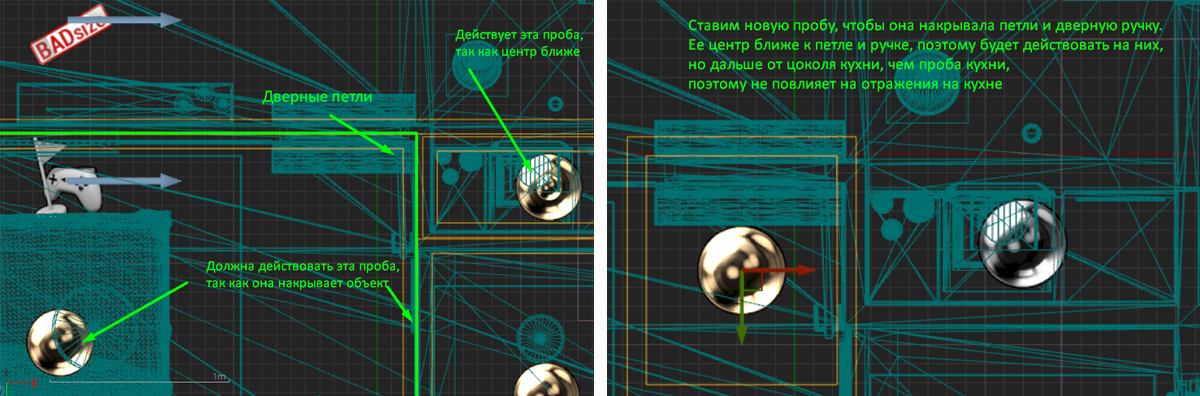
В отличие от движка в unreal engine объекты берут отражения из пробы центр которой расположен ближе всего, независимо от того покрывает данная проба объект или нет. Если центр пробы ближайший к объекту, но проба не накрывает его, отражения не будут работать. Чтобы скорректировать отражения на , надо разместить пробу, которая должна действовать на объект, так чтобы ее центр был ближе к объекту, чем центры других проб. Для этого можно скопировать одну из имеющихся проб, уменьшить ее масштаб и поставить точечно на проблемные объекты. Однако, обращайте внимание, что при починке одних объектов могут сломаться другие, так как на них начнет действовать центр новой пробы.
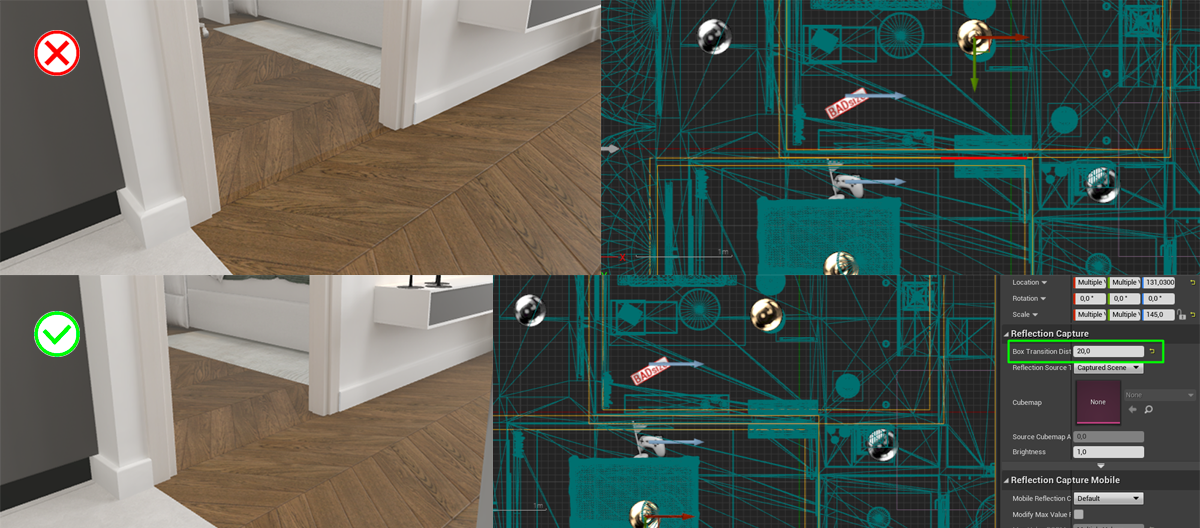
Жесткий переход между отражениями на одном объекте.
Чтобы сделать переход более плавным у пробы можно увеличить Box Transition Distance. Box Transition Distance - это расстояние затухания отражений между внутренним и внешним контурами reflection probe. Чем больше расстояние, тем плавнее переход. Чтобы сделать переход между пробами максимально плавным, сделайте пересечение Transition Distance у соседних проб. При увеличении Transition Distance проверьте, чтобы отражения на оставшихся за внутренней границей пробы объектах не пропали. При значении Transition Distance равным 0 BoxReflectionCapture начинает работать как SphereReflectionCapture.
Съехавшее отражение в сильно отражающем объекте.
Чтобы скорректировать отражения в сильно отражающем объекте (зеркало) можно откорректировать центр пробы, которая на него действует, переместив центр пробы ближе к центральной оси зеркала.
После расстановки проб, сохраните сцену, пересчитайте отражения (Build Reflection Captures) и запустите предпросмотр. Проверьте отражения. Если ошибки в отражениях остались, попробуйте расставить reflection probe другим способом.
3.5. Когда отражения настроены и сцена проверена верните в исходное положение AptViewPoint. Если в сцене есть аналогичные точки с именами (AptViewPoint_001, AptViewPoint_002 и.т.д) удалите лишние, чтобы осталась одна. Переместите точку, чтобы она располагалась в прихожей по направлению к квартире на открытом пространстве, не под мебелью, на достаточном удалении от шкафов и высоких объектов, чтобы человек при начале просмотра не проник внутрь объектов головой.
По оси Z AptViewPoint должна находиться в 0.
3.6. Добавьте фон за окном.
Для этого удалите импортированные с квартирой полусферы с фоном.
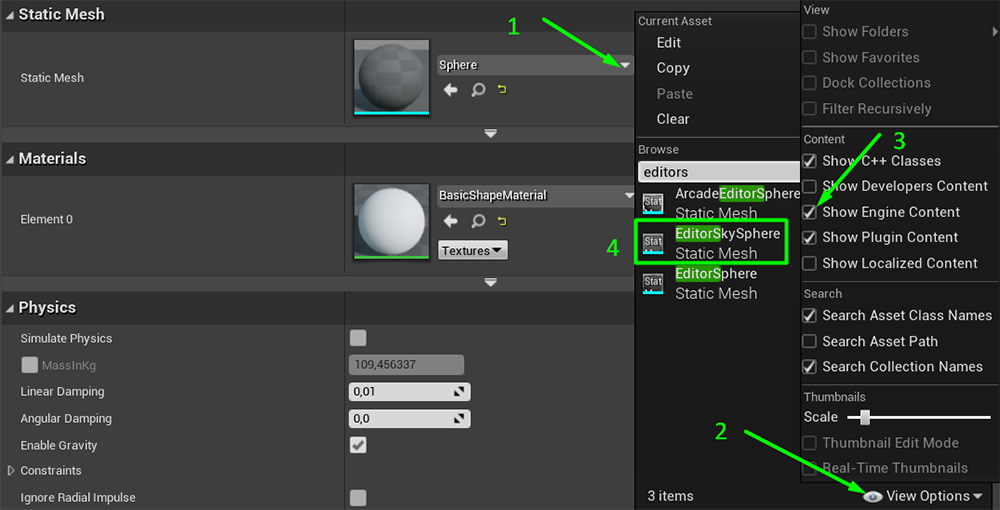
Перейдите в раздел Place Actors и из меню Basic перетащите сферу (Sphere) в окно вьюпорта. Используя параметры Location, разместите сферу так, чтобы ее центр был в нуле по всем осям.

На вкладке Details в разделе Static Mesh замените объект Sphere на объект EditorSkySphere.
Увеличьте сферу через Scale на 20 %
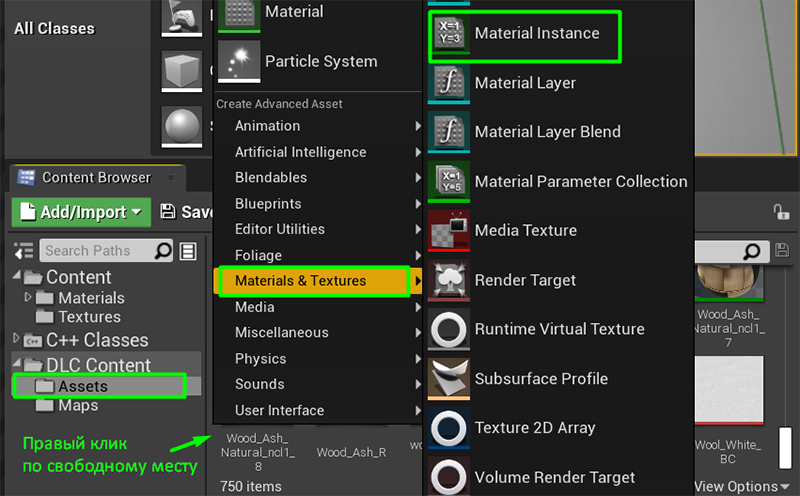
На панели Content Browser перейдите в раздел Assets . Нажмите ПКМ по пустому пространству в папке Assets и создайте Material Instance.
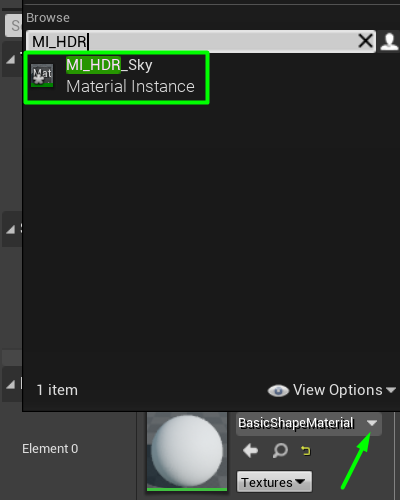
Новый материал назовите: MI_HDR_Sky
Выделите во viewport, созданную сферу, перейдите в ее свойства и в разделе Materials назначьте материал MI_HDR_Sky.
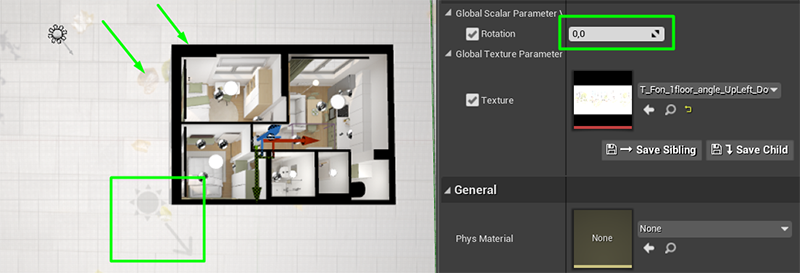
Дважды нажмите на иконку появившегося материала, в пункте Parent выберите материал M_HDRSky. Включите пункт Texture и выберите в списке необходимую текстуру в зависимости от направления солнца и этажа в вашей сцене (схема для выбора ниже).
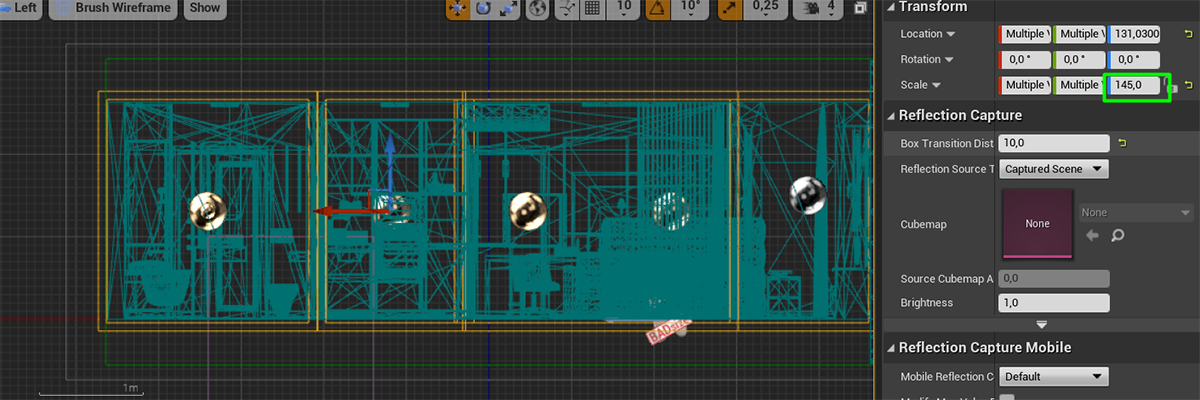
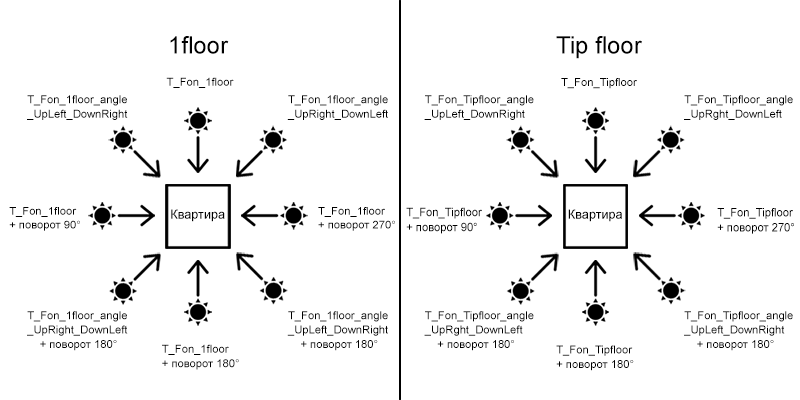
Схема выбора текстур
Для квартир со стандартной отделкой:
Для квартир с премиум отделкой:
Как пользоваться схемой:
Определите тип отделки в квартире и выберете соответствующую ей схему. Определите на каком этаже расположена ваша квартира. Если на первом, обратитесь к разделу 1 Foor, для любых других этажей используйте текстуры из раздела Tip Floor. После того как этаж выбран, определите направление солнца в вашей квартире и выберете соответствующую ему текстуру. Поверните выбранную текстуру , если это необходимо, так чтобы направление солнца на текстуре совпадало с направлением солнца в сцене. На схеме обозначен необходимый угол поворота для каждой текстуры. Обратите внимание, что снизу у текстуры есть указатель направления солнца, для удобства ориентирования. Поворачивать сферу с фоном можно исключительно на величину кратную 90° (90°, 180°, 270°, 360°), так чтобы дома на фоне оставались параллельны стенам квартиры.
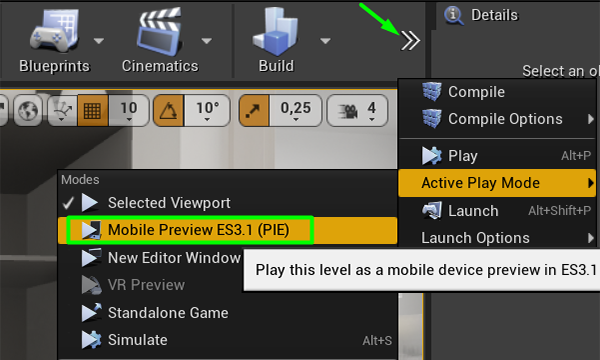
Запустите, используя функцию Mobile Preview ES3.1 (PIE), предпросмотр. В открывшемся окне проверьте, как выглядит ваша квартира, и все ли было сделано верно.
3.7. Удалите из сцены робот пылесос.
3.8. Проверьте наличие в сцене навигационного меша. NavMesh должен располагаться над полом
3.9. Проверьте наличие в сцене объекта PostProcessVolume
3.10. Сохраните проект и закройке unreal engine
4. Сборка проекта
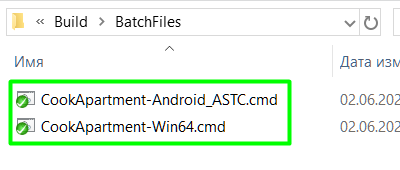
4.1. Перейдите в папку ApartVRImporter\Build\BatchFiles и последовательно запустите два скрипта находящихся в ней.
4.2. После сборки в папке ApartVRImporter\Build появятся два файла для android и для windows платформ. Эти файлы будут загружаться на хостинг.
Переименуйте их так, чтобы вместо DLC было название квартиры.